PowerEdge:iDRAC Webインターフェイスを使用してファームウェアをリモートでアップデートする方法
概要: この記事では、Integrated Dell Remote Access Controller (iDRAC) 7、8、9、または10を使用したDell PowerEdgeサーバー ファームウェアのアップデートについて説明します。ファームウェア イメージのダウンロード、iDRAC Webインターフェイスへのログイン、インストール用イメージのアップロード、保留中のアップデートの管理について詳しく説明します。 ...
この記事は次に適用されます:
この記事は次には適用されません:
この記事は、特定の製品に関連付けられていません。
すべての製品パージョンがこの記事に記載されているわけではありません。
手順
この記事では、Dell PowerEdgeサーバーおよびiDRACを搭載したその他の製品のiDRAC Webインターフェイスを使用してリモート アップデートする方法を説明します。
メモ:その他のアップデート方法については、「PowerEdge:ファームウェアとドライバーのアップデート」の記事を参照してください。
Dellサポート ページにサービス タグを入力すると、必要なファームウェア ファイルを見つけることができます。以下は、表示されるページです(2024年6月21日現在有効)。この例では、BIOSファームウェアをアップデートするPowerEdge R640サーバーを示します。
メモ: ファームウェアのアップデートに使用するすべてのファイル(一部の古いモデルのハード ドライブ ファームウェア バージョンを除く)は、Windows 64ビット ベースのDUPファイルである必要があります。
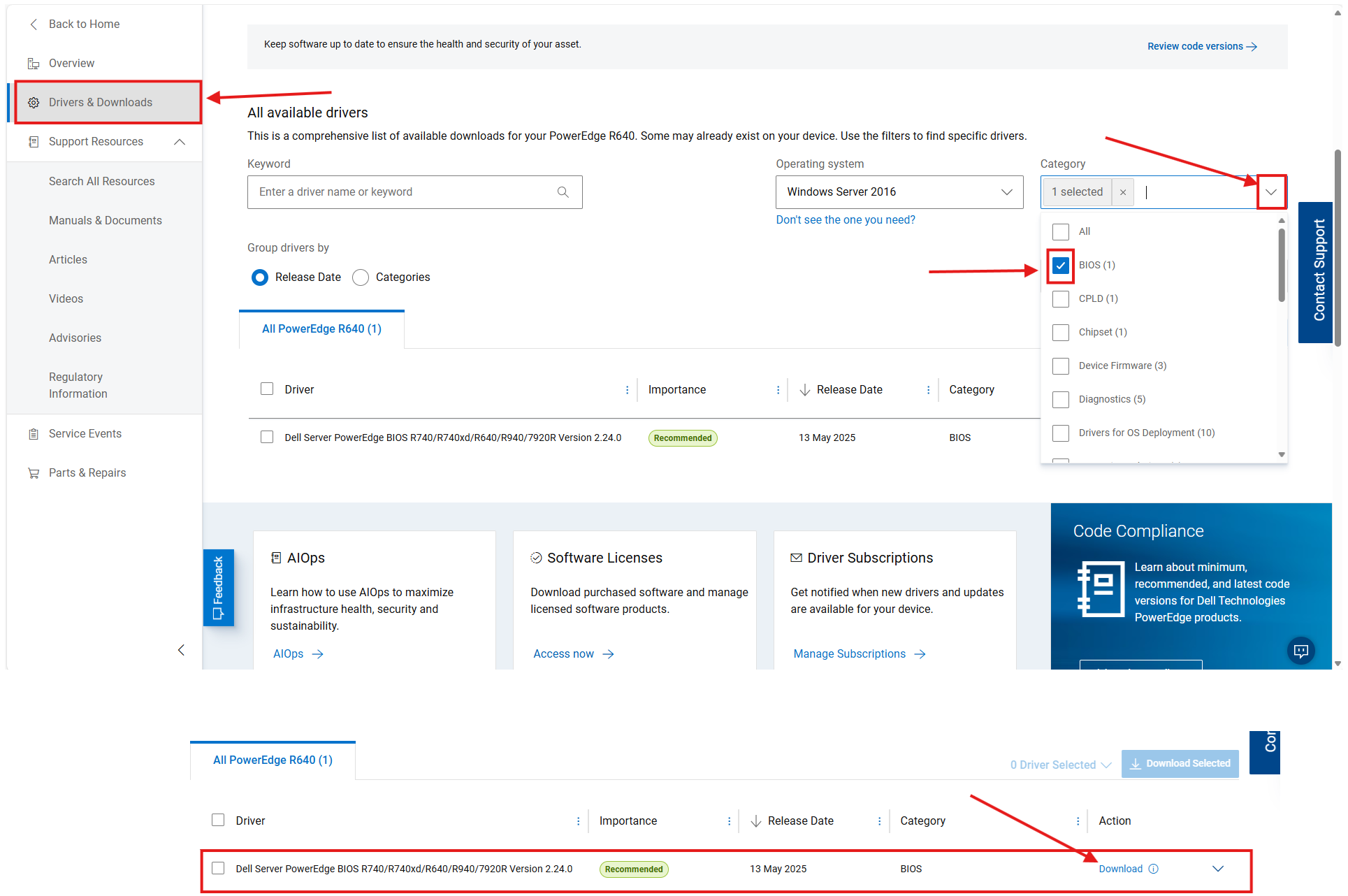
図1: ファームウェア アップデートを見つける方法。
メモ: この方法で、任意の 1 つの更新プログラムをダウンロードできます。目的のファームウェア用のファイルを見つけてダウンロードするだけです(Windows x64 DUPファイルは、インストールされているOSに関係なく使用できます)。
マシンのアップデートに使用するISOファイルを探している場合は、 Dell Repository Managerを使用します。
iDRAC10
iDRAC10を使用したコンポーネント ファームウェアのアップデートは、iDRAC9を使用する場合と同じ手順です。
手順は、iDRAC9 、 iDRAC8、iDRAC7のどれ が使用されているかによって異なります。詳細については、該当するiDRACモデルをクリックしてください。
iDRAC9
ビデオ
iDRAC9を使用してPowerEdgeファームウェアをアップデートする方法をご覧ください。
再生時間:00:01:15(hh:mm:ss)
字幕(字幕)の言語設定は、このビデオプレーヤーのCCアイコンを使用して選択できます。
単一コンポーネントのアップデート方法を使用してファームウェアをアップデートする前に、ローカルシステム上の任意の場所にファームウェアイメージをダウンロードしていることを確認します。単一コンポーネントのDell Update Package (DUP)のファイル名には、空白スペースを含めないでください。
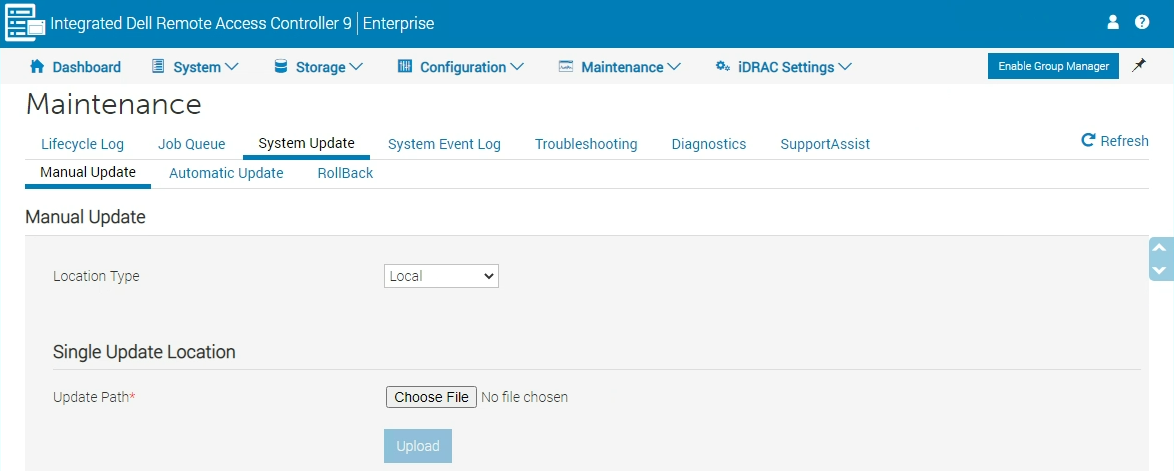
図2: iDRAC9アップデート画面
Process:
- iDRAC9 Webインターフェイスにログインします。
- [Maintenance]に移動し、[System Update]をクリックします。[Manual Update]ページが表示されます。
- [Manual Update]タブで、[Location Type]として[Local]を選択します
- ファイルの選択をクリックして、必要なコンポーネントのファームウェアイメージファイルを選択して、アップロードをクリックします。
- アップロードが完了すると、[Update Details]セクションにiDRACにアップロードされた各ファームウェア ファイルとそのステータスが表示されます。ファームウェア イメージ ファイルが有効で、正常にアップロードされた場合は、[ Contents ]列に(
+)アイコンをクリックします。名前を展開すると、 デバイス名、 現在、 および使用可能なファームウェアバージョン 情報が表示されます。 - 必要なファームウェア ファイルを選択して、次のいずれかの操作を行います。
- ホストシステムの再起動を必要としないファームウェアイメージの場合は、「Install(インストール)」をクリックします。たとえば、iDRACファームウェア ファイルが該当します。
- ホストシステムの再起動を必要とするファームウェアイメージの場合は、「Install and Reboot(インストールして再起動)」または「Install Next Reboot(次の再起動時にインストール)」をクリックします。
- ファームウェアアップデートをキャンセルするには、キャンセル をクリックします。
- ジョブ キューページを表示するには、 ジョブ キューをクリックします。このページは、保留中のファームウェア アップデートの表示および管理に使用します。[OK]をクリックして現在のページを更新し、ファームウェア アップデートのステータスを表示することができます。
iDRAC8またはiDRAC7
単一コンポーネントのアップデート方法を使用してファームウェアをアップデートする前に、ローカル システム上の任意の場所に、ファームウェア イメージをダウンロードしていることを確認します。
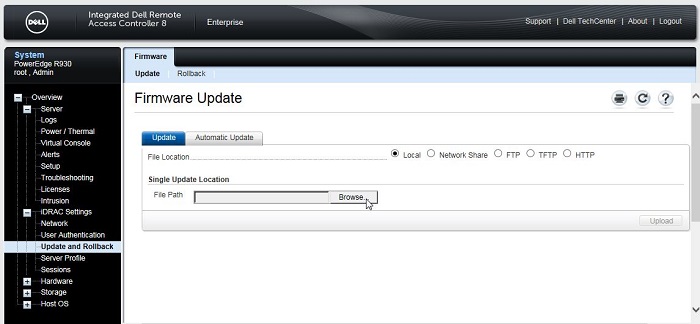
図3:iDRAC8およびiDRAC7ファームウェア アップデート
Process:
- iDRAC8またはiDRAC7にログインします。
- 概要に移動し、iDRAC設定をクリックしてから、アップデートおよびロールバックをクリックします。ファームウェア アップデートページが表示されます。
- [Update]タブで、[File Location]に[Local]を選択します。
- 「Browse(ブラウズ)」をクリックして、必要なコンポーネントのファームウェア・イメージ・ファイルを選択して、「Upload(アップロード)」をクリックします。
- アップロードが完了すると、[Update Details]セクションにiDRACにアップロードされた各ファームウェア ファイルとそのステータスが表示されます。ファームウェア イメージ ファイルが有効で、正常にアップロードされた場合は、[ Contents ]列に(
+)アイコンをクリックします。名前を拡張して、「Device Name(デバイス名)」、「Current(現在)」、および「Available firmware version(使用可能なファームウェアバージョン)」情報を表示します。 - 必要なファームウェアファイルを選択し、次のいずれかを実行します。
- ホスト システムの再起動を必要としないファームウェア イメージの場合は、 インストールをクリックします。たとえば、iDRACファームウェア ファイルが該当します。
- ホストシステムの再起動を必要とするファームウェアイメージの場合は、「Install and Reboot(インストールして再起動)」または「Install Next Reboot(次の再起動時にインストール)」をクリックします。
- ファームウェアアップデートをキャンセルするには、キャンセル をクリックします。
- ジョブ キュー をクリックして ジョブ キュー ページを表示します。このページでは、保留中のファームウェア アップデートを表示および管理することができます。[OK]をクリックして現在のページを更新し、ファームウェア アップデートのステータスを表示することもできます。
その他の情報
推奨記事
ここでは、このトピックに関連した役立つ可能性のある推奨記事をいくつか紹介します。
- Dell PowerEdge:iDRACへのHTTPS接続を使用してファームウェアをアップデートする方法
- iDRAC6、7、8、および9での仮想メディア機能の使用方法
- Dell PowerEdgeサーバーのファームウェアおよびドライバーのアップデート
- Dellオンライン リポジトリーからのiDRACシステムのアップデートがHTTPSプロトコルに限定された
- Dell PowerEdge:iDRAC9を使用して仮想ディスクを作成する方法」
- Integrated Dell Remote Access Controller (iDRAC)をリセットする方法
- PowerEdge Server:LifeCycle Controllerのアップデート
- 「iDRAC7およびiDRAC8を介したSupportAssistコレクションのエクスポート」
- iDRAC9を使用したSupportAssistコレクションのエクスポート
- Dell PowerEdgeドライバーまたはファームウェアをOSから直接アップデートする(WindowsおよびLinux)
- Dell Repository Manager (DRM)
- Integrated Dell Remote Access Controller 9バージョンおよびリリース ノート
- デルのオンライン リポジトリーからのLifecycle Controllerプラットフォームのアップデートが失敗する
対象製品
C Series, HS Series, Modular Infrastructure, Rack Servers, Tower Servers, XE Servers, XR Servers, iDRAC7, iDRAC8, iDRAC9, OEM Server Solutions, iDRAC7 with Lifecycle Controller Version 2.43.43.43, iDRAC8 with Lifecycle Controller version 2.85.85.85
, iDRAC9 - 6.xx Series, iDRAC9 - 7.xx Series, OEMR XL R570, OEMR XL R670, OEMR XL R770, OEMR XE R250, OEMR XE R260, OEMR R320, OEMR R330, OEMR R340, OEMR R350, OEMR XE R350, OEMR R360, OEMR XE R360, OEMR R420, OEMR R430, OEMR R440, PowerEdge XR2, OEMR R450, OEMR R520, OEMR R530, OEMR R540, OEMR R550, OEMR R5500, OEMR R620, OEMR R630, OEMR R640, OEMR XL R640, OEMR R6415, OEMR R650, OEMR R650xs, OEMR R6515, OEMR R6525, OEMR R660, OEMR XL R660, OEMR R660xs, OEMR R6615, OEMR R6625, OEMR R720, OEMR R720xd, OEMR R730, OEMR R730xd, OEMR R740, OEMR XL R740, OEMR R740xd, OEMR XL R740xd, OEMR R740xd2, OEMR R7415, OEMR R7425, OEMR R750, OEMR R750xa, OEMR R750xs, OEMR R7515, OEMR R7525, OEMR R760, OEMR R760xa, OEMR R760XD2, OEMR XL R760, OEMR R760xs, OEMR R7615, OEMR R7625, OEMR R810, OEMR R820, OEMR R830, OEMR R840, OEMR R860, OEMR R920, OEMR R930, OEMR R940, OEMR R940xa, OEMR R960, OEMR T130, OEMR T140, OEMR T150, OEMR T320, OEMR T330, OEMR T340, OEMR T350, OEMR T360, OEMR T420, OEMR T430, OEMR T440, OEMR T550, OEMR T560, OEMR T620, OEMR T630, OEMR T640, OEMR XL T640, OEMR T710, OEMR XL R210II, OEMR XL R220, OEMR XL R230, OEMR XL R240, OEMR XL R330, OEMR XL R340, OEMR XL R520, OEMR V2 XL R610, OEMR XL R620, OEMR XL R630, OEMR XL R660xs, OEMR XL R6615, OEMR XL R6625, OEMR XL R6715, OEMR XL R6725, OEMR XL R720, OEMR XL R720xd, OEMR XL R730, OEMR XL R730XD, OEMR XL R760xs, OEMR XL R7615, OEMR XL R7625, OEMR XL R7715, OEMR XL R7725, OEMR XR11, OEMR XR12, PowerEdge C4130, Poweredge C4140, PowerEdge c6320, PowerEdge c6320p, PowerEdge C6420, PowerEdge C6520, PowerEdge C6525, PowerEdge C6615, PowerEdge C6620, Poweredge FC430, Poweredge FC630, PowerEdge FC640, Poweredge FC830, PowerEdge FD332, PowerEdge FM120x4 (for PE FX2/FX2s), PowerEdge FX2/FX2s, PowerEdge HS5610, PowerEdge HS5620, PowerEdge M420, PowerEdge M520, PowerEdge M520 (for PE VRTX), PowerEdge M620, PowerEdge M620 (for PE VRTX), PowerEdge M630, PowerEdge M630 (for PE VRTX), PowerEdge M640, PowerEdge M640 (for PE VRTX), PowerEdge M820, PowerEdge M820 (for PE VRTX), PowerEdge M830, PowerEdge M830 (for PE VRTX), PowerEdge MX740C, PowerEdge MX750c, PowerEdge MX760c, PowerEdge MX840C, PowerEdge R220, PowerEdge R230, PowerEdge R240, PowerEdge R250, PowerEdge R320, PowerEdge R330, PowerEdge R340, PowerEdge R350, PowerEdge R420, PowerEdge R420XR, PowerEdge R430, PowerEdge R440, PowerEdge R450, PowerEdge R520, PowerEdge R530, PowerEdge R530xd, PowerEdge R540, PowerEdge R550, PowerEdge R620, PowerEdge R630, PowerEdge R640, PowerEdge R6415, PowerEdge R650, PowerEdge R650xs, PowerEdge R6515, PowerEdge R6525, PowerEdge R660, PowerEdge R660xs, PowerEdge R6615, PowerEdge R6625, PowerEdge R720, PowerEdge R720XD, PowerEdge R730, PowerEdge R730xd, PowerEdge R740, PowerEdge R740XD, PowerEdge R740XD2, PowerEdge R7415, PowerEdge R7425, PowerEdge R750, PowerEdge R750XA, PowerEdge R750xs, PowerEdge R7515, PowerEdge R7525, PowerEdge R760, PowerEdge R760XA, PowerEdge R760xd2, PowerEdge R760xs, PowerEdge R7615, PowerEdge R7625, PowerEdge R820, PowerEdge R830, PowerEdge R840, PowerEdge R860, PowerEdge R920, PowerEdge R930, PowerEdge R940, PowerEdge R940xa, PowerEdge R960, PowerEdge T130, PowerEdge T140, PowerEdge T150, PowerEdge T320, PowerEdge T330, PowerEdge T340, PowerEdge T350, PowerEdge T420, PowerEdge T430, PowerEdge T440, PowerEdge T550, PowerEdge T560, PowerEdge T620, PowerEdge T630, PowerEdge T640, PowerEdge XE2420, PowerEdge XE7420, PowerEdge XE7440, PowerEdge XE8545, PowerEdge XE8640, PowerEdge XE9680, PowerEdge XR11, PowerEdge XR12, PowerEdge XR4510c, PowerEdge XR4520c, PowerEdge XR5610, PowerEdge XR7620, PowerEdge XR8610t, PowerEdge XR8620t
...
文書のプロパティ
文書番号: 000134013
文書の種類: How To
最終更新: 02 9月 2026
バージョン: 29
質問に対する他のDellユーザーからの回答を見つける
サポート サービス
お使いのデバイスがサポート サービスの対象かどうかを確認してください。