如何清除和抹除硬碟
概要: 瞭解如何清理 (清除資料或抹除資料) 和重設硬碟。本指南涵蓋抹除、清理硬碟 (HDD) 和安全移除所有資料,讓您的磁碟機備重複使用或銷售。
この記事は次に適用されます:
この記事は次には適用されません:
この記事は、特定の製品に関連付けられていません。
すべての製品パージョンがこの記事に記載されているわけではありません。
手順
從硬碟刪除檔案並不會移除檔案,作業系統會重新指派該空間,以便日後能新增檔案。正確清除磁碟機可確保移除檔案,並避免任何人復原已刪除的資料。
如果您的電腦可用空間不足,請瞭解如何在 Windows Microsoft 釋放磁碟空間。
有幾個好理由說明您為何該清除硬碟。
- 您希望在出售或贈送裝置前保護您的隱私。出售、贈送或折價換購電腦時,請務必清除硬碟 (或 USB 磁碟機)。如此可確保無法復原磁碟機上的個人資料。如需透過 Dell 折抵或回收電腦的具體資訊,請參閱 Dell KB 文章
- 您懷疑裝置含有惡意軟體。如果防惡意軟體或防毒應用程式無法移除惡意軟體,清除硬碟可能有所幫助。
- 您想要先清除硬碟上的資料,再更換硬碟。
- 您想要清除次要硬碟或外接式磁碟機上的資料。
如果您嘗試淨化固態硬碟 (SSD),請參閱 Dell KB 文章 固態硬碟的資料移除程序
如需在商用裝置上使用 Dell 資料抹除的指示,請參閱 Dell KB 文章 Dell 資料抹除。
清除硬碟
使用 Shift + Delete 組合鍵刪除檔案或清空資源回收筒不會永久刪除檔案。如果您使用的是 Windows 11、Windows 10 或 Windows 8.1,擦除硬碟的程序非常簡單。
警告:清除硬碟上的資料會導致永久遺失所有資料。Dell Technologies 建議您備份所有個人資料,包括但不限於影像、文件、電子郵件訊息、聯絡人、瀏覽器書籤 (我的最愛)、音樂和影片等。將資料備份至外部硬碟或雲端備份服務,例如 OneDrive。
- 前往開始 > 設定 > 更新與安全性 > 復原 > 重設電腦。
- 選取移除全部,然後移除檔案並清理磁碟機。

- 按一下下一步,重設,然後繼續。
如果您使用的是 Windows 8 或更舊版本的 Windows,則有數種第三方軟體可用來清除您的硬碟 (磁碟清除工具)。此類軟體會以免費軟體、共享軟體或商業形式提供下載。部分使用者可能需要使用符合美國 DoD 5220.22-M 磁碟機清除要求的軟體。如需第三方軟體的協助,請前往軟體製造商網站。
警告:Dell Technologies 不為任何可清理或清除硬碟的特定軟體背書。Dell Technologies 並未對此類軟體進行獨立認證或測試,亦無法對此類軟體的使用承擔任何責任。
如何格式化外部磁碟機或 USB 磁碟機。
使用 Shift + Delete 組合鍵刪除檔案或清空資源回收筒不會永久刪除檔案。
USB 磁碟機有兩種格式化類型。
- 快速格式化 - 刪除檔案系統表和根資料夾。此選項經常用於 USB 隨身碟,以有效地釋放可用空間來傳輸或儲存其他檔案。這不是刪除檔案最安全的方法,因為資料復原工具可能仍然可復原資料。
- 完整格式 - 掃描磁片磁碟機的損毀磁區,並在所有磁區寫入零,這會永久刪除所有資料。根據磁碟機的大小而定,此動作可能需要很長的時間。
如何使用 Windows 格式化工具格式化外接式磁碟機。
格式化外部磁碟機 (USB 硬碟或隨身碟) 會清除其中的任何資料,並準備將其與您的裝置搭配使用。請遵循這些步驟,使用 Windows 11 或 Windows 10 中的格式化工具重新格式化外部磁碟機。
- 將外部磁碟機連接至電腦。
- 按一下開始,搜尋並開啟檔案總管應用程式。
- 以滑鼠右鍵按一下外部磁碟機,然後按一下格式化。
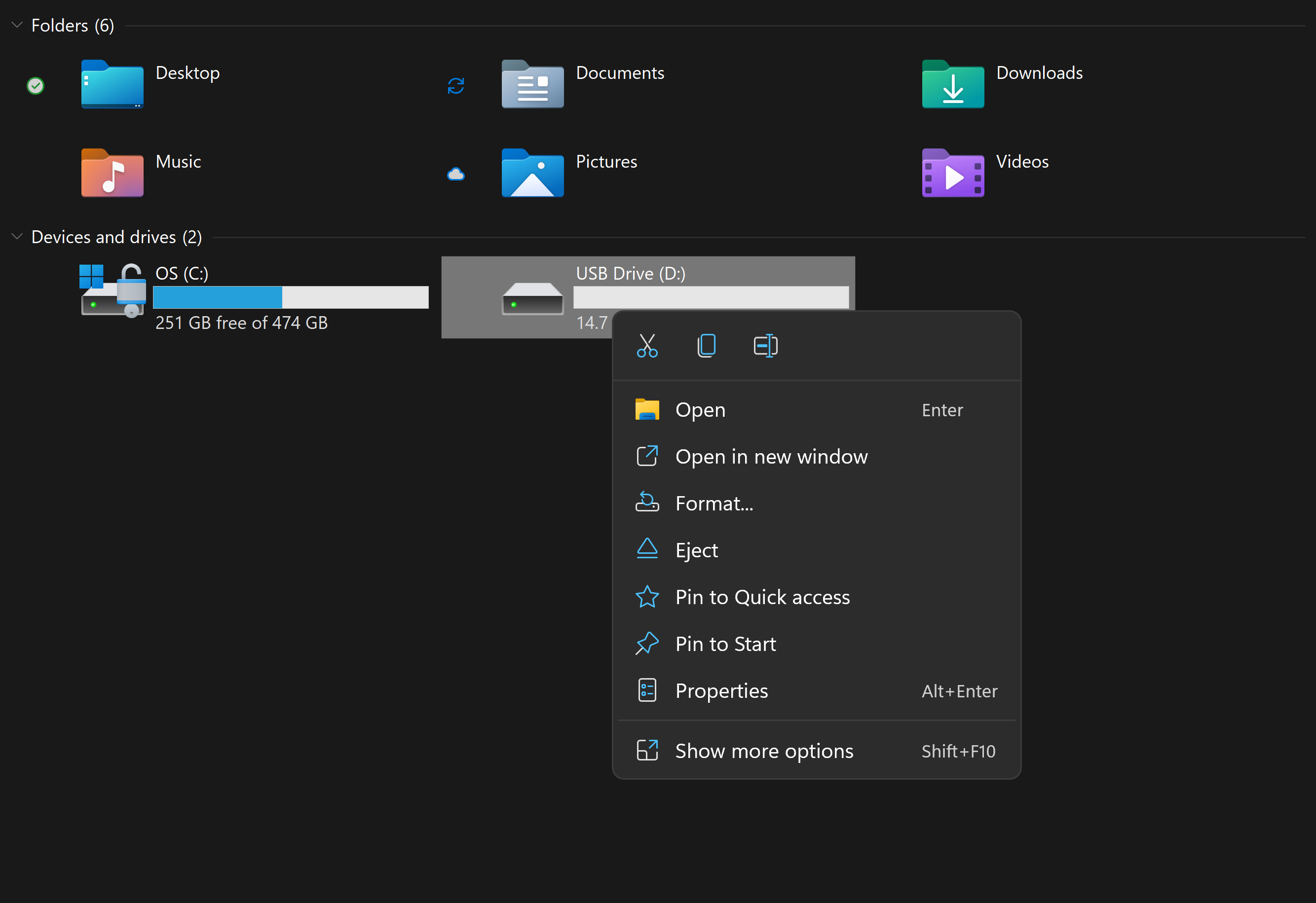
- 請選擇格式化選項,並按一下開始。
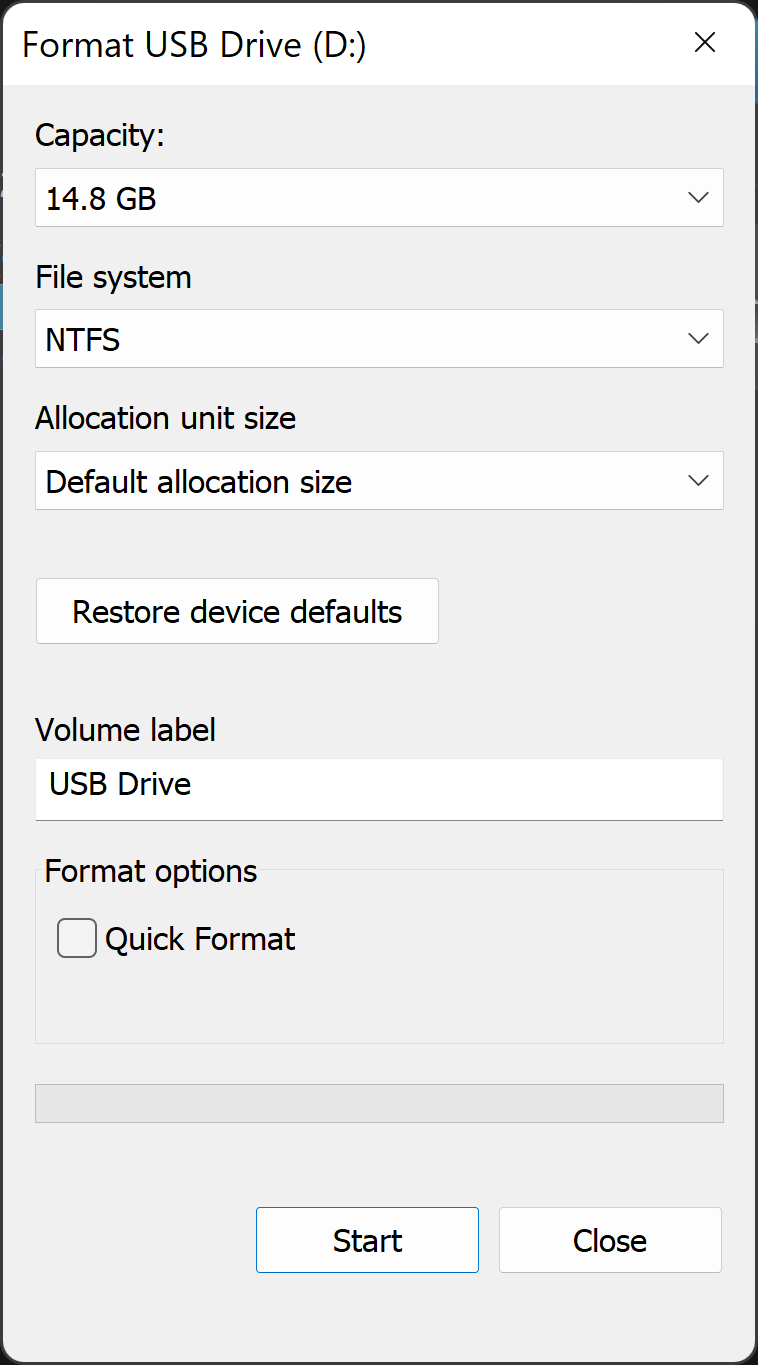
- 在檔案系統文字方塊中,選擇 NTFS。
- 在配置組件大小文字方塊中,選擇預設分配大小。根據硬碟大小選擇最佳配置大小。
- 在 「卷標籤 」文字框中,鍵入文件資源管理器中顯示的驅動器的名稱。例如 USB 磁碟機。
- 清除快速格式化核取方塊。Windows 預設會勾選此方塊。使用標準格式可確保檢查硬碟的每個磁碟區是否存在錯誤並以零覆蓋。
- 清除啟用檔案與資料夾壓縮核取方塊。
注意:如果外部磁碟機未出現在檔案總管中,則目前的格式可能與 Windows 不相容。使用 Windows 的磁碟管理工具格式化外接式磁碟機。
如何使用 Windows 磁碟管理工具格式化外部磁碟機。
Windows 中的磁碟管理工具可將磁碟劃分為多個分割區或磁碟區。您可以使用「磁碟管理」清除未針對 Windows 格式化的磁碟。
- 將磁碟機連接至電腦。
- 按一下開始,搜尋並開啟磁碟管理應用程式。
- 以滑鼠右鍵按一下磁碟機,然後選取格式化。
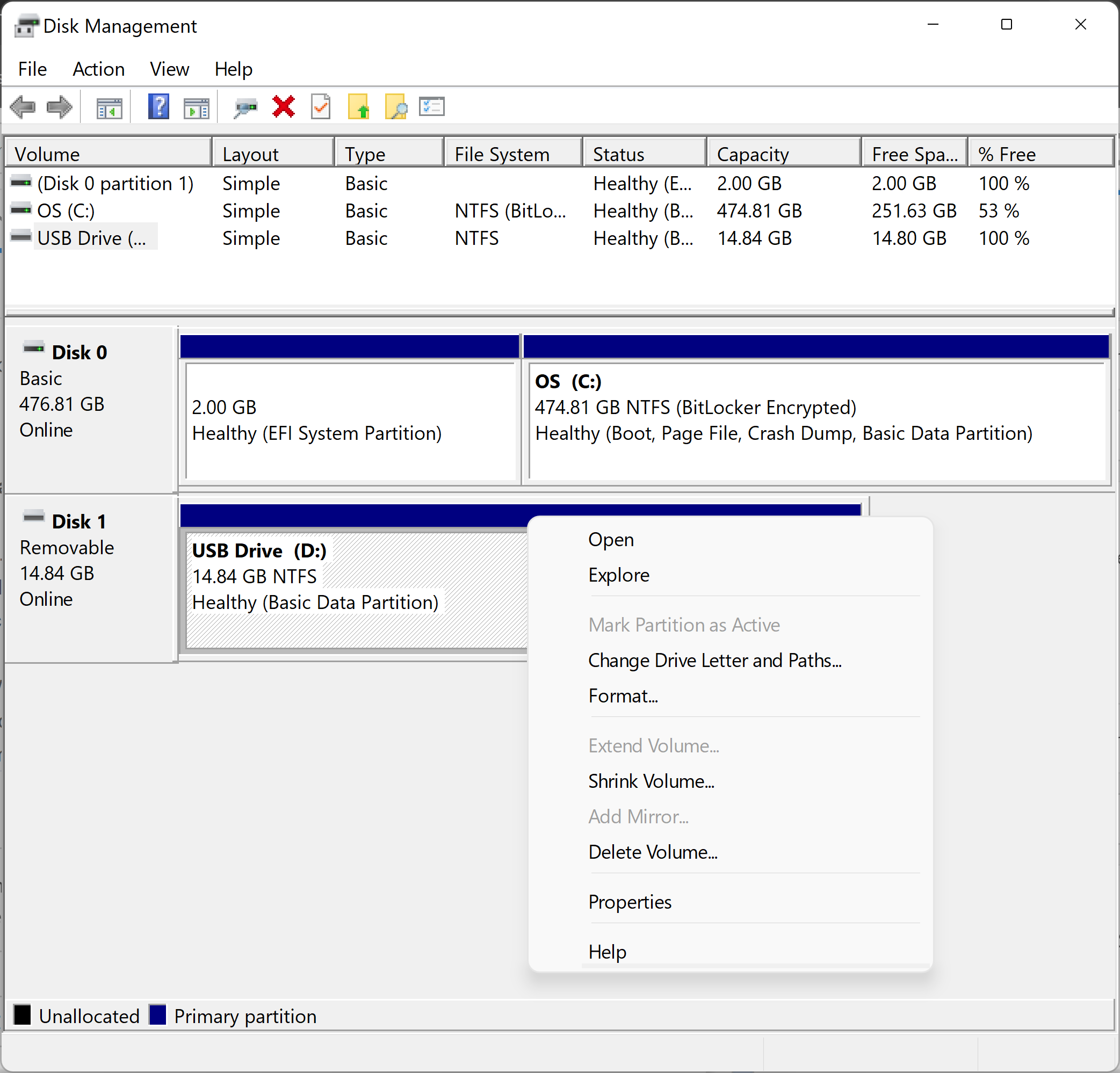
- 請選擇格式化選項,並按一下開始。
- 在檔案系統文字方塊中,選擇 NTFS。
- 在配置組件大小文字方塊中,選擇預設分配大小。根據硬碟大小選擇最佳配置大小。
- 在 「卷標籤 」文字框中,鍵入文件資源管理器中顯示的驅動器的名稱。例如 USB 磁碟機。
- 清除快速格式化核取方塊。Windows 預設會勾選此方塊。使用標準格式可確保檢查硬碟的每個磁碟區是否存在錯誤並以零覆蓋。
- 清除啟用檔案與資料夾壓縮核取方塊。
在磁碟管理中初始化磁碟機
如果您嘗試清除的磁碟機無法格式化,您可能需要初始化磁碟機。初始化磁碟機會清除磁碟機,並針對 Windows 重新格式化。
- 在磁碟機上按右鍵,然後選取初始化。選取 GPT,然後按一下 確定。
- 變更磁碟區標籤,選取檔案系統 (選擇 NTFS 格式以搭配 Windows 裝置使用磁碟機),將配置組件大小保留為預設分配大小,然後按一下確定。
その他の情報
建議的文章
以下是一些與本主題相關的建議文章,您可能會感興趣。
対象製品
Alienware, Dell All-in-One, Dell Pro All-in-One, Dell Pro Max Micro, Dell Pro Max Slim, Dell Pro Max Tower, Dell Pro Micro, Dell Pro Slim, Dell Pro Tower, Dell Slim, Dell Tower, Inspiron, Legacy Desktop Models, OptiPlex, Vostro, XPS, G Series
, G Series, Alienware, Dell Plus, Dell Pro, Dell Pro Max, Dell Pro Plus, Dell Pro Premium, Inspiron, Latitude, Dell Pro Rugged, Vostro, XPS, Legacy Laptop Models, Fixed Workstations, Mobile Workstations, Dell Pro Max Micro XE FCM2250, Dell Pro Max Slim XE FCS1250, Dell Pro Max Tower T2 XE FCT2250, Dell Pro Max 16 XE MC16250, Dell Pro Micro Plus XE QBM1250, Dell Pro Slim Plus XE5 QBS1250, Dell Pro Tower Plus XE5 QBT1250
...
文書のプロパティ
文書番号: 000134730
文書の種類: How To
最終更新: 23 7月 2025
バージョン: 13
質問に対する他のDellユーザーからの回答を見つける
サポート サービス
お使いのデバイスがサポート サービスの対象かどうかを確認してください。