OptiPlex 7060: Rækkefølge for installation af Windows 10-drivere
概要: Denne artikel er en vejledning til, hvordan du installerer de nødvendige drivere fra Dells supportwebsted for at køre Windows 10-operativsystemet på et OptiPlex 7060-system fra Dell.
この記事は次に適用されます:
この記事は次には適用されません:
この記事は、特定の製品に関連付けられていません。
すべての製品パージョンがこの記事に記載されているわけではありません。
現象
En enhedsdriver eller software-driver er et computerprogram, der gør, at mere avancerede computerprogrammer kan samarbejde med en hardwareenhed. For OptiPlex 7060 er installationen af alle drivere på deres enheder ens, bortset fra at nogle systemer kan have flere enheder end andre.
Efter en ny installation af Microsoft® Windows 10-operativsystemet skal du installere følgende drivere/softwarepakker:
Indholdsfortegnelse:
 |
||
Vejledning til installation af systemtypedrivere
Microsoft® Windows 10
 Bemærk: Brug denne side som reference til, hvordan driverne skal se ud i Enhedshåndtering, når de er installeret. Drivere kan downloades fra Dells supportwebsted.
 Bemærk: Se artikel-id: SLN128938 Drivere og downloads, ofte stillede spørgsmål for at finde frem til videocontrollere og andre hardwarekomponenter.
 Bemærk: Installation af drivere til Windows 7, Windows 8.1 og Windows 10 er næsten identisk. (De fleste enhedsdrivere forudinstalleres i Windows 8.1- og 10-installationsprocessen). For at opnå de bedste resultater anbefaler vi, at du først installerer Intel Chipset-driverhjælpeprogrammet.
Efter installation af en ny kopi af Windows skal du altid installere Intel Chipset-driverhjælpeprogrammet først. Efterfølgende kan du installere resten af enhedsdriverne i en vilkårlig rækkefølge. Vi anbefaler imidlertid, at du følger nedenstående konvention.
| Kategorier | Driverens navn | Mikroformfaktor | Lille formfaktor | Mini Tower |
|---|---|---|---|---|
| Chipset-drivere | Intel Chipset-enhedssoftwaredriver | ✔ | ✔ | ✔ |
| Chipset-drivere | Intel Management Engine Components Installer | ✔ | ✔ | ✔ |
| Chipset-drivere | Intel Serial IO-driver | ✔ | ✔ | ✔ |
| Chipset-drivere | Driver til Intel Thunderbolt Controller | ✔ | ✔ | ✔ |
| Chipset-drivere | USB 3.0 | Valgfri, eftersom Windows 10 installerer den indbyggede USB 3.0-standarddriver. | Valgfri, eftersom Windows 10 installerer den indbyggede USB 3.0-standarddriver. | Valgfri, eftersom Windows 10 installerer den indbyggede USB 3.0-standarddriver. |
| Chipset-drivere | Driver til Realtek PCIe-hukommelseskortlæser | x | ✔ | ✔ |
| Lagerdrivere | Intel Rapid Storage Technology-driver og -administrationskonsol | ✔ | ✔ | ✔ |
| Videodrivere | Driver til Intel UHD Graphics 610/630-serien | ✔ | ✔ | ✔ |
| Videodrivere | AMD R5-430 og RX550 Graphics-driver | x | ✔ | ✔ |
| Videodrivere | Nvidia GeForce GT730 og GTX 1050-grafikdriver | x | ✔ | ✔ |
| Lyddrivere | Realtek High Definition-lyddriver | ✔ | ✔ | ✔ |
| Lyddrivere | Waves MaxxAudio Pro Application | ✔ | ✔ | ✔ |
| Netværksdriver | Intel I2xx/825xx Gigabit Ethernet-netværkscontrollerdriver | ✔ | ✔ | ✔ |
| Netværksdriver | Intel 9260 9560 8265 7265 3165 WiFi-driver | ✔ | ✔ | ✔ |
| Netværksdriver | WiFi- og Bluetooth-driver til Qualcomm QCA61x4A QCA6174A-XR QCA9377 | ✔ | ✔ | ✔ |
| Netværksdriver | Driver til Intel 9x60 826x 726x 3165 Bluetooth UWD | ✔ | ✔ | ✔ |
Systemdrivere
 Bemærk: Listen med drivere er baseret på en driverinstallation fra Dells supportwebsted på et grundlæggende OptiPlex 7060-system uden yderligere valgfrie kort installeret. Generelt understøtter Windows mange elementer, men følgende Dell™-drivere og -software skal være installeret for at sikre korrekt drift, hvis operativsystemet er blevet fjernet og geninstalleret:
Kontroller, om chipsætdriveren er installeret, ved at se i Enhedshåndtering. Hvis du ikke kan se den, skal du installere den nyeste chipsæt-opdatering fra Supportwebstedet.
Chipsæt > Intel Chipset-enhedssoftware.
| Efter installation |
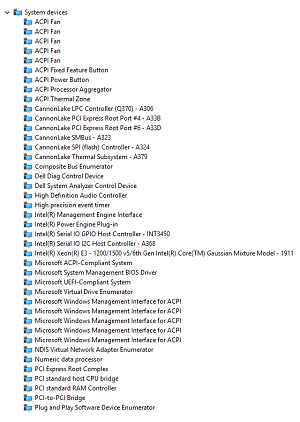 |
Kontrollér, om driveren er installeret, ved at se i Enhedshåndtering. Hvis du ikke kan se den, skal du installere den seneste opdatering.
Chipset >Intel Management Engine Components Installer
Kontrollér, om driveren er installeret, ved at se i Enhedshåndtering. Hvis du ikke kan se det, skal du installere den nyeste opdatering.
Chipsætdriver > Intel Thunderbolt-controller
Kontrollér, om driveren er installeret, ved at se i Enhedshåndtering. Hvis du ikke kan se det, skal du installere den nyeste opdatering.
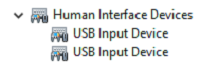
Chipsætdriver > Intel Seriel I/O
| Efter installation |
 |
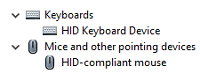 |
Kontrollér, om driveren er installeret, ved at se i Enhedshåndtering. Hvis du ikke kan se det, skal du installere den nyeste opdatering.
Driver til chipset > Realtek PCIe-hukommelseskortlæser
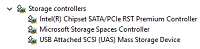
Kontrollér, om Rapid Storage-driveren er installeret, ved at se i Enhedshåndtering. Hvis du ikke kan se den seneste opdatering, skal du installere den.
Serail ATA > Intel Rapid Storage Technology-driver og administrationskonsol
| Efter installation |
 |
Kontrollér, om den integrerede skærmdriver er installeret, ved at se i Enhedshåndtering. Hvis du ikke kan se den, skal du installere den seneste opdatering fra Supportwebsitet.
Video > Intel UHD Graphics 610/630-driver
 Bemærk: Hvis systemet understøtter et dedikeret grafikkort, skal du først installere Intel® HD-grafikdriveren efterfulgt af en separat driverinstallation.
Se i Enhedshåndtering, om den diskrete skærmdriver er installeret. Hvis du ikke kan se den, skal du installere den seneste opdatering fra supportwebstedet.
| MFF | SFF | MT |
|---|---|---|
| X | Video > 2 GB AMD Radeon R5 430 | |
| X | Video > 4 GB AMD Radeon RX 550 | |
| X | Video > 2 GB nVIDIA GeForce GT 730 | |
| X | Video > 4 GB nVidia GeForce GTX 1050 | |
| X | Video > 2 GB Dual AMD Radeon R5 430 | |
| X | X | Video > 4 GB Dual AMD Radeon RX 550 |
 Bemærk: Der er ikke plads på et kabinet med mikroformfaktor til et dedikeret grafikkort.
Se efter, om lyddriveren er installeret ved at se i Enhedshåndtering. Hvis du ikke kan se den, skal du installere den seneste opdatering fra supportwebstedet.
Lyddriver til > Realtek High Definition
| Efter installation |
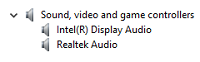 |
Når du har installeret lyddriveren, bliver posten High Definition Audio Device til posten Realtek High Definition Audio.
Kontroller, om lydsoftwaren er installeret, ved at se i Enhedshåndtering. Hvis du ikke kan se den, skal du installere den seneste opdatering fra supportwebstedet.
Programmet Audio > Waves MaxxAudio Pro
Se efter, om skærmkortdriveren er installeret, ved at se i Enhedshåndtering. Hvis du ikke kan se den, skal du installere den seneste opdatering fra supportwebstedet.
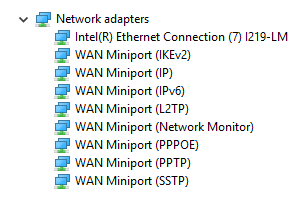
Netværks-> Intel I2xx/825xx Gigabit Ethernet-netværkscontrollerdriver
Før der er installeret netværksdrivere, kan Microsoft® Windows-operativsystemet ikke genkende den integrerede LOM og konfigurerer derfor enheden som en Ethernet-controller under Andre enheder. Når du har installeret netværksdriverne, genkendes den korrekt under Netværksadaptere.
Kontroller, om den trådløse driver er installeret, ved at se i Enhedshåndtering. Hvis du ikke kan se den, skal du installere den seneste opdatering fra supportwebstedet.
Netværk > Intel 9260 9560 8265 7265 3165 WiFi-driver
Kontrollér, om den trådløse driver og Bluetooth-driveren er installeret, ved at se i Enhedshåndtering. Hvis du ikke kan se den, skal du installere den seneste opdatering fra supportwebstedet.
Netværksdriver > Qualcomm QCA61x4A QCA6174A-XR QCA9377 WiFi og Bluetooth
Kontroller, om Bluetooth-driveren er installeret, ved at se i Enhedshåndtering. Hvis du ikke kan se den, skal du installere den seneste opdatering fra Supportwebsitet.
Netværk > Intel 9x60 826x 726x 3165 Bluetooth UWD-driver
| Efter installation |
 |
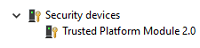
Kontroller, om sikkerhedssoftwaren er installeret, ved at se i Enhedshåndtering. Hvis ikke, skal du installere driverpakken fra supportwebstedet.
Security > Dell ControlVaultCDF
| Efter installation |
 |
原因
Ikke tilgængelig
解決方法
Ikke tilgængelig
対象製品
OptiPlex 7060 Tower, OptiPlex 7060 Micro, OptiPlex 7060 Small Form Factor文書のプロパティ
文書番号: 000136250
文書の種類: Solution
最終更新: 29 9月 2023
バージョン: 6
質問に対する他のDellユーザーからの回答を見つける
サポート サービス
お使いのデバイスがサポート サービスの対象かどうかを確認してください。