Windows 10: Hurtigbrukerveiledning
概要: Denne artikkelen inneholder informasjon om hvordan du kommer raskt i gang etter oppdatering til operativsystemet Windows 10.
この記事は次に適用されます:
この記事は次には適用されません:
この記事は、特定の製品に関連付けられていません。
すべての製品パージョンがこの記事に記載されているわけではありません。
手順
Merk: Microsoft avslutter støtten for Windows 10 14. oktober 2025. Se vår kunngjøring om avvikling av støtte for Microsoft Windows 10 hvis du vil ha mer informasjon.
Innholdsfortegnelse:
- Innledning
- Identifisere Start-menyen og hurtigtastene
- Identifisere skrivebordet og hurtigtastene
- Identifisere filutforskerprogrammet
Innledning
Det kan være vanskelig å komme raskt i gang etter oppgradering til et nytt operativsystem med ny layout og forskjellige alternativer. Denne veiledningen dekker alternativene som er tilgjengelige på Windows 10, og hvordan du raskt kan lære å finne og bruke dem sammen med de relevante hurtigtastene.
Merk: Windows 10 har gått gjennom flere forskjellige revisjoner siden den ble utgitt. Følgende informasjon er relevant for den opprinnelige versjonen og den nyeste operativsystemutgivelsen i 2021.
Identifisere Start-menyen og hurtigtastene
Windows 10 i 2021

| 1 | Navngitte grupper: Fliser er organisert i grupper. | 2 | Dynamiske fliser: Klikk en flis for å åpne en app. |
| 3 | Start-knapp: Klikk her for å åpne Start-menyen. | 4 | Liste over apper: Liste over alle apper på datamaskinen. |
| 5 | Strømknapp: Ulike alternativer for å slå av datamaskinen | 6 | Innstillinger: Åpne vinduet for datamaskininnstillinger. |
| 7 | Bilder: Åpne Bilder-mappen. | 8 | Dokumenter: Åpne Dokumenter-mappen. |
| 9 | Konto: Klikk for å bytte til en annen konto, låse skjermen eller logge av. | 10 | Start-meny |
Grunnleggende kommandosnarveier
| Kommandoer | Tastatursnarveier |
|---|---|
| Start-meny | Windows-nøkkel |
| Kopiere en mappe eller fil | Ctrl + C |
| Klippe ut en mappe eller fil | Ctrl + X |
| Lime inn en mappe eller fil | Ctrl + V |
| Cortana (tale) | Windows-tast + C |
| Cortana (tekst) | Windows-tast + S |
| Handlingssenter | Windows-tast + A |
| Oppgavevisning | Windows-tast + Tab |
| Lukk app | Alt + F4 |
| Låse datamaskinen | Windows-tast + L |
| Trykke | Ctrl + P |
| Filutforsker | Windows-tast + E |
| Kjør-dialogboksen | Windows-tast + R |
| Åpne innstillinger | Windows-tast + I |
| Enheter-ruten | Windows-tast + K |
| Delingsrute | Windows-tast + H |
| Visningsalternativer for andre skjermbilde | Windows-tast + P |
| Hurtigkoblingmeny | Windows-tast + X |
Windows 10 i 2019

| 1 | Navngitte grupper: Fliser er organisert i grupper. | 2 | Dynamiske fliser: Klikk en flis for å åpne en app. |
| 3 | Start-knapp: Klikk her for å åpne Start-menyen. | 4 | Alle apper: Åpne en liste over alle apper på datamaskinen. |
| 5 | Strømknapp: Ulike alternativer for å slå av datamaskinen | 6 | Innstillinger: Åpne vinduet for datamaskininnstillinger. |
| 7 | Filutforsker: File Manager-applikasjon. | 8 | Mest brukte apper |
| 9 | Konto: Klikk for å bytte til en annen konto, låse skjermen eller logge av. |
Grunnleggende kommandosnarveier
| Kommandoer | Tastatursnarveier |
|---|---|
| Start-meny | Windows-nøkkel |
| Kopiere en mappe eller fil | Ctrl + C |
| Klippe ut en mappe eller fil | Ctrl + X |
| Lime inn en mappe eller fil | Ctrl + V |
| Cortana (tale) | Windows-tast + C |
| Cortana (tekst) | Windows-tast + S |
| Handlingssenter | Windows-tast + A |
| Oppgavevisning | Windows-tast + Tab |
| Lukk app | Alt + F4 |
| Låse datamaskinen | Windows-tast + L |
| Trykke | Ctrl + P |
| Filutforsker | Windows-tast + E |
| Kjør-dialogboksen | Windows-tast + R |
| Åpne innstillinger | Windows-tast + I |
| Enheter-ruten | Windows-tast + K |
| Delingsrute | Windows-tast + H |
| Visningsalternativer for andre skjermbilde | Windows-tast + P |
| Hurtigkoblingmeny | Windows-tast + X |
- Slik åpner du Start-menyen: Klikk på Start-knappen eller trykk på Windows-tasten
- Slik endrer du størrelsen på App-flisen på Start-menyen: Høyreklikk en flis, klikk Størrelse, og velg en størrelse
- Slik omorganiserer du fliser: Fliser er organisert i grupper med relaterte apper. Dra en flis til en ny plassering i en gruppe, eller dra den mellom grupper for å starte en ny gruppe
- Slik fjerner du en flis fra Start-menyen: Høyreklikk flisen, og klikk Løsne fra Start
- Slik legger du til en flis på Start-menyen: Høyreklikk på appen, og velg Fest til Start
- Slik slutter du å oppdatere live-flisen for en app: Høyreklikk flisen i appen, og klikk Deaktiver dynamisk flis
- Slik søker du etter filer eller apper: Klikk i søkefeltet, og skriv inn et nøkkelord for filen eller appen. Søkeresultatene vises i menyen
- Slik gir du nytt navn til dynamiske flisgrupper: Klikk navnet på Live Tile-gruppen, og skriv inn et nytt navn
- Slik låser du datamaskinen: Klikk på Konto-knappen og velg Lås
- Slik logger du av Windows: Klikk på Konto-knappen , og velg Logg av
- Slik bytter du brukere: Klikk på Konto-knappen og velg en annen brukerkonto
- Slik endrer du kontoinnstillinger: Klikk på Konto-knappen og velg Endre kontoinnstillinger
- Slik starter du en app: Finn og klikk på appens flis på Start-menyen, eller velg fra listen i Start-menyen og velg appen du vil åpne
- Bla gjennom forskjellige apper: Klikk på en bokstavoverskrift i Apper-listen, og velg deretter en annen bokstav for å vise alle appene som begynner med den bokstaven
- Slik søker du etter en app: Klikk i søkefeltet, og skriv inn et nøkkelord for appen
- Slik viser du alle installerte apper: Rull nedover listen i Start-menyen
- Slik lukker du en app: Klikk på Lukk-knappen øverst til høyre i appen, eller trykk Alt + F4
- Slik blar du gjennom en åpen app: Klikk på Oppgavevisning-knappen , eller trykk Windows-tasten + Tab
Merk: Høyreklikk en app, og klikk Lukk for å lukke den.
- Slik installerer du en app: Installere apper fra Windows Store, medier som DVD-er eller programmer som er lastet ned fra Internett
- Slik avinstallerer du en app: Klikk på Start-knappen og velg Innstillinger fra Start-menyen. Klikk på System-kategorien og velg Apper á-funksjoner. Velg appen du vil avinstallere, og klikk på avinstaller-knappen
- Slik tilpasser du datamaskinen: Klikk på Start-knappen , velg Innstillinger fra Start-menyen, og klikk kategorien Personalisering fra Innstillinger-appen
- Endre bakgrunn: Velg integrerte farger og bilder, eller bruk dine egne. Merke mer enn ett bilde for å starte en lysbildefremvisning
- Endre farger: Endre Windows-farge og gjennomsiktighet
- Endre låseskjerm: Endre bildet som vises når skjermen er låst
- Endre start: Endre hvilke apper som vises på Start-menyen
- Endre temaer: Endre fargevalget i vinduet
Identifisere skrivebordet og hurtigtastene
Windows 10 i 2021
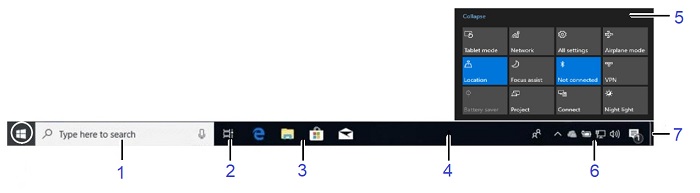
| 1 | Cortana: Klikk for å åpne Cortana for å søke etter elementer. | 2 | Oppgavevisning: Klikk for å vise alle åpne vinduer i oppgavevisning. |
| 3 | Festede programikoner: Klikk for å åpne programmet, omorganisere ikoner ved å klikke og dra. | 4 | Windows-oppgavelinjen: Pek på programikonet på oppgavelinjen, og klikk på et miniatyrbilde for forhåndsvisning for å vise vinduet. |
| 5 | Handlingssenter: Viser varsler og snarveier på skjermen | 6 | Systemstatusfelt: Klokken og andre systemikoner er plassert her. |
| 7 | Vis skrivebordsknapp: Pek eller klikk her for å gjøre de åpne vinduene usynlige. |
Snarveier for kommandoer på skrivebordet
| Kommandoer | Tastatursnarveier |
|---|---|
| Stasjonær PC | Windows-tast + D |
| Maksimere | Windows-tast + pil opp markør |
| Minimer eller gjenopprett | Windows-tast + pil ned markør |
| Bytte mellom apper | Alt + Tab |
| Minimer alle vinduer | Windows-tast + M |
| Fest appen til venstre | Windows-tast + pil venstre markør |
| Fest appen til høyre | Windows-tast + pil høyre markør |
| Nytt skrivebord | Windows-tast + Ctrl + D |
| Lukk gjeldende skrivebord | Windows-tast + Ctrl + F4 |
| Bytt stasjonære datamaskiner | Windows-tast + Ctrl + venstre eller høyre markørpil |
Windows 10 i 2019

| 1 | Cortana: Klikk for å åpne Cortana for å søke etter elementer. | 2 | Oppgavevisning: Klikk for å vise alle åpne vinduer i oppgavevisning. |
| 3 | Program-ikon: Klikk for å åpne programmet, omorganisere ikoner ved å klikke og dra. | 4 | Forhåndsvisning av vindu: Pek på programikonet på oppgavelinjen, og klikk på et miniatyrbilde for forhåndsvisning for å vise vinduet. |
| 5 | Handlingssenter: Viser varsler og snarveier på skjermen | 6 | Systemstatusfelt: Klokken og andre systemikoner er plassert her. |
| 7 | Vis skrivebordsknapp: Pek eller klikk her for å gjøre de åpne vinduene usynlige. |
Snarveier for kommandoer på skrivebordet
| Kommandoer | Tastatursnarveier |
|---|---|
| Stasjonær PC | Windows-tast + D |
| Maksimere | Windows-tast + pil opp markør |
| Minimer eller gjenopprett | Windows-tast + pil ned markør |
| Bytte mellom apper | Alt + Tab |
| Minimer alle vinduer | Windows-tast + M |
| Fest appen til venstre | Windows-tast + pil venstre markør |
| Fest appen til høyre | Windows-tast + pil høyre markør |
| Nytt skrivebord | Windows-tast + Ctrl + D |
| Lukk gjeldende skrivebord | Windows-tast + Ctrl + F4 |
| Bytt stasjonære datamaskiner | Windows-tast + Ctrl + venstre eller høyre markørpil |
- Slik kikker du på åpne vinduer: Pek på et programikon på oppgavelinjen. Pek på forhåndsvisningen av miniatyrbildet for å kikke på vinduet
- Slik minimerer du andre vinduer: Trykk på Windows + Hjem-tasten sammen, eller klikk og rist en Windows-tittellinje raskt fra side til side
- Slik sammenligner du Windows side ved side: Klikk og dra et vindus tittellinje til høyre side av skjermen og velg et vindusminiatyrbilde for venstre side av skjermen, eller trykk enten Windows-tasten + venstre markørpil eller Windows-tasten + høyre markørpiltast sammen
- Slik maksimerer du et åpent vindu: Klikk vinduets maksimeringsvindu, eller trykk Windows-tasten + pil opp-tasten sammen
- Slik bytter du mellom apper: Trykk Alt + Tab sammen for å flytte raskt mellom åpne programmer og vinduer på skrivebordet, eller trykk på Windows-tasten + Tab for å åpne Oppgavevisning og velg et vindusminiatyrbilde
- Slik får du tilgang til innstillinger: Klikk på Start-knappen og velg Innstillinger fra Start-menyen
- Slik fester du et program til oppgavelinjen: Fest favorittskrivebordsappene dine til oppgavelinjen, slik at du kan åpne dem fra skrivebordet. Åpne programmet du vil feste, høyreklikk programikonet på oppgavelinjen, og velg Fest dette programmet til oppgavelinjen
- Slik viser du varsler: Klikk på varslingsikonet på oppgavelinjen, eller sveip inn fra høyre side av skjermen på en berøringsskjerm for å åpne varslingssenteret
- Skjul handlingssenter: Klikk Skjul for å skjule handlingene ned til bare den øverste raden. Den øverste raden kan tilpasses i Innstillinger-appen, slik at du kan kontrollere hvilke fire handlinger som er tilgjengelige når listen er skjult
- Tilgjengelige handlinger inkluderer:
- Alle innstillinger: Åpner Innstillinger-appen
- Flymodus: Slå på slår av alle radioer
- Batterisparer: Bytter mellom batterisparemoduser, demper skjermen og bruker andre innstillinger for å spare strøm
- Bluetooth: Slå Bluetooth-radioen av og på
- Lysstyrke: Justerer skjermens lysstyrke med mellom 100 %, 75 %, 50 % og 25 %
- Forbinde: Kobler til trådløse enheter (for eksempel: Bluetooth)
- Plassering: Slå posisjonstjenester av og på
Merk: Åpner et nytt notat i Microsoft OneNote
- Stilletid: En Ikke forstyrr-modus som blokkerer varsler fra å vises
- Rotasjonslås: Låser stående eller liggende visning i nettbrett
- Nettbrettmodus: Bytt nettbrettmodus, som gjør at datamaskinen fungerer mer som Windows 8 og inkluderer fullskjermsprogrammer, større berøringsmål, startskjermbildet erstatter Start-menyen og så videre.
- VPN: Viser VPN-innstillinger i Innstillinger-appen
- Wi-Fi: Slå Wi-Fi av og på (brukes ikke til å finne et nettverk)
- Cortana lar deg søke etter apper, filer eller mapper ved å skrive inn nøkkelord eller si ordene du leter etter
- Du kan bruke Cortanas talegjenkjenning ved å klikke mikrofonknappen og si ordene du leter etter
- Hvis du vil åpne Cortana, klikker du i Cortana-feltet til høyre for Start-knappen
- Cortana viser resultatene som er relevante
- Du kan kontrollere søkeresultatene i Cortanas notatblokk
Identifisere filutforskerprogrammet
Windows 10 i 2021

| 1 | Adresselinjen: Viser plasseringen til mappen som er åpen | 2 | Tittellinje: Klikk og dra for å flytte vinduet. |
| 3 | Søkeboks: Skriv inn nøkkelord for å søke i mappen. | 4 | Skjerminnstillinger: Velg hvordan du vil vise innholdet i Filutforsker. |
| 5 | Navigasjonsrute: Gir rask navigering til mapper og filer og gjør det mulig å bla til favorittplasseringene (for eksempel: Biblioteker, One Drive, denne datamaskinen og nettverket.) | 6 | Bånd: Viser knapper og menyer for vanlige kommandoer |

Windows 10 i 2019

| 1 | Adresselinjen: Viser plasseringen til mappen som er åpen | 2 | Tittellinje: Klikk og dra for å flytte vinduet. |
| 3 | Søkeboks: Skriv inn nøkkelord for å søke i mappen. | 4 | Skjerminnstillinger: Velg hvordan du vil at innholdet i Filutforsker skal vises. |
| 5 | Navigasjonsrute: Gir rask navigering til mapper og filer og gjør det mulig å bla til favorittplasseringer (for eksempel: Biblioteker, One Drive, Denne PC-en og nettverket.) | 6 | Bånd: Viser knapper og menyer for vanlige kommandoer |
対象製品
Alienware, Dell Pro All-in-One, Dell Pro Max Micro, Dell Pro Max Slim, Dell Pro Max Tower, Dell Pro Micro, Dell Pro Slim, Dell Pro Tower, Inspiron, OptiPlex, Vostro, XPS, G Series, G Series, Alienware, Dell Pro, Dell Pro Max, Dell Pro Plus
, Dell Pro Premium, Inspiron, Latitude, Dell Pro Rugged, Vostro, XPS, Tablets, Fixed Workstations, Mobile Workstations, Dell Pro Max Micro XE FCM2250
...
文書のプロパティ
文書番号: 000138854
文書の種類: How To
最終更新: 14 7月 2025
バージョン: 16
質問に対する他のDellユーザーからの回答を見つける
サポート サービス
お使いのデバイスがサポート サービスの対象かどうかを確認してください。