光驱无法弹出光盘
概要: 对与您的戴尔台式机或笔记本电脑上的 CD、DVD 或蓝光驱动器相关的问题进行故障处理。
この記事は次に適用されます:
この記事は次には適用されません:
この記事は、特定の製品に関連付けられていません。
すべての製品パージョンがこの記事に記載されているわけではありません。
現象
本文介绍了有关如何诊断与您的戴尔台式机或笔记本电脑上的 CD、DVD 或蓝光驱动器相关的问题的信息。如果您的 CD、DVD 或蓝光驱动器无法弹出光盘,以下说明将帮助您诊断和解决问题。
计算机上的 CD、DVD 或蓝光驱动器可能无法弹出光盘。
如果您的 CD、DVD 或蓝光光驱无法弹出磁盘,则使用下面的故障处理说明。如果驱动器未完全损坏,则在某些情况下,此说明将帮助您解决问题。
以下说明可用于内部和外部CD、DVD或蓝光驱动器,但一些基础知识可能略有不同。
下面的说明适用于以下Microsoft Windows操作系统:
- Windows 11
- Windows 10
原因
无可用的原因信息。
解決方法
故障诊断步骤
单击下面的故障诊断步骤了解详细说明。如果问题未解决,请转至下一故障诊断步骤。
- 在操作系统内弹出磁盘
- 在系统 BIOS 中手动弹出磁盘
- 使用紧急弹出选项(仅限托盘加载驱动器)
- 安装或更新Dell QuickSet驱动器(仅吸入式驱动器)
- 关闭CD/DVD播放或录制软件
- 在计算机上安装最新的BIOS更新
1.在作系统中弹出磁盘。
“Windows资源管理器”或“文件资源管理器”有一个选项可以在操作系统内手动弹出CD/VD托盘。如要在操作系统中弹出托盘,请执行以下步骤:
- 按Windows键 + E以打开“Windows资源管理器”或“文件资源管理器”。
- 单击窗口左侧窗格中的 计算机 或 我的电脑 。
- 右键单击 CD/DVD/蓝光驱动器图标,选择弹出。
2.在系统 BIOS 中手动弹出磁盘。
如果问题是由驱动器本身或可能导致问题的某些第三方应用程序造成的,如要更好地确定问题原因,您可以尝试从系统 BIOS 中弹出托盘。如要在系统BIOS中弹出托盘,请执行以下步骤:
- 重新启动计算机,并且在启动期间按F2键。
- 进入系统BIOS屏幕后,按CD/DVD/蓝光驱动器的Eject(弹出)按钮。有关在计算机的哪个位置可以找到“弹出”按钮的说明,请参阅戴尔知识文库文章下载和查看手册的说明(英文版)。
- 如果在系统 BIOS 中成功弹出托盘,则重新启动计算机并引导至作系统。
如果弹出在作系统中不起作用,请转至下一个故障处理步骤。 - 如果在系统BIOS中托盘弹出未成功,请联系戴尔技术支持了解保修期内维修选项。
3.使用紧急弹出选项(仅限托盘式驱动器)。
您可以手动使用回形针弹出光驱托盘。这仅适用于带托盘加载驱动器的计算机。
- 关闭您的计算机。
- 展开回形针,直至有至少1至2英寸(2至5厘米)伸直。
- 在驱动器托架盖(用于“弹出”磁盘的部分)的正下方或上方应该有一个小针孔。

图 1:光驱(台式机)

驱动器状态LED 
紧急弹出 
弹出按钮 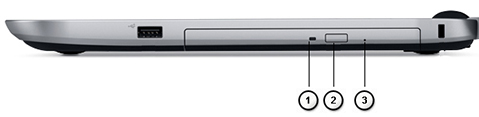
图 2:光驱(笔记本电脑)

驱动器状态LED 
弹出按钮 
紧急弹出 - 将回形针插入小孔并轻轻将其推进。卸下并根据需要重新插入回形针,以弹出足够多的驱动器托架以便抓住它。
- 慢慢拉动驱动器托架,直至其完全缩回。请注意,如果感到有阻力,则不要继续拉出。
- 再次按下弹出(弹出)按钮以关闭托盘。(仅台式机)
4.安装或更新 Dell Quickset 驱动程序(仅限吸入式驱动器)。
Dell QuickSet实用程序允许用户轻松配置电源管理、图标和字体大小、显示屏亮度、光驱托盘弹出的设置,以及大部分戴尔笔记本电脑和部分戴尔台式计算机上的其他功能。
请参阅戴尔知识文库文章驱动程序和下载常见问题(英文版)以了解有关如何下载和安装驱动程序的更多信息。
5.关闭 CD/DVD 播放或刻录软件。
一些 CD/DVD 播放或刻录软件可能会导致光驱无法弹出。确保关闭所有此类应用程序,然后再尝试弹出磁盘。
您可能还想要查看屏幕右下角的System Tray(系统托盘)。如果您看到表示 CD/DVD 播放或刻录软件的图标,右键单击该图标并选择关闭或退出。
6.在计算机上安装最新的 BIOS 更新。
Dell Technologies 推荐您将 BIOS 更新包括在计划更新周期内。与操作系统和驱动程序版本类似,更新包含了功能增强,或是可以使系统保持最新并且与其他系统模块(硬件、固件、驱动程序和软件)兼容,还可提供安全更新并增强稳定性。
有关详细信息,请参阅戴尔知识库文章 BIOS 更新指南 。
有关在计算机上使用 CD、DVD 或蓝光驱动器的任何其他问题,请参阅戴尔知识文库文章诊断 Microsoft Windows 中的 CD/DVD 或蓝光驱动器问题。
その他の情報
推荐的文章
以下是您可能会感兴趣的与此主题相关的一些推荐文章。
対象製品
Alienware, Dell All-in-One, Dell Pro All-in-One, Dell Pro Max Micro, Dell Pro Max Slim, Dell Pro Max Tower, Dell Pro Micro, Dell Pro Slim, Dell Pro Tower, Dell Slim, Dell Tower, Inspiron, Legacy Desktop Models, OptiPlex, Vostro, XPS, G Series
, G Series, Alienware, Dell Plus, Dell Pro, Dell Pro Max, Dell Pro Plus, Dell Pro Premium, Inspiron, Latitude, Dell Pro Rugged, Vostro, XPS, Legacy Laptop Models, Fixed Workstations, Mobile Workstations, Dell Pro Max Micro XE FCM2250, Dell Pro Max Slim XE FCS1250, Dell Pro Max Tower T2 XE FCT2250, Dell Pro Max 16 XE MC16250, Dell Pro Micro Plus XE QBM1250, Dell Pro Slim Plus XE5 QBS1250, Dell Pro Tower Plus XE5 QBT1250
...
文書のプロパティ
文書番号: 000139665
文書の種類: Solution
最終更新: 13 11月 2025
バージョン: 12
質問に対する他のDellユーザーからの回答を見つける
サポート サービス
お使いのデバイスがサポート サービスの対象かどうかを確認してください。