Opprette oppstartbar USB for Windows ved hjelp av Dell Diagnostic Deployment Package
概要: Opprette en oppstartbar USB-flash-stasjon for BIOS-oppdateringer, operativsysteminstallasjoner og datamaskiner som ikke starter opp ved hjelp av Dell Diagnostic Deployment Package (DDDP). ...
この記事は次に適用されます:
この記事は次には適用されません:
この記事は、特定の製品に関連付けられていません。
すべての製品パージョンがこの記事に記載されているわけではありません。
手順
Viktig: Denne artikkelen inneholder instruksjoner for DDDP-metoden som gjelder for eldre systemer. Hvis du vil ha omfattende veiledning om alle BIOS-oppdateringsmetoder, inkludert moderne UEFI-systemer, kan du se vår fullstendige BIOS- og UEFI-oppdateringsveiledning som gir detaljert dekning av alle oppdateringsscenarier og feilsøkingsprosedyrer.
Når skal du bruke DDDP-metoden
Merk: Denne prosessen gjelder utelukkende for eldre BIOS-systemer og er ikke kompatibel med UEFI-aktiverte datamaskiner.
Denne metoden er hensiktsmessig når du trenger å opprette en oppstartbar USB-stasjon for:
- BIOS-oppdateringer utenfor operativsystemet på eldre systemer
- Datamaskiner uten installert operativsystem
- Systemer som ikke kan starte opp til operativsystemet
- Situasjoner der BIOS-oppdateringer mislykkes i Windows på grunn av tillatelser, begrensninger, antivirusinterferens eller kompatibilitetsproblemer med oppdateringsplanen
Forhåndskrav
- USB-flash-enhet
- Datamaskin koblet til Internett
- Eldre BIOS-system (ikke UEFI)
Advarsel: Denne prosessen vil fjerne alle data permanent fra USB-stasjonen. Sørg for at alle personlige data er sikkerhetskopiert til en alternativ lagringsenhet før du fortsetter.
Trinnvise instruksjoner
1. Last ned og pakk ut DDDP
- Last ned Dells pakke for diagnostikkimplementering (DDDP)
- Når filnedlastingsvinduet vises, velger du Kjør
- Hvis et vindu for brukerkontokontroll (UAC) vises, velger du Ja
- I vinduet Dell 32-biters diagnostikk velger du Fortsett
- I mappeopprettingsvinduet velger du OK for å bruke standardmappen
- Når utpakkingen er fullført, velger du OK og lukker DDDP-vinduet
2. Klargjøre DIAGS-mappen
- Gå til utpakkingsmappen (standard:
C:\Dell\Drivers\R174621) - Åpne DIAGS-mappen
- Fjern alle filer UNNTATT disse viktige filene:
- AUTOEXEC.bat
- COMMAND.com
- CONFIG.sys
- DELLBIO.bin
- DELLRMK.bin
3. Formater USB-stasjon
Viktig: USB-stasjonen må formateres før du kopierer noen filer for å sikre riktig filsystemkompatibilitet.
- Sett inn USB-flash-stasjonen
For stasjoner på 32 GB eller mindre:
- Høyreklikk stasjonen i File Explorer og velg Format
- Kontroller at filsystemet er konfigurert som FAT32
For stasjoner som er større enn 32 GB:
- Åpne PowerShell med administratorrettigheter
- Skriv inn kommandoen:
format /FS:FAT32 X:(erstatt X med stasjonsbokstaven din) - Trykk ENTER for å utføre kommandoen
4. Opprett oppstartbar USB
- Naviger til
C:\Dell\Drivers\R174621\ - Dobbeltklikk på DDDP-programmet
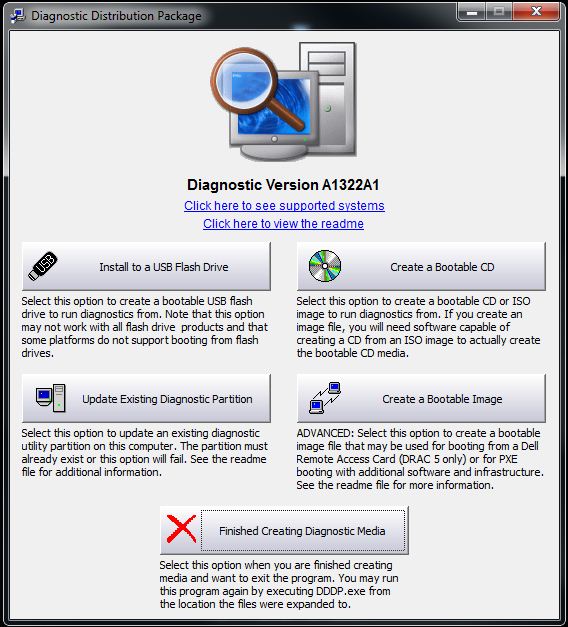
- Velg Installer på en USB-flash-enhet
- Verktøyet vil kopiere de nødvendige filene og gjøre stasjonen oppstartbar
5. Start opp fra USB
- Start måldatamaskinen på nytt
- Når du ser Dell-logoen, trykker du på F12 for å åpne menyen for engangsoppstart
- Velg USB-lagringsenheten
- Datamaskinen starter opp til en ledetekst som viser
C:\
Neste trinn
Du har opprettet en oppstartbar USB-stasjon for eldre BIOS-systemer. Hvis du bruker denne disken til BIOS-oppdateringer, kan du se vår omfattende BIOS-oppdateringsveiledning for detaljerte instruksjoner om BIOS-blinkingsprosedyrer og feilsøkingsveiledning.
kompatible systemer
Denne metoden er kompatibel med eldre Dell-systemer, inkludert Alienware, Inspiron, OptiPlex, Vostro, XPS og andre modeller som bruker tradisjonell BIOS (ikke UEFI).
For UEFI-aktiverte systemer: Se vår hovedveiledning for BIOS-oppdatering for riktige oppdateringsmetoder.
その他の情報
Anbefalte artikler
Her er noen anbefalte artikler relatert til dette emnet som kan være av interesse for deg.
- Hvordan lage en oppstartbar USB-minnepinne ved hjelp av Diskpart
- Slik flasher du BIOS på en stasjonær eller bærbar Dell-PC med en USB-flash-stasjon eller minnepinne
- Hvordan opprette en USB-stasjon som kan startes for implementering av operativsystemer på BIOS-baserte systemer
- Fremgangsmåte for å laste ned og bruke gjenopprettingsbildet for Dell-operativsystemet
- Flashe BIOS på menyen for engangsoppstart via F12
対象製品
Alienware, Dell Pro All-in-One, Dell Pro Max Micro, Dell Pro Max Slim, Dell Pro Max Tower, Dell Pro Micro, Dell Pro Slim, Dell Pro Tower, Dell Tower, Inspiron, Legacy Desktop Models, OptiPlex, Vostro, XPS, G Series, G Series, Alienware, Dell Pro
, Dell Pro Max, Dell Pro Plus, Dell Pro Premium, Inspiron, Latitude, Dell Pro Rugged, Vostro, XPS, Legacy Laptop Models, Fixed Workstations, Mobile Workstations, Dell Pro Max Micro XE FCM2250
...
文書のプロパティ
文書番号: 000145519
文書の種類: How To
最終更新: 01 9月 2025
バージョン: 13
質問に対する他のDellユーザーからの回答を見つける
サポート サービス
お使いのデバイスがサポート サービスの対象かどうかを確認してください。