Utwórz rozruchowy nośnik USB dla systemu Windows przy użyciu programu Dell Diagnostic Deployment Package
概要: Jak utworzyć rozruchowy dysk flash USB w przypadku aktualizacji systemu BIOS, instalacji systemu operacyjnego i komputerów nieuruchamiających się przy użyciu pakietu Dell Diagnostic Deployment Package (DDDP). ...
この記事は次に適用されます:
この記事は次には適用されません:
この記事は、特定の製品に関連付けられていません。
すべての製品パージョンがこの記事に記載されているわけではありません。
手順
Ważne: Ten artykuł zawiera instrukcje dotyczące metody DDDP mającej zastosowanie do starszych systemów. Wyczerpujące wskazówki dotyczące wszystkich metod aktualizacji systemu BIOS, w tym nowoczesnych systemów UEFI, można znaleźć w naszym kompletnym przewodniku po aktualizacjach systemu BIOS i UEFI , który zawiera szczegółowe omówienie wszystkich scenariuszy aktualizacji i procedur rozwiązywania problemów.
Kiedy stosować metodę DDDP
Uwaga: Ten proces dotyczy wyłącznie starszych systemów BIOS i nie jest zgodny z komputerami obsługującymi UEFI.
Ta metoda jest odpowiednia, gdy trzeba utworzyć rozruchowy dysk USB dla następujących elementów:
- Aktualizacje systemu BIOS poza systemem operacyjnym w starszych systemach
- Komputery bez zainstalowanego systemu operacyjnego
- Systemy, które nie mogą uruchomić systemu operacyjnego
- Sytuacje, w których aktualizacje systemu BIOS w systemie Windows kończą się niepowodzeniem z powodu uprawnień, ograniczeń, zakłóceń antywirusowych lub problemów ze zgodnością z harmonogramem aktualizacji
Wymagania wstępne
- Dysk flash USB
- Komputer podłączony do Internetu
- Starszy system BIOS (nie UEFI)
Ostrzeżenie: Ten proces spowoduje trwałe usunięcie wszystkich danych z dysku USB. Przed kontynuowaniem upewnij się, że wszystkie dane osobowe zostały zarchiwizowane na alternatywnym urządzeniu pamięci masowej.
Wskazówki krok po kroku
1. Pobierz i wyodrębnij DDDP
- Pobierz pakiet Dell Diagnostic Deployment Package (DDDP)
- Po wyświetleniu okna Pobieranie pliku wybierz opcję Uruchom
- Jeśli pojawi się okno Kontrola konta użytkownika (UAC), wybierz opcję Tak
- W oknie diagnostyki 32-bitowej Dell wybierz opcję Kontynuuj
- W oknie tworzenia folderu wybierz przycisk OK , aby użyć folderu domyślnego
- Po zakończeniu wyodrębniania wybierz przycisk OK i zamknij okno DDDP
2. Przygotowywanie folderu DIAGS
- Przejdź do folderu wyodrębniania (ustawienie domyślne:
C:\Dell\Drivers\R174621) - Otwórz folder DIAGS
- Usuń wszystkie pliki Z WYJĄTKIEM tych niezbędnych plików:
- AUTOEXEC.bat
- COMMAND.com
- CONFIG.sys
- DELLBIO.bin
- DELLRMK.bin
3. Formatuj dysk USB
Ważne: Dysk USB musi zostać sformatowany przed skopiowaniem jakichkolwiek plików, aby zapewnić odpowiednią zgodność systemu plików.
- Włóż dysk flash USB
W przypadku dysków o pojemności 32 GB lub mniejszej:
- Kliknij prawym przyciskiem myszy dysk w Eksploratorze plików i wybierz opcję Formatuj
- Upewnij się, że system plików jest skonfigurowany jako FAT32
W przypadku dysków o pojemności większej niż 32 GB:
- Otwieranie programu PowerShell z uprawnieniami administratora
- Wprowadź polecenie:
format /FS:FAT32 X:(zastąp X literą dysku) - Naciśnij Enter, aby wykonać polecenie
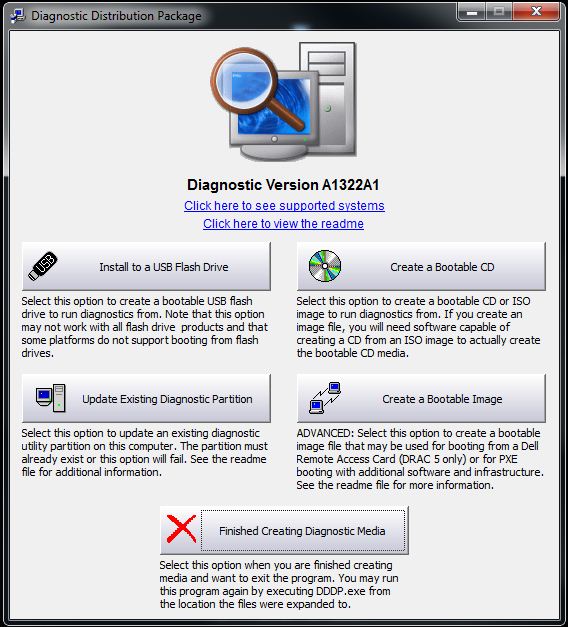
4. Tworzenie rozruchowego nośnika USB
- Przejdź kolejno do sekcji
C:\Dell\Drivers\R174621\ - Kliknij dwukrotnie aplikację DDDP
- Wybierz opcję Zainstaluj na dysku flash USB
- Narzędzie skopiuje niezbędne pliki i sprawi, że dysk będzie rozruchowy
5. Rozruch z nośnika USB
- Uruchom ponownie komputer docelowy
- Na ekranie z logo Dell naciśnij F12 , aby otworzyć menu jednorazowego rozruchu
- Wybierz urządzenie pamięci masowej USB
- Komputer uruchomi się z wierszem polecenia wyświetlającym
C:\
Kolejne kroki
Pomyślnie utworzono rozruchowy dysk USB dla starszych systemów BIOS. Jeśli używasz tego dysku do aktualizacji systemu BIOS, zapoznaj się z naszym obszernym przewodnikiem aktualizacji systemu BIOS , aby uzyskać szczegółowe instrukcje dotyczące procedur aktualizacji systemu BIOS i wskazówek dotyczących rozwiązywania problemów.
Zgodne systemy
Ta metoda jest zgodna ze starszymi systemami firmy Dell, w tym Alienware, Inspiron, OptiPlex, Vostro, XPS i innymi modelami korzystającymi z tradycyjnego systemu BIOS (nie UEFI).
Systemy z obsługą UEFI: Odpowiednie metody aktualizacji można znaleźć w naszym głównym przewodniku po aktualizacji systemu BIOS .
その他の情報
Polecane artykuły
Poniżej przedstawiono niektóre polecane artykuły dotyczące tego tematu, które mogą Cię zainteresować.
- Tworzenie rozruchowego dysku flash USB za pomocą Diskpart
- Aktualizowanie systemu BIOS na komputerze stacjonarnym lub notebooku firmy Dell przy użyciu dysku flash USB lub dysku USB typu pendrive
- Jak utworzyć rozruchowy dysk USB w celu wdrożenia systemu operacyjnego na komputerach opartych na systemie BIOS
- Pobieranie i używanie obrazu odzyskiwania systemu operacyjnego Dell
- Aktualizowanie systemu BIOS z menu jednorazowego rozruchu pod klawiszem F12
対象製品
Alienware, Dell Pro All-in-One, Dell Pro Max Micro, Dell Pro Max Slim, Dell Pro Max Tower, Dell Pro Micro, Dell Pro Slim, Dell Pro Tower, Dell Tower, Inspiron, Legacy Desktop Models, OptiPlex, Vostro, XPS, G Series, G Series, Alienware, Dell Pro
, Dell Pro Max, Dell Pro Plus, Dell Pro Premium, Inspiron, Latitude, Dell Pro Rugged, Vostro, XPS, Legacy Laptop Models, Fixed Workstations, Mobile Workstations, Dell Pro Max Micro XE FCM2250
...
文書のプロパティ
文書番号: 000145519
文書の種類: How To
最終更新: 01 9月 2025
バージョン: 13
質問に対する他のDellユーザーからの回答を見つける
サポート サービス
お使いのデバイスがサポート サービスの対象かどうかを確認してください。