XPSデスクトップ診断インジケーターのリファレンス ガイド
概要: この記事は、XPSタワーおよびAll-in-One (AIO)デスクトップの診断LEDおよびビープ音に関するリファレンス ガイドです。
この記事は次に適用されます:
この記事は次には適用されません:
この記事は、特定の製品に関連付けられていません。
すべての製品パージョンがこの記事に記載されているわけではありません。
手順
Dell Precisionデスクトップでは、長年にわたり内蔵の診断インジケーターを採用しています。これらは、ビープ音、さまざまな状態や色を表示する電源ボタン、特定の診断LED、またはこれらの組み合わせである場合があります。これは、電源投入時の自己診断(POST)中のどの時点でデバイスに問題が発生しているかを特定できるようにするためです。
以下の記事は、各モデルで使用されているコードおよびそれらのコードが意味する内容に関するリファレンス ガイドです。これらのコードは、モデル変更や時間の経過とともに変わってきました。これらの指標は出発点にすぎません。現在の問題の原因を特定するために実行されたトラブルシューティングを絞り込む場所。これを使用して、必要な適切なトラブルシューティング ガイドを絞り込みます。または、テクニカル サポートに連絡してサポートを受けることもできますが、その場合にもこれらのインジケーターが必要です。
ここにいくつかのリソースがあります:
目次:
- XPSノートパソコンシリーズの診断LED(2020年~2025年)
- XPSノートパソコンシリーズの診断LED(2015年~2020年)
- XPSノートパソコンシリーズの診断LED(2008年~2015年)
- XPSノートパソコンシリーズの診断LED(2007年~2008年)
- XPSノートパソコンのビープ音
- 頭字語の用語集
以下のすべての表において、Diag LEDの役割はPOSTプロセスの進捗状況を示すことのみであることに留意してください。POST ルーティンを停止させる問題については表示しません。
メモ:デバイスが特定のエラー コードで停止せずにPOSTを完了した後に、黒い画面が表示された場合は? 最も可能性の高い理由は、No POSTの問題ではなく、No Bootの問題であることです。
XPSノートパソコンシリーズの診断LED(2020年~2025年)
最新のシリーズでは、診断インジケーターのビープ音がタワー デスクトップから削除されていますが、AIOデスクトップには残っています。代わりに、電源ボタンの点滅と色の変化で不具合のある場所を示すようになりました。
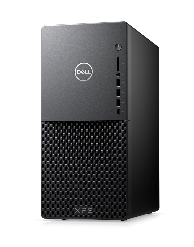
注:内容を表示するには、セクションのタイトルをクリックします。
| 電源ボタン LED | ステータス | 電源状態 | 説明 |
|---|---|---|---|
 |
オフ | S4またはS5 | 電源がオフになっています。LEDは無点灯です。 |
 |
橙色の点灯 | - | 起動障害 - これは、電源装置を含むシステム障害の状態です。電源装置の+5VSBレイルのみが正常に動作しています。 |
 |
橙色の点滅 | - | 起動障害 - コンピューターに電力が供給されており、電源装置から供給される電力は正常です。デバイスが誤動作しているか、または正しく取り付けられていない可能性があります。橙色の点滅パターンによる診断の提案と考えられる障害については、下の表を参照してください。 |
 |
白色の点灯 | S0 | システムはS0状態です。これはPC作動時の通常の電源状態です。BIOSは、オペコードのフェッチを開始したことを示すためにLEDをこの状態にします。 |
 |
白色の点滅 | S1 または S3 | システムが低電力状態(S1またはS3のいずれか)です。これは、障害状態ではありません。 |
| 電源LED | 問題の内容 | 推奨される処置 |
|---|---|---|
| 1.2 | Trusted Platform Module (TPM)を無効にします。 | テクニカルサポートに連絡してください。 |
| 2.1 | プロセッサ障害 | インテルCPU診断ツールを実行し 問題が解決しない場合はテクニカル サポートにお問い合わせください。 問題が解決しない場合はテクニカル サポートにお問い合わせください。 |
| 2.2 | マザーボード、BIOS ROMの障害 | 問題が解決しない場合は、BIOSをフラッシュしてテクニカル サポートにお問い合わせください。 |
| 2.3 | メモリーまたはRAMが認識されない | メモリーとメモリー スロットをトラブルシューティングします。 |
| 2.4 | メモリーまたはRAMの障害 | メモリーとメモリー スロットをトラブルシューティングします。 |
| 2.5 | メモリ構成または互換性のエラー | メモリーとメモリー スロットをトラブルシューティングします。 |
| 2.6 | マザーボードまたはチップセットのエラー | 問題が解決しない場合は、BIOSをフラッシュしてテクニカル サポートにお問い合わせください。 |
| 3.1 | コイン型電池の不良 | CMOSバッテリーを交換し、それでも問題が解決しない場合は、テクニカル サポートに連絡します。 |
| 3.2 | Peripheral Component Interconnect(PCI)デバイスまたはビデオサブシステムの障害です。 | No POSTシナリオのトラブルシューティング |
| 3.3 | BIOSリカバリー1:BIOSリカバリー イメージが見つかりません | 問題が解決しない場合は、BIOSをフラッシュしてテクニカル サポートにお問い合わせください。 |
| 3.4 | BIOSリカバリー2:検出されたリカバリー イメージは無効です | 問題が解決しない場合は、BIOSをフラッシュしてテクニカル サポートにお問い合わせください。 |
| 3.5 | 母線の障害:ECで電源シーケンス障害が発生しました | テクニカルサポートに連絡してください。 |
| 3.6 | システムBIOSのフラッシュが不完全です | BIOSをもう一度フラッシュし、問題が解決しない場合はテクニカル サポートにお問い合わせください。 |
| 3.7 | マネジメント・エンジン(ME)エラー | MEがHECI(Host-Embedded Controller Interface)メッセージへの応答を待機している間にタイムアウトしました。テクニカルサポートに連絡してください。 |
| 4.2 | 母線の障害です | 問題が解決しない場合は、BIOSをフラッシュしてテクニカル サポートにお問い合わせください。 |
XPSノートパソコンシリーズの診断LED(2015年~2020年)
このシリーズでは、診断インジケーターのビープ音がタワー デスクトップからなくなりましたが、AIOデスクトップには残りました。代わりに、電源ボタンの点滅と色の変化で不具合のある場所を示します。
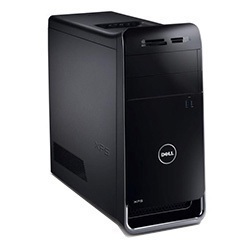
注:内容を表示するには、セクションのタイトルをクリックします。
| 電源ボタン LED | ステータス | 電源状態 | 説明 |
|---|---|---|---|
 |
オフ | S4またはS5 | 電源がオフになっています。LEDは無点灯です。 |
 |
橙色の点滅 | - | これは、電源投入時のLEDの初期状態です。橙色の点滅パターンによる診断の提案と、考えられる障害については、次の表を参照してください。 |
 |
橙色の点灯 | - | デスクトップの電源をオンにしたときのLEDの2番目の状態であり、POWER_GOOD信号がアクティブであることを示します。PSUには問題がない可能性が高いです。 |
 |
白色の点滅 | S1 または S3 | デバイスが、S1またはS3のいずれかで、電力供給が少ない状態にあります。これは、障害状態ではありません。 |
 |
白色の点灯 | S0 | デバイスはS0状態です。これはPC作動時の通常の電源状態です。BIOSはLEDをこの状態にして、オペコードのフェッチを開始したことを示します。 |
| 電源LED | 問題の内容 | 推奨される処置 |
|---|---|---|
| 2.1 | マザーボードのエラー | テクニカルサポートに連絡してください。 |
| 2.2 | マザーボード:PSU | テクニカルサポートに連絡してください。 |
| 2.3 | マザーボード:メモリーまたはCPU | メモリーとメモリー スロットをトラブルシューティングします。 |
| 2.4 | コイン型電池の不良 | CMOSバッテリーを交換し、それでも問題が解決しない場合は、テクニカル サポートに連絡します。 |
| 2.5 | BIOS Checksumエラー | 問題が解決しない場合は、BIOSをフラッシュしてテクニカル サポートにお問い合わせください。 |
| 2.6 | 不良CPU | テクニカルサポートに連絡してください。 |
| 2.7 | メモリエラー | メモリーとメモリー スロットをトラブルシューティングします。 |
| 3.1 | PCIデバイスまたはビデオサブシステムの障害 | No POSTシナリオのトラブルシューティング |
| 3.2 | ビデオサブシステムの障害 | No POSTシナリオのトラブルシューティング |
| 3.3 | メモリが認識されない | メモリーとメモリー スロットをトラブルシューティングします。 |
| 3.4 | ストレージサブシステムの障害 | No POSTシナリオのトラブルシューティング |
| 3.5 | メモリ構成または互換性のエラー | メモリーとメモリー スロットをトラブルシューティングします。 |
| 3.6 | システム ボードの障害 | No POSTシナリオのトラブルシューティング |
| 3.7 | メモリー障害の可能性 | メモリーとメモリー スロットをトラブルシューティングします。 |
XPSノートパソコンシリーズの診断LED(2008年~2015年)
このシリーズでは、電源ボタンLEDの状態を使用します。電源ボタンLEDは、システムの前面パネルにあります。このモデルは平坦な黒色の前面および灰色の側面パネルとカバーで識別できます。
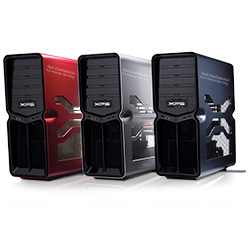
注:内容を表示するには、セクションのタイトルをクリックします。
| LEDステータス | System State | 推奨される次の手順 | |
|---|---|---|---|
| オフ |  |
デバイスの電源が切れているか、または電力が供給されていません。 | No Power問題のトラブルシューティング |
| 橙色の点滅 |  |
デバイスに電力が供給されています。デバイスに障害が発生しているか、正しく取り付けられていない可能性があります。 | No POSTシナリオのトラブルシューティング |
| 橙色の点灯 |  |
PSUはスタンバイになっています。 | キーボードのキーを押すか、マウスを動かすか、電源ボタンを押すと、通常のオペレーションに戻ります。問題が解決しない場合は、ビープ音を聞きます。 |
| 白色の点灯 |  |
デバイスの電源はオンで、正常に動作しています。 | デバイスが応答しない場合は、次の問題のトラブルシューティングを行います。 起動しない、または画面に何も表示されない |
XPS 430から360、730、8300からA2420
| Diagnosticsビープ音 | |||
|---|---|---|---|
| LEDステータス | ビープ音 | 原因 | 推奨される処置 |
 |
1 | BIOS ROM Checksumが進行中またはエラー | テクニカルサポートに連絡してください。 |
 |
2 | メモリー モジュールが検出されない | メモリーとメモリー スロットをトラブルシューティングします。 |
 |
3 | チップセット エラー
時刻機構テスト障害 Gate A20障害 スーパーI/Oチップの障害 キーボードコントローラテスト障害 |
テクニカルサポートに連絡してください。 |
 |
4 | RAM読み取り/書き込みエラー | メモリーとメモリー スロットをトラブルシューティングします。 |
 |
5 | リアルタイム クロック障害 | CMOSバッテリーを交換し、それでも問題が解決しない場合は、テクニカル サポートに連絡します。 |
 |
6 | ビデオBIOSテスト障害 | Dellの診断プログラムを実行します。 |
 |
7 | CPUキャッシュテストの失敗 | テクニカルサポートに連絡してください。 |
XPSノートパソコンシリーズの診断LED(2007年~2008年)
このシリーズではノートパソコンシステムの電源ボタンのLEDの状態と診断LEDのセットを使用しました。
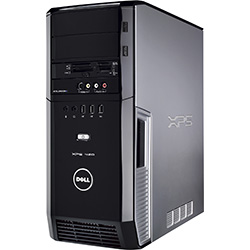
注:内容を表示するには、セクションのタイトルをクリックします。
| LEDステータス | System State | 推奨される次の手順 | |
|---|---|---|---|
| オフ |  |
デバイスの電源が切れているか、または電力が供給されていません。 | No Power問題のトラブルシューティング |
| 橙色の点滅 |  |
デバイスに電力が供給されています。デバイスに障害が発生しているか、正しく取り付けられていない可能性があります。 | No POSTシナリオのトラブルシューティング |
| 橙色の点灯 |  |
デバイスは、電源を含む障害状態にあります。 | No POSTシナリオのトラブルシューティング |
| 青色の点滅 |  |
デバイスはスタンバイ状態です。 | キーボードのキーを押すか、マウスを動かすか、電源ボタンを押すと、通常のオペレーションに戻ります。問題が解決しない場合は、ビープ音を聞きます。 |
| 青色に点灯 |  |
デバイスの電源はオンで、正常に動作しています。 | デバイスが応答しない場合は、次の問題のトラブルシューティングを行います。 起動しない、または画面に何も表示されない |
XPS 420、600、700から720、A2010からA2420
| 診断LEDの状態 | ライトパターン | 問題の内容 | 推奨される次の手順 |
|---|---|---|---|
 |
    |
コンピュータが通常のオフの状態、または BIOS に障害が発生している可能性があります。デバイスが
起動すると、診断LEDは消灯します。 |
すべての電源ケーブルとデータケーブルを抜き差しします。 |
| 該当なし |     |
システムがリカバリモードになっている | テクニカルサポートに連絡してください。 |
 |
    |
プロセッサーに障害が発生した可能性があります。 | テクニカルサポートに連絡してください。 |
 |
    |
メモリー モジュールが検出されましたが、メモリー障害が発生しています。 | メモリーとメモリー スロットをトラブルシューティングします。 |
 |
    |
プロセッサーに障害が発生した可能性があります。 | トラブルシューティング:No POSTの問題 |
 |
    |
フロッピー ディスク ドライブ(FDD)またはハード ドライブに障害が発生している可能性があります。
発生した |
すべての電源ケーブルとデータケーブルを抜き差しします。 |
 |
    |
USB に不具合が発生した可能性があります。 | すべての USB デバイスを取り付けなおし、ケーブル接続を確認します。 |
 |
    |
メモリモジュールが検出されません。 | メモリーとメモリー スロットをトラブルシューティングします。 |
 |
    |
メモリモジュールは検出されましたが、メモリの設定または互換性エラーが発生しています。 | メモリーとメモリー スロットをトラブルシューティングします。 |
| 該当なし |     |
拡張カードに障害が発生した可能性があります。 | トラブルシューティング:No POSTの問題 |
| 該当なし |     |
その他のビデオ初期化前の動作 | トラブルシューティング:No POSTの問題 |
 |
    |
システムリソース設定が進行中。 | トラブルシューティング:No POSTの問題 |
 |
    |
別の障害がPost.
で発生しましたビデオ アクティビティー |
トラブルシューティング:No POSTの問題 |
| 該当なし |     |
起動に渡される | POSTシーケンスが終了し
起動が開始されました |
XPSノートパソコンのビープ音
これらのシステムのすべてのモデルにおいて、さまざまな種類の診断LEDに加えて数種類のビープコードもあります。
これらのビープ音はすべての製造元で認識されているもので、しばらく変更されていません。
次の表に、これらのビープ音のパターンをまとめます。
注:内容を表示するには、セクションのタイトルをクリックします。
| Diagnosticsビープ音 | ||
|---|---|---|
| Code | 原因 | 推奨される処置 |
| 1 | BIOS ROM Checksumが進行中またはエラー | テクニカルサポートに連絡してください。 |
| 2 | メモリー モジュールが検出されない | メモリーとメモリー スロットをトラブルシューティングします。 |
| 3 | チップセット エラー
時刻機構テスト障害 Gate A20障害 スーパーI/Oチップの障害 キーボードコントローラテスト障害 |
テクニカルサポートに連絡してください。 |
| 4 | RAM読み取り/書き込みエラー | メモリーとメモリー スロットをトラブルシューティングします。 |
| 5 | リアルタイム クロック障害 | CMOSバッテリーを交換し、それでも問題が解決しない場合は、テクニカル サポートに連絡します。 |
| 6 | ビデオBIOSテスト障害 | Dellの診断プログラムを実行します。 |
| 7 | CPUキャッシュテストの失敗 | テクニカルサポートに連絡してください。 |
頭字語の用語集:
この記事で使用されている頭字語の定義については、この表を参照してください。
| 略語 | 定義 |
|---|---|
| BIOS | 基本入出力システム |
| CFG | リソース構成 |
| CPU | 中央演算処理装置 |
| DIMM | DIMM |
| DMA | ダイレクト メモリー アクセス |
| EC | 内蔵コントローラ |
| HECI | ホスト組み込み型コントローラー インターフェイス |
| LCD | Liquid Crystal Display(液晶ディスプレイ) |
| LED | 発光ダイオード |
| MBF | マザーボードのエラー |
| MBIST | メモリーの内蔵セルフテスト |
| Me | 管理エンジン |
| MEM | メモリー |
| NVRAM | 不揮発性ランダム アクセス メモリー |
| PCI | 周辺機器類コンポーネント インターコネクト |
| POV | ポストビデオ アクティビティ |
| PRV | プレビデオ アクティビティー |
| PSU | 電源供給ユニット |
| RAM | Random Access Memory(ランダム・アクセス・メモリ) |
| RCM | リカバリモード |
| ROM | 読み取り専用メモリ |
| RTC | リアルタイム クロック |
| S0 | システム電源状態S0 – これは稼働状態で、Windowsデバイスは起動中です。 |
| S1 | システム電源状態S1 – このスリープ状態では、CPUが停止し、お使いのデバイスはスタンバイ モードになっています。 |
| S2 | システム電源状態S2 - この状態はS1と似ていますが、プロセッサーの電源が失われるため、CPUとシステムのキャッシュが失われます。 |
| S3 | システム電源状態S3 – この状態では、データがRAMに保存され、ハード ドライブおよびその他のハードウェアがシャットダウンされます。 |
| S4 | システム電源状態S4 – この状態では、RAMとその他のデータはハード ディスクに保存されます。 |
| S5 | システム電源状態S5 - システムがオフになっています。 |
| SBIOS | スモール ボード インターフェイス オペレーティング システム |
| SPI | シリアル周辺機器類インターフェイス |
| STD | 起動のハンド オフ |
| 停止 | ストレージ デバイス |
| TPM | Trusted Platform Module |
| USB | ユニバーサル シリアル バス |
| VID | ビデオ |
注:
認識可能なコードの場合は、指示に従ってください。ローカル サポートに問い合わせる場合は、コード情報が手元にあることを確認してください。技術者は、この情報を使用してさらにサポートを受ける必要があります。
認識できないコードで、上記に記載されていない場合は、すぐにローカルサポートに連絡してください。
認識可能なコードの場合は、指示に従ってください。ローカル サポートに問い合わせる場合は、コード情報が手元にあることを確認してください。技術者は、この情報を使用してさらにサポートを受ける必要があります。
認識できないコードで、上記に記載されていない場合は、すぐにローカルサポートに連絡してください。
その他の情報
対象製品
XPS文書のプロパティ
文書番号: 000145872
文書の種類: How To
最終更新: 01 9月 2026
バージョン: 13
質問に対する他のDellユーザーからの回答を見つける
サポート サービス
お使いのデバイスがサポート サービスの対象かどうかを確認してください。