Як усунути неполадки з USB-портом, який не працює на моніторі Dell
概要: Вирішіть проблеми з неробочими USB-портами на плоскопанельному моніторі Dell. Дотримуйтесь цих кроків, щоб ефективно усунути та вирішити проблеми з підключенням USB.
この記事は次に適用されます:
この記事は次には適用されません:
この記事は、特定の製品に関連付けられていません。
すべての製品パージョンがこの記事に記載されているわけではありません。
手順
USB-порт на моніторі Dell не працює або не розпізнає USB-пристрої.
Переконайтеся, що вихідний USB-кабель підключено
- Переконайтеся, що крім відеокабелю є USB-кабель, що з'єднує монітор з комп'ютером.
- Переконайтеся, що один кінець USB-кабелю (Малюнок 1) підключено до роз'єму USB поруч з іншими роз'ємами на моніторі (Малюнок 2).

Малюнок 1: Висхідний USB-кабель показує кінець, який підключається до монітора
Малюнок 2: ПРИКЛАД: РК-дисплей P2314T Підключення USB типу 2-USB до комп'ютера для включення USB-портів на дисплеї - Переконайтеся, що інший кінець USB-кабелю підключено до комп'ютера.
- Спробуйте інший USB-кабель, щоб переконатися, що проблема пов'язана з кабелем.
Перезавантажте комп'ютер і монітор
- Перезавантажте комп'ютер.
- Вимкніть і знову ввімкніть монітор.
- Перш ніж перевіряти USB-з'єднання, переконайтеся, що монітор увімкнено принаймні 15 секунд.
Запустіть діагностичний тест на портах USB
Перейдіть на сторінку діагностики Dell USB і дотримуйтесь підказок, щоб виявити та вирішити проблеми з вашим комп'ютером.
Переконайтеся, що монітор увімкнено
Переконайтеся, що індикатор живлення монітора ввімкнено та відображається дисплей комп'ютера.
Спробуйте інший USB-порт на моніторі
Від'єднайте USB-пристрій, яким ви намагаєтеся скористатися, і підключіть його до іншого USB-порту на моніторі. Якщо працює інший порт, перевірте порт на наявність пошкоджень. Вставка USB-пристрою назад пошкоджує з'єднання, а пластикова прокладка може вибитися з порту. Пошкодження порту не є питанням гарантійної підтримки, якщо пристрій не має активного покриття від випадкових пошкоджень.
Спробуйте підключити USB-пристрій до USB-порту комп'ютера
Підключіть пристрій безпосередньо до USB-порту комп'ютера, щоб переконатися, що він працює.
Підключіть USB-кабель Uplink до іншого комп'ютера
Останній тест для самого дисплея полягає в підключенні USB-висхідного зв'язку до іншого комп'ютера. Перевірте, чи розпізнано та чи працює порт USB на цьому комп'ютері. Якщо USB-висхідний канал працює на іншому комп'ютері, проблема, швидше за все, пов'язана з USB оригінального комп'ютера.
Усунення несправностей USB-входу комп'ютера
Однією з проблем, яку ви можете протестувати, є перевірка властивостей кореневого концентратора USB вашого комп'ютера. Це потрібно для того, щоб Windows не вимикала USB-порт для економії енергії.
- Відкрийте диспетчер пристроїв і натисніть стрілку поруч із пунктом «Контролери послідовної шини USB».
- У нижній частині списку знаходяться як мінімум 2 і цілих 10 USB-кореневих концентраторів.
- Клацніть правою кнопкою миші кожен хаб, у випадаючому списку виберіть пункт Властивості , а потім перейдіть на вкладку Керування живленням .
- Зніміть прапорець Дозволити комп'ютеру вимикати цей пристрій для економії енергії. Повторіть цей крок для всіх кореневих концентраторів USB (Малюнок 3).
- Перезавантажте комп'ютер і подивіться, чи працюють тепер USB-порти на дисплеї.
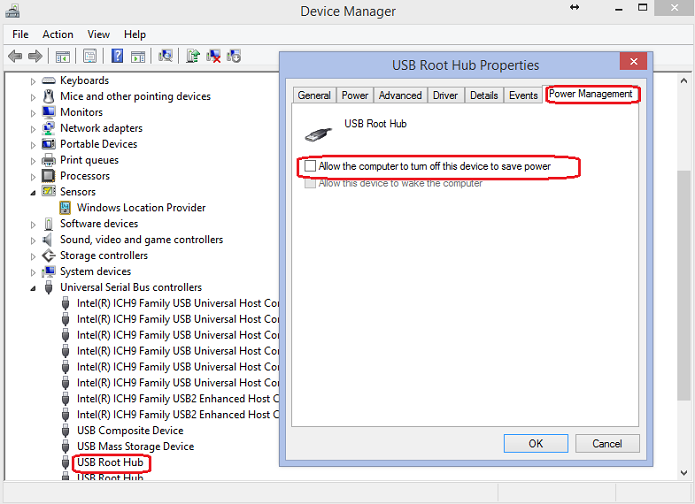
Малюнок 3: Властивості кореневого концентратора USB
その他の情報
Рекомендовані статті
Ось кілька рекомендованих статей, пов'язаних з цією темою, які можуть вас зацікавити.
対象製品
Alienware and Dell Gaming Monitors, C Series, D Series, E Series, P Series, S Series, SE Series, UltraSharp Premier (UP) Series, UltraSharp (U) Series, Dell Monitors, Dell Plus Monitors, Dell Pro Monitors, Dell Pro Plus Monitors文書のプロパティ
文書番号: 000147086
文書の種類: How To
最終更新: 21 5月 2025
バージョン: 9
質問に対する他のDellユーザーからの回答を見つける
サポート サービス
お使いのデバイスがサポート サービスの対象かどうかを確認してください。