Come avviare il menu delle opzioni di avvio avanzato in Windows 11 e Windows 10
概要: L'articolo seguente fornisce informazioni su come eseguire l'avvio dal menu delle opzioni di avvio avanzato di Windows 11 o Windows 10 su un computer Dell.
この記事は次に適用されます:
この記事は次には適用されません:
この記事は、特定の製品に関連付けられていません。
すべての製品パージョンがこの記事に記載されているわけではありません。
手順
Nota: Microsoft terminerà il supporto per Windows 10 il 14 ottobre 2025. Consultare il nostro annuncio della fine del supporto per Microsoft Windows 10 per ulteriori informazioni.
Windows Recovery Environment (WinRE) è noto anche come opzioni di avvio avanzato,
, Opzioni di avvio avanzate o
impostazioni Start di Windows
. La colonna opzioni di avvio avanzato,
in Windows 11 e Windows 10 consente di:
- Strumenti di diagnostica e riparazione di Windows
- Ripristino della configurazione di sistema
- Prompt dei comandi
- Ripristino all'avvio
Ulteriori informazioni su Come accedere ad Ambiente ripristino Windows in Windows 10 e Windows 11.
È anche qui che è possibile accedere a Impostazioni di avvio,
, il menu che include la modalità provvisoria, tra gli altri metodi di avvio. Servono ad accedere a Windows in caso di problemi di avvio.
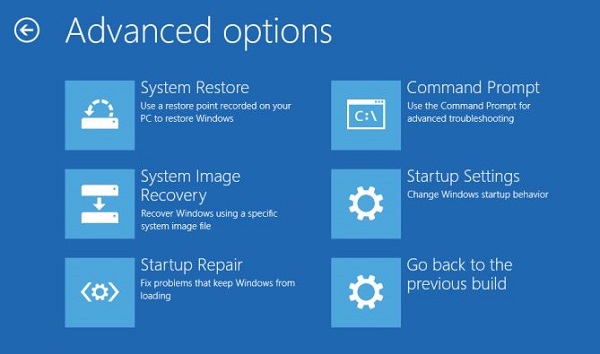
Figura 1. Schermata del menu delle opzioni di avvio avanzato (solo in inglese)
Windows Recovery Environment o Windows RE (WinRE) fornisce strumenti per diagnosticare e risolvere i problemi con Windows. La colonna Avvio avanzato
o Windows RE (WinRE) è accessibile in diversi modi in Windows 11 o Windows 10.
Accedere ad Avvio avanzato (WinRE) dal supporto di ripristino o installazione di Windows
L'accesso alle opzioni di Avvio avanzato
utilizzando il supporto di installazione di Windows è il metodo più consigliato. Se Windows non si carica, utilizzare le opzioni di avvio avanzato. Se il computer non si avvia a causa di un errore di schermata blu o di arresto, il Avvio avanzato
utilizzando il supporto di installazione di Windows.
Non si dispone del supporto di ripristino o di installazione di Windows? Informazioni su Come scaricare e utilizzare l'immagine di ripristino del sistema operativo Dell.
- Collegare il supporto di ripristino o di installazione di Windows e accendere il computer.
- Premere il tasto F12 fino a quando non si visualizza il
Menu di avvio temporaneo
. - Selezionare il supporto di ripristino o di installazione di Windows dall'elenco e premere il tasto Invio.
- Ambiente ripristino Windows (Windows RE o WinRE) viene caricato sul dispositivo. Nella schermata Scegli un'opzione, selezionare Risoluzione dei problemi.
Accedere a Avvio avanzato (WinRE) dalle impostazioni
Per accedere alle opzioni di avvio avanzato (Windows Recovery Environment o WinRE) dall'app Impostazioni, attenersi alla seguente procedura.
- In Windows 11, accedere a Start>Impostazioni>di ripristino del sistema>. Accanto ad Avvio avanzato, seleziona Riavvia ora.
- In Windows 10, accedere a Start>Impostazioni>Update & Security>Recovery. Nella sezione Avvio avanzato , seleziona Riavvia.
Accesso all'avvio avanzato (WinRE) tramite la funzione Ripristino automatico
Se Windows non si avvia e non si dispone del supporto di installazione di Windows, attenersi alla seguente procedura.
- Accendere il computer.
- Subito dopo il logo Dell, quando viene visualizzato il logo Windows blu, tenere premuto il pulsante di accensione per arrestare il dispositivo.
- Ripetere i passaggi 1 e 2, due volte. Al terzo riavvio, il dispositivo accede a Windows Recovery Environment (Windows RE o WinRE) e vengono eseguiti alcuni test diagnostici per risolvere eventuali problemi di avvio.
Accedere ad Avvio avanzato (WinRE) dal prompt dei comandi
- Cliccare su Start.
- Cercare Prompt dei comandi, cliccare con il pulsante destro del mouse su Prompt dei comandi e scegliere Esegui come amministratore.
- Nel prompt dei comandi, digitare
shutdown /r /o /f /t 00e premere il tasto INVIO. - Il computer viene riavviato e visualizza la schermata Scegli opzioni.
Accedere ad Avvio avanzato (WinRE) dalla schermata di accesso
Dalla schermata di accesso, selezionare Arresta, quindi tenere premuto il tasto MAIUSC mentre si seleziona Riavvia.
Opzioni di avvio avanzate in Windows Recovery Environment (Windows RE o WinRE)
Ripristino automatico
Se Windows non si avvia, lo strumento Ripristino automatico automatizza le comuni attività di diagnostica e riparazione. Ripristino automatico si avvia se il computer incontra un failover su WinRE a causa di un errore di avvio rilevato.
Ripristino della configurazione di sistema
Ripristino configurazione di sistema riporta il computer a un point-in-time precedente, chiamato punto di ripristino del sistema. I punti di ripristino vengono generati quando si installa una nuova app o una nuova unità e quando si crea un punto di ripristino manualmente. L'utilizzo di Ripristino configurazione di sistema non influisce sui file personali, ma rimuoverà app, driver e aggiornamenti installati dopo aver creato il punto di ripristino.
Prompt dei comandi
Strumenti della riga di comando di Windows, ad esempio Editor del Registro di sistema
, CHKDSK
e altri sono disponibili per risolvere i problemi di avvio di Windows.
Ripristino immagine del sistema
Ripristino immagine del sistema viene utilizzato per il backup di file e immagini di sistema su un dispositivo di storage esterno. Dopo aver impostato il ripristino dell'immagine di sistema, Windows tiene traccia dei file e delle cartelle nuovi o modificati, aggiungendoli al backup. Chiunque può creare un'immagine di sistema o un'immagine esatta di un'unità. Se tale immagine è disponibile, ripristinare il contenuto del computer se l'unità disco rigido o il computer smette di funzionare.
Impostazioni di avvio,
- Ripristina il computer.
- Modalità provvisoria: Avvio con un set minimo di driver e servizi
- Modalità provvisoria con rete: Eseguire l'avvio in modalità provvisoria e includere i driver e i servizi di rete che devono accedere a Internet o ad altri computer sulla rete
- Modalità provvisoria con prompt dei comandi: Eseguire l'avvio in modalità provvisoria con la finestra del prompt dei comandi anziché l'interfaccia di Windows. Questa opzione è destinata a professionisti IT e amministratori
- Abilitare la registrazione di avvio: Crea un file, ntbtlog.txt, che elenca tutti i driver che vengono installati durante l'avvio e che possono essere utili per la risoluzione avanzata dei problemi
- Abilita video a bassa risoluzione: Eseguire l'avvio utilizzando il driver video corrente con impostazioni di bassa risoluzione e frequenza di refresh. Utilizzare questa modalità per ripristinare le impostazioni dello schermo. Per ulteriori informazioni, vedere Modificare la risoluzione dello schermo
- Ultima configurazione valida conosciuta: Eseguire l'avvio con l'ultima configurazione del Registro di sistema e del driver che ha funzionato correttamente
- Modalità ripristino servizi directory: Avviare un controller di dominio che esegue Active Directory in modo che il servizio directory possa essere ripristinato. Questa opzione è destinata a professionisti IT e amministratori
- Modalità di debug: Avviare Windows in una modalità avanzata di risoluzione dei problemi destinata ai professionisti IT e agli amministratori di sistema
- Disabilitare il riavvio automatico in caso di errore di sistema: Impedisce al sistema operativo di riavviarsi automaticamente se un errore ne causa l'errore. Scegliere questa opzione solo se Windows è bloccato in un loop in cui Windows ha esito negativo, tenta di riavviarsi e continua a fallire ripetutamente
- Disabilita imposizione firma driver: Consente l'installazione di driver contenenti firme non corrette
- Avvia Windows normalmente: Avvio in modalità normale
Ripristino all'avvio
La funzione Ripristino all'avvio consente di eseguire automaticamente la scansione del dispositivo e risolvere i problemi comuni che impediscono l'avvio di Windows.
Per ulteriori informazioni su come utilizzare il menu Opzioni di avvio avanzato, consultare l'articolo Microsoft Opzioni di ripristino in Windows
その他の情報
Per ulteriori informazioni su come utilizzare il menu Opzioni di avvio avanzato, consultare l'articolo Microsoft Opzioni di ripristino in Windows
Articoli consigliati
Di seguito sono riportati alcuni articoli consigliati correlati a questo argomento che potrebbero essere di interesse per l'utente.
- Come installare Windows dall'ISO Dell
- Come accedere ad Ambiente ripristino Windows in Windows 10 e Windows 11
- Come abilitare l'avvio dall'opzione CD o DVD con la modalità di avvio UEFI abilitata
- Come eseguire Windows Startup Repair su un computer Dell
- Come accedere alla configurazione del sistema UEFI (BIOS) da Microsoft Windows sul computer Dell
対象製品
Alienware, Dell All-in-One, Dell Pro All-in-One, Dell Pro Max Micro, Dell Pro Max Slim, Dell Pro Max Tower, Dell Pro Micro, Dell Pro Slim, Dell Pro Tower, Dell Slim, Dell Tower, Inspiron, OptiPlex, Vostro, XPS, G Series, G Series, Alienware
, Dell Plus, Dell Pro, Dell Pro Max, Dell Pro Plus, Dell Pro Premium, Inspiron, Latitude, Dell Pro Rugged, Vostro, XPS, Latitude Tablets, XPS Tablets, Fixed Workstations, Mobile Workstations, Dell Pro Max Micro XE FCM2250
...
製品
XPS, Vostro, XPS, XPS Tablets, Workstations文書のプロパティ
文書番号: 000147155
文書の種類: How To
最終更新: 10 7月 2025
バージョン: 19
質問に対する他のDellユーザーからの回答を見つける
サポート サービス
お使いのデバイスがサポート サービスの対象かどうかを確認してください。