Como inicializar no menu de opções avançadas de inicialização no Windows 11 e Windows 10
概要: O artigo a seguir contém informações sobre como inicializar no menu de opções de inicialização avançadas do Windows 11 ou Windows 10 no computador Dell.
この記事は次に適用されます:
この記事は次には適用されません:
この記事は、特定の製品に関連付けられていません。
すべての製品パージョンがこの記事に記載されているわけではありません。
手順
Nota: A Microsoft encerrará o suporte ao Windows 10 em 14 de outubro de 2025. Consulte nosso Anúncio de fim do suporte ao Microsoft Windows 10 para obter mais informações.
O Ambiente de Recuperação do Windows (WinRE) também é conhecido como Opções de inicialização avançadas
, Opções avançadas de inicialização ou
Configurações de inicialização do Windows
. A coluna Opções de inicialização avançadas
no Windows 11 e Windows 10 fornece acesso a:
- Ferramentas de diagnóstico e reparo do Windows
- Restauração do Sistema
- Tela de comandos
- Reparo de inicialização
Saiba Como acessar o Ambiente de Recuperação do Windows no Windows 10 e Windows 11.
É também aqui que você pode acessar Configurações de inicialização
, o menu que inclui o Modo de segurança, entre outros métodos de inicialização. Eles devem ajudar a acessar o Windows se ele estiver tendo problemas de inicialização.
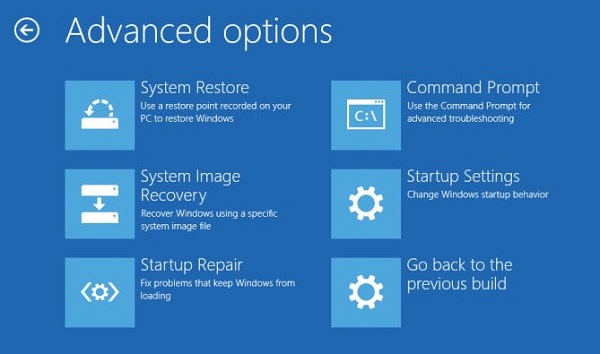
Figura 1: Tela de opções de inicialização avançadas (somente em inglês)
O Ambiente de Recuperação do Windows ou Windows RE (WinRE) fornece ferramentas para diagnosticar e corrigir problemas com o Windows. A coluna Inicialização avançada
ou o Windows RE (WinRE) pode ser acessado de várias maneiras no Windows 11 ou Windows 10.
Acessar a inicialização avançada (WinRE) a partir da mídia de recuperação ou instalação do Windows
Acessar a opções de Inicialização avançada
que usam a mídia de instalação do Windows são os métodos mais recomendados. Se o Windows não carregar, use as opções "Inicialização avançada". Se o computador não iniciar devido a um erro de tela azul ou STOP, o Inicialização avançada
podem ser acessadas usando a mídia de instalação do Windows.
Não tem a mídia de recuperação ou instalação do Windows? Saiba Como fazer download e usar a imagem de recuperação do sistema operacional da Dell.
- Conecte a mídia de recuperação ou instalação do Windows e ligue o computador.
- Pressione a tecla F12 até ver o
Menu de inicialização única
. - Selecione a mídia de recuperação ou instalação do Windows na lista e pressione a tecla Enter.
- O Ambiente de Recuperação do Windows (Windows RE ou WinRE) é carregado em seu dispositivo. Na tela Escolha uma opção, selecione Solucionar problemas.
Acesse a Inicialização avançada (WinRE) em Configurações
Para acessar as opções avançadas de inicialização (Ambiente de recuperação do Windows ou WinRE) no aplicativo Configurações, siga estas etapas.
- No Windows 11, acesse Iniciar>configurações>Recuperação do sistema>. Ao lado de Inicialização avançada, selecione Reiniciar agora.
- No Windows 10, acesse Iniciar>Atualização de Configurações>e Recuperação de Segurança>. Na seção Inicialização avançada , selecione Reiniciar.
Acessar a inicialização avançada (WinRE) usando o recurso de Reparo automático
Se o Windows não inicializar e você não tiver a mídia de instalação do Windows, siga estas etapas.
- Ligue o computador.
- Imediatamente após o logotipo da Dell, ao ver o logotipo azul do Windows, pressione o botão liga/desliga e o mantenha pressionado para desligar o dispositivo.
- Repita as etapas 1 e 2, duas vezes. Na terceira reinicialização, o dispositivo entra no Ambiente de Recuperação do Windows (Windows RE ou WinRE) e alguns testes de diagnóstico são executados para corrigir quaisquer problemas de inicialização.
Acesse a Inicialização avançada (WinRE) do prompt de comando
- Clique em Iniciar.
- Procure o Prompt de comando, clique com o botão direito nele e selecione Executar como administrador.
- No prompt de comando, digite
shutdown /r /o /f /t 00e pressione a tecla Enter. - O computador é reiniciado para a tela Escolher opções.
Acesse a Inicialização avançada (WinRE) na tela de login
Na tela de login, selecione Desligar e, em seguida, mantenha pressionada a tecla Shift enquanto seleciona Reiniciar.
Opções avançadas de inicialização no Ambiente de Recuperação do Windows (Windows RE ou WinRE)
Reparo automático
A ferramenta Reparo automático automatiza tarefas comuns de diagnóstico e reparo se o Windows não inicializar. O reparo automático será iniciado se o computador falhar no WinRE devido a um problema de inicialização detectada.
Restauração do Sistema
A Restauração do sistema leva o computador de volta a um ponto anterior no tempo, chamado de ponto de restauração do sistema. Os pontos de restauração são gerados quando você instala um novo aplicativo ou unidade e quando cria um ponto de restauração manualmente. O uso da Restauração do Sistema não afetará seus arquivos pessoais, mas removerá aplicativos, drivers e atualizações instalados após o ponto de restauração ter sido criado.
Tela de comandos
Ferramentas de linha de comando do Windows, como Editor do Registro
, CHKDSK
e mais estão disponíveis para corrigir problemas de inicialização do Windows.
Recuperação da imagem do sistema
A recuperação de imagem do sistema é usada para backup de arquivos e backup de imagem do sistema em um dispositivo de armazenamento externo. Depois de configurar a Recuperação de Imagem do Sistema, o Windows rastreia arquivos e pastas novos ou modificados, adicionando-os ao backup. Qualquer pessoa pode criar uma imagem do sistema ou uma imagem exata de uma unidade. Se essa imagem estiver disponível, restaure o conteúdo do computador se a unidade de disco rígido ou o computador parar de funcionar.
Configurações de inicialização
- Reparar o computador.
- Modo de segurança: Comece com um conjunto mínimo de drivers e serviços
- Modo de segurança com rede: Inicie no modo de segurança e inclua os drivers e serviços de rede que devem acessar a Internet ou outros computadores em sua rede
- Modo de segurança com prompt de comando: Inicie no modo de segurança com a janela do prompt de comando em vez da interface do Windows. Esta opção destina-se a profissionais e administradores de TI
- Ative o log de inicialização: Cria um arquivo, ntbtlog.txt, que lista todos os drivers instalados durante a inicialização e que podem ser úteis para solução avançada de problemas
- Ativar vídeo de baixa resolução: Comece a usar o driver de vídeo atual com configurações de baixa resolução e taxa de atualização. Use esse modo para redefinir as configurações de vídeo. Para obter mais informações, consulte Alterar a resolução da tela
- Última configuração válida conhecida: Inicie com a última configuração de registro e driver que funcionou com sucesso
- Modo de restauração dos Serviços de diretório: Inicie um controlador de domínio executando o Active Directory para que o serviço de diretório possa ser restaurado. Esta opção destina-se a profissionais e administradores de TI
- Modo de depuração: Inicie o Windows em um modo avançado de solução de problemas destinado a profissionais de TI e administradores de sistema
- Desative a reinicialização automática em caso de falha do sistema: Impedir que o sistema operacional seja reiniciado automaticamente se um erro causar falha. Escolha essa opção somente se o Windows estiver preso em um loop no qual o Windows falha, tentar reiniciar e falhar novamente repetidamente
- Desativar a imposição de assinatura de driver: Permite a instalação de drivers contendo assinaturas inadequadas
- Iniciar o Windows normalmente: Inicialização no modo normal
Reparo de inicialização
A função Reparo de Inicialização ajuda a verificar automaticamente seu dispositivo e corrigir problemas comuns que impedem a inicialização do Windows.
Para obter mais informações sobre como usar o menu Opções avançadas de inicialização, consulte o artigo da Microsoft Opções para recuperação no Windows
その他の情報
Para obter mais informações sobre como usar o menu Opções avançadas de inicialização, consulte o artigo da Microsoft Opções para recuperação no Windows
Artigos recomendados
Aqui estão alguns artigos recomendados relacionados a este tópico que podem ser de seu interesse.
- Como instalar o Windows a partir de uma imagem ISO da Dell
- Como acessar o Windows Recovery Environment no Windows 10 e Windows 11
- Como ativar a inicialização no CD ou DVD com o modo de inicialização UEFI ativado
- Como executar o Reparo de inicialização do Windows em um computador Dell
- Como acessar a configuração do sistema UEFI (BIOS) a partir do Microsoft Windows em um computador Dell
対象製品
Alienware, Dell All-in-One, Dell Pro All-in-One, Dell Pro Max Micro, Dell Pro Max Slim, Dell Pro Max Tower, Dell Pro Micro, Dell Pro Slim, Dell Pro Tower, Dell Slim, Dell Tower, Inspiron, OptiPlex, Vostro, XPS, G Series, G Series, Alienware
, Dell Plus, Dell Pro, Dell Pro Max, Dell Pro Plus, Dell Pro Premium, Inspiron, Latitude, Dell Pro Rugged, Vostro, XPS, Latitude Tablets, XPS Tablets, Fixed Workstations, Mobile Workstations, Dell Pro Max Micro XE FCM2250
...
製品
XPS, Vostro, XPS, XPS Tablets, Workstations文書のプロパティ
文書番号: 000147155
文書の種類: How To
最終更新: 10 7月 2025
バージョン: 19
質問に対する他のDellユーザーからの回答を見つける
サポート サービス
お使いのデバイスがサポート サービスの対象かどうかを確認してください。