Anleitung zum Zurücksetzen eines Gerätetreibers auf Dell Windows-Computern
概要: Erfahren Sie, wie Sie einen Gerätetreiber auf Dell Computern, auf denen Windows ausgeführt wird, auf eine vorherige Version zurücksetzen. Stellen Sie die Stabilität wieder her, indem Sie diese einfachen Schritte befolgen, um Treiberkonflikte oder -probleme nach einem Update zu beheben. ...
この記事は次に適用されます:
この記事は次には適用されません:
この記事は、特定の製品に関連付けられていません。
すべての製品パージョンがこの記事に記載されているわけではありません。
手順
In einigen seltenen Fällen kann ein Gerät instabil werden oder nicht mehr richtig funktionieren, wenn der Gerätetreiber aktualisiert wird.
Mit der Funktion zum Zurücksetzen von Treibern in Microsoft Windows können Sie den Gerätetreiber auf eine vorherige Version wiederherstellen. Dadurch werden potenzielle Konflikte oder Probleme mit dem neuen Treiber, der auf dem Computer installiert ist, vermieden.
Treiberprobleme können auftreten, wenn der Treiber beschädigt ist oder wenn ein anderer Gerätetreiber mit der aktualisierten Version in Konflikt steht.
Gehen Sie folgendermaßen vor, um einen Gerätetreiber auf eine vorherige funktionierende Version zurückzusetzen:
-
Drücken Sie die Windows-Taste + R auf der Tastatur.
-
Geben Sie im Dialogfeld „Ausführen“ ein
devmgmt.mscein und drücken Sie die Eingabetaste. -
Klicken Sie im Fenster "Geräte-Manager " mit der rechten Maustaste auf den verdächtigen Treibernamen und wählen Sie Eigenschaften aus.

-
Der Gerätetreiber, der nicht mehr funktioniert, wird möglicherweise im Geräte-Manager mit einem Ausrufezeichen oder einem roten Kreuz angezeigt. Informationen zum Troubleshooting von Fehlern im Device Manager finden Sie im Dell Wissensdatenbank-Artikel Häufig gestellte Fragen zu Treibern und Downloads .
- Navigieren Sie zur Registerkarte Treiber und klicken Sie auf Treiber zurücksetzen.
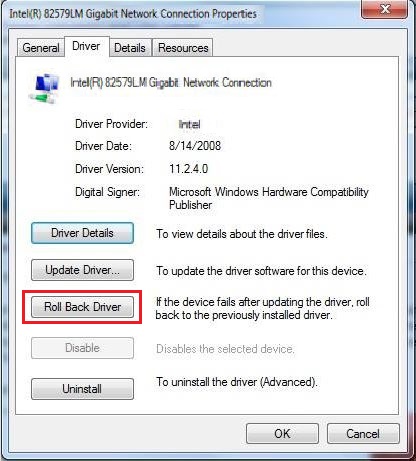 Hinweis: Wenn die Schaltfläche Treiber zurücksetzen nicht verfügbar (deaktiviert) ist, bedeutet dies, dass eine vorherige Version des Treibers auf dem Computer nicht verfügbar ist. Deinstallieren Sie den Treiber und installieren Sie die neueste Version von der Dell Website Treiber und Downloads .
 -
Starten Sie den Computer neu.
Weitere Informationen zu Dell Treibern finden Sie in den folgenden Artikeln:
その他の情報
Empfohlene Artikel
Hier sind einige empfohlene Artikel zu diesem Thema, die für Sie von Interesse sein könnten.
対象製品
Chromebox, Alienware, Dell All-in-One, Dell Pro All-in-One, Dell Pro Max Micro, Dell Pro Max Slim, Dell Pro Max Tower, Dell Pro Micro, Dell Pro Slim, Dell Pro Tower, Dell Slim, Dell Tower, Inspiron, Legacy Desktop Models, OptiPlex, Vostro, XPS
, G Series, PC & Tablet Accessories, Printers & Accessories, Chromebook, G Series, Alienware, Dell Plus, Dell Pro, Dell Pro Max, Dell Pro Plus, Dell Pro Premium, Inspiron, Latitude, Dell Pro Rugged, Vostro, XPS, Legacy Laptop Models, Fixed Workstations, Mobile Workstations, Dell Pro Max Micro XE FCM2250, Dell Pro Max Slim XE FCS1250, Dell Pro Max Tower T2 XE FCT2250, Dell Pro Max 16 XE MC16250, Dell Pro Micro Plus XE QBM1250, Dell Pro Slim Plus XE5 QBS1250, Dell Pro Tower Plus XE5 QBT1250
...
製品
Legacy Desktop Models, OptiPlex, Vostro, XPS, PC & Tablet Accessories, Printers & Accessories, Vostro, XPS, Legacy Laptop Models, Mobile Workstations文書のプロパティ
文書番号: 000148845
文書の種類: How To
最終更新: 30 7月 2025
バージョン: 11
質問に対する他のDellユーザーからの回答を見つける
サポート サービス
お使いのデバイスがサポート サービスの対象かどうかを確認してください。