Sådan kontrolleres hardwarekonfigurationen på en Dell-computer
概要: Denne artikel indeholder oplysninger om, hvordan du kontrollerer hardwarespecifikationerne for en Dell-computer på det Dell.com/support websted, i BIOS eller ved hjælp af diagnosticeringsværktøjet DirectX. ...
この記事は次に適用されます:
この記事は次には適用されません:
この記事は、特定の製品に関連付けられていません。
すべての製品パージョンがこの記事に記載されているわけではありません。
手順
Hardwarekonfigurationen på en Dell-computer kan kontrolleres ved hjælp af Dell.com/support websted, BIOS eller Systemopsætning eller DirectX-diagnosticeringsværktøjet, der er integreret i Windows.
Hvis du identificerer specifikationerne for hardwareenhederne på din Dell-computer, hjælper det dig med at downloade de korrekte drivere fra Dell.com/support webstedet.
Sådan får du vist den aktuelle konfiguration af en Dell-computer på det Dell.com/support websted.
Det Dell.com/support websted hjælper dig med at se de originale produktspecifikationer eller systemkonfigurationen. Identificer din Dell-computer ved hjælp af servicekoden for at få vist en detaljeret oversigt over den oprindelige konfiguration, som din Dell-computer blev leveret med. Du kan også scanne computeren for at få vist den aktuelle konfiguration ved hjælp af SupportAssist.
BEMÆRK: Du skal logge på ved hjælp af en konto med administratorrettigheder for at installere SupportAssist.
- Gå til webstedet Dell.com/support.
- Identificer din Dell-computer.
- Klik på Download og installer SupportAssist for automatisk at registrere din Dell-computer. Følg anvisningerne på skærmen for at installere Dell SupportAssist. Du kan finde flere oplysninger i artiklen Dell SupportAssist (tidligere Dell System Detect) i Dell Knowledge Base: Overblik og almindelige spørgsmål.
- Du kan også indtaste enten servicekoden, ekspresservicenummer eller serienummeret på Dell-produktet og klikke på Søg.
- Klik på Vis produktspecifikationer under Hurtige links i højre side.
- Der vises et nyt modalvindue.
- Original konfiguration – Denne fane giver et detaljeret overblik over den oprindelige konfiguration og systemspecifikationer, som Dell-produktet blev leveret med.
- Aktuel konfiguration – Denne fane viser den aktuelle konfiguration og systemspecifikationen for Dell-computeren. Med denne indstilling kan SupportAssist scanne computerens hardwareenheder.

Figur 1: Eksempel på oplysninger om den oprindelige systemkonfiguration på Dell.com/support websted. Teksten på billedet er på engelsk.
Sådan får du vist hardwarekonfigurationen for en Dell-computer i BIOS eller Systemopsætning.
BIOS eller Systemopsætning af en computer giver oplysninger om visse vigtige hardwareenheder som f.eks.:
- Processor (CPU)
- Systemhukommelse (RAM)
- Harddisk (HDD)
- Videokort (GPU) kaldes også videocontroller og mere.
- Tænd for eller genstart computeren.
- Når Dell-logoet vises, skal du trykke på F2-tasten flere gange, indtil Åbning af BIOS eller Systemopsætning vises.
- Udvid Generelt i venstre side, og vælg derefter Systemoplysninger.
BEMÆRK: BIOS-grænsefladen på din Dell-computer kan afvige fra det angivne. Se brugervejledningen til din Dell-computer for at få modelspecifikke oplysninger om navigation i BIOS.
- Hardwaredetaljer som processor (CPU), systemhukommelse (RAM), harddisk (HDD) og mere vises i højre side.
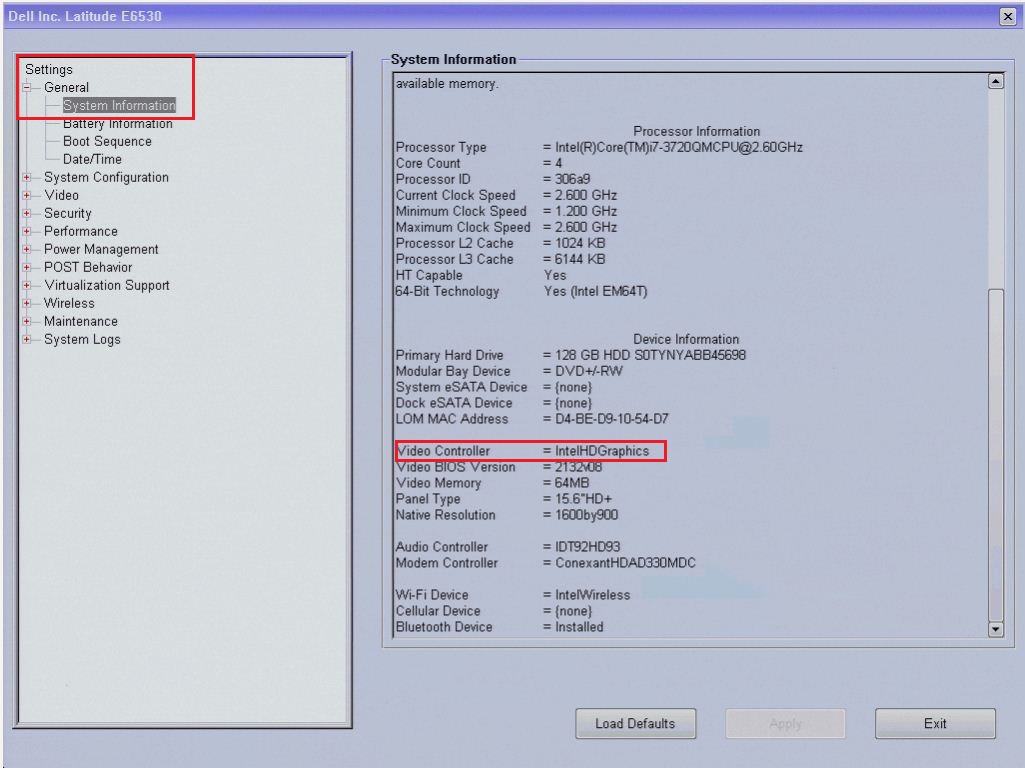
Figur 2: Eksempel på hardwareoplysninger i BIOS på en Latitude E6530. Teksten på billedet er på engelsk.
Sådan får du vist hardwarekonfigurationen ved hjælp af diagnosticeringsværktøjet DirectX.
Diagnosticeringsværktøjet DirectX indeholder oplysninger om computerens hardwareenheder. Dette værktøj bruges også til at indsamle oplysninger om enheder for at hjælpe med fejlfinding af problemer med lyd og video fra DirectX.
- Tænd computeren, og start op i Windows.
- Tryk på Windows + R-tasten på tastaturet.
- Skriv i dialogboksen Kør
dxdiag, og tryk på Enter. - I vinduet DirectX Diagnostic Tool kan du finde oplysninger om enheder under fanerne System, Skærm, Lyd og Input.
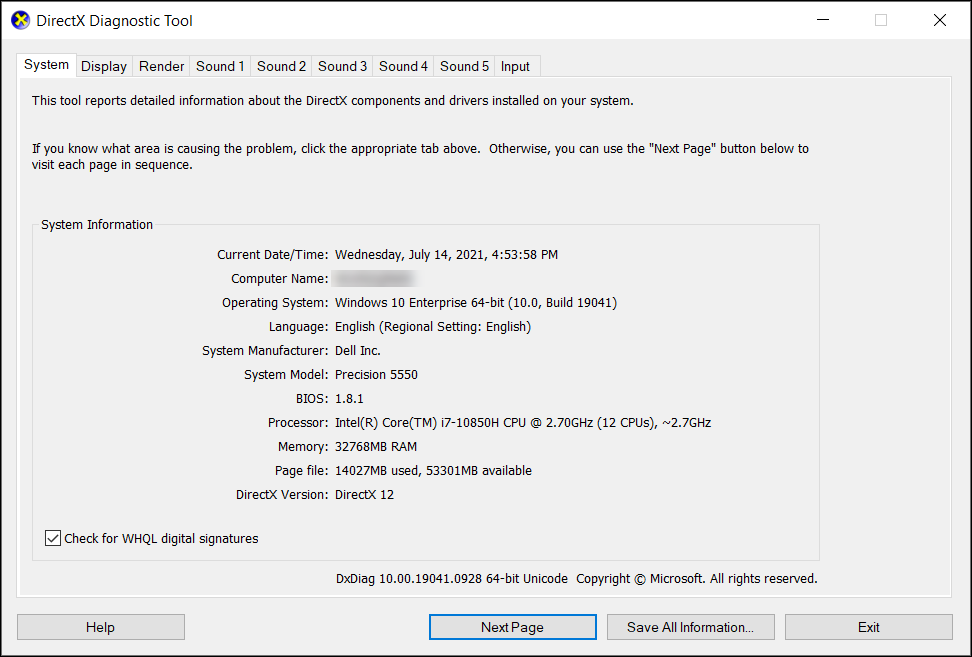
Figur 3: Eksempel på oplysninger om systemoplysninger i diagnosticeringsværktøjet til DirectX. Teksten på billedet er på engelsk.
Se disse artikler i Dells Knowledge Base for at få relaterede oplysninger:
その他の情報
対象製品
Chromebox, Alienware, Dell All-in-One, Dell Pro All-in-One, Dell Pro Max Micro, Dell Pro Max Slim, Dell Pro Max Tower, Dell Pro Micro, Dell Pro Slim, Dell Pro Tower, Dell Slim, Dell Tower, Inspiron, Legacy Desktop Models, OptiPlex, Vostro, XPS
, G Series, Chromebook, G Series, Alienware, Dell Plus, Dell Pro, Dell Pro Max, Dell Pro Plus, Dell Pro Premium, Inspiron, Latitude, Dell Pro Rugged, Vostro, XPS, Legacy Laptop Models, Fixed Workstations, Mobile Workstations, Dell Pro Max Slim XE FCS1250, Dell Pro Max Tower T2 XE FCT2250, Dell Pro Max 16 XE MC16250, Dell Pro Micro Plus XE QBM1250, Dell Pro Slim Plus XE5 QBS1250, Dell Pro Tower Plus XE5 QBT1250
...
文書のプロパティ
文書番号: 000149095
文書の種類: How To
最終更新: 22 7月 2025
バージョン: 13
質問に対する他のDellユーザーからの回答を見つける
サポート サービス
お使いのデバイスがサポート サービスの対象かどうかを確認してください。