Dell-tietokoneen laitteistokokoonpanon tarkistaminen
概要: Tässä artikkelissa on tietoja Dell-tietokoneen laitteiston teknisten tietojen tarkistamisesta Dell.com/support-sivustosta, BIOSista tai DirectX-diagnostiikkatyökalusta.
この記事は次に適用されます:
この記事は次には適用されません:
この記事は、特定の製品に関連付けられていません。
すべての製品パージョンがこの記事に記載されているわけではありません。
手順
Dell-tietokoneen laitteistokokoonpanon voi tarkistaa Dell.com/support-sivustosta, BIOSista , järjestelmän asennusohjelmasta tai Windowsiin integroidusta DirectX-diagnostiikkatyökalusta.
Voit ladata oikeat ohjaimet Dell.com/support-sivustosta Dell-tietokoneen laitteiden teknisten tietojen avulla.
Dell-tietokoneen nykyisen kokoonpanon tarkistaminen Dell.com/support-sivustossa.
Dell.com/support-sivustosta voit tarkastella alkuperäisiä tuotetietoja tai järjestelmän kokoonpanoa. Tunnista Dell-tietokoneesi palvelutunnuksen avulla, niin näet yksityiskohtaisen näkymän alkuperäisestä kokoonpanosta, jossa Dell-tietokoneesi toimitettiin. Voit myös tarkistaa nykyisen kokoonpanon tarkistamalla tietokoneen SupportAssistin avulla.
HUOMAUTUS: SupportAssistin asentaminen edellyttää kirjautumista tilille, jolla on järjestelmänvalvojan oikeudet.
- Siirry osoitteeseen Dell.com/support.
- Tunnista Dell-tietokoneesi.
- Voit tunnistaa Dell-tietokoneen automaattisesti valitsemalla Lataa ja asenna SupportAssist. Asenna Dell SupportAssist noudattamalla näytön ohjeita. Lisätietoja on Dellin tietämyskannan artikkelissa Dell SupportAssist (aiemmin Dell System Detect): yleisiä kysymyksiä.
- Vaihtoehtoisesti voit antaa Dell-tuotteen palvelutunnisteen, pikahuoltokoodin tai sarjanumeron ja valita Haku.
- Valitse oikeanpuoleisesta Pikalinkit-kohdastaNäytä tuotetiedot.
- Uusi modaalinen ikkuna tulee näkyviin.
- Alkuperäinen kokoonpano – Tässä välilehdessä on yksityiskohtainen näkymä alkuperäisestä kokoonpanosta ja järjestelmän teknisistä tiedoista, joiden mukana Dell-tuote toimitettiin.
- Nykyinen kokoonpano – tässä välilehdessä näet Dell-tietokoneen nykyisen kokoonpanon ja järjestelmätiedot. Tämän asetuksen avulla SupportAssist voi tarkistaa tietokoneen laitteet.
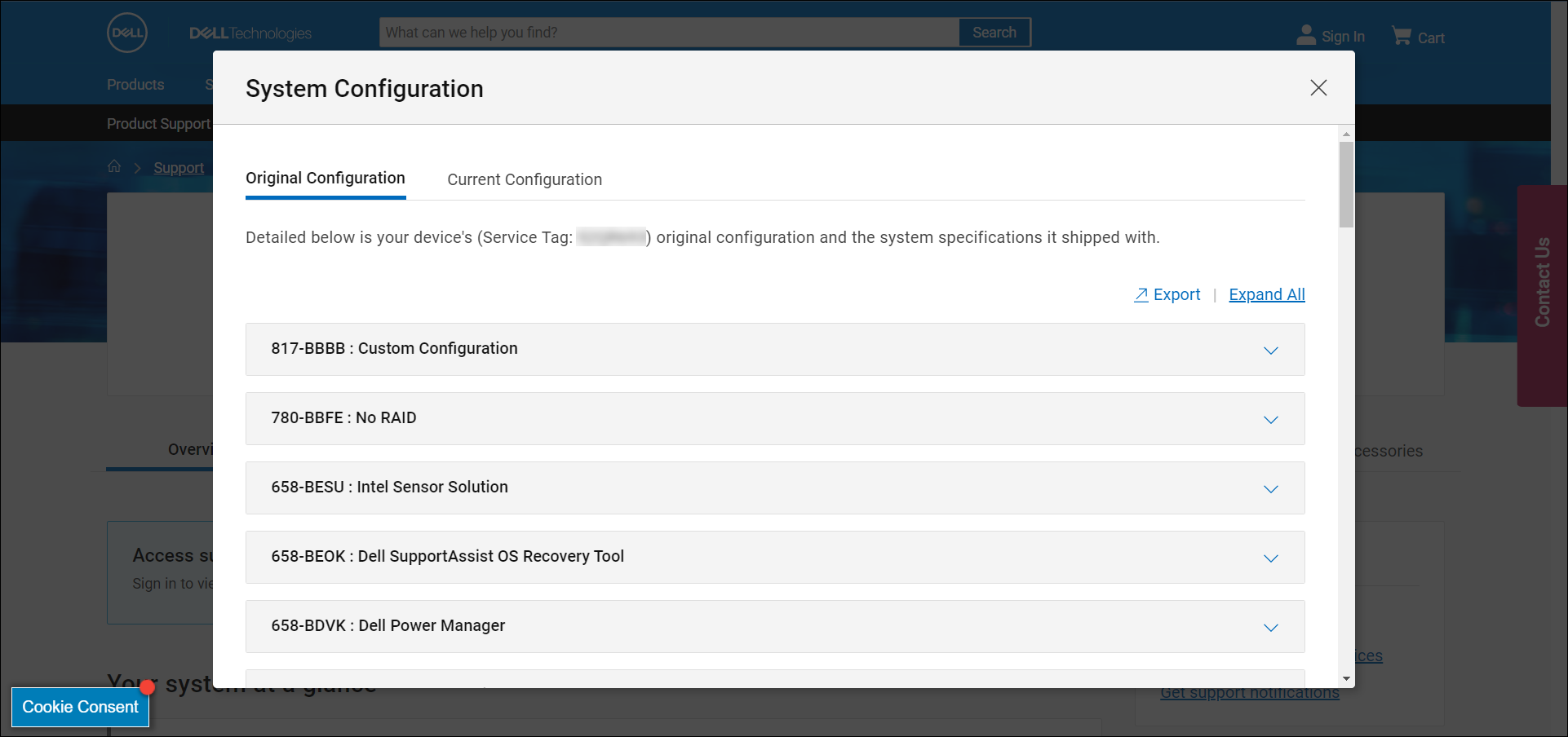
Kuva 1: Esimerkki alkuperäisistä järjestelmän kokoonpanotiedoista Dell.com/support verkkosivustolla. Kuvan teksti on englanniksi.
Dell-tietokoneen laitteistokokoonpanon tarkasteleminen BIOSissa tai järjestelmän asetuksissa.
Tietokoneen BIOS tai järjestelmän asetukset sisältää tietoja esimerkiksi seuraavista keskeisistä laitteista:
- Suoritin (CPU)
- järjestelmämuisti (RAM)
- Kiintolevy (HDD)
- Näytönohjain (GPU), jota kutsutaan myös näytönohjaimeksi ja paljon muuta.
- Käynnistä tietokone tai käynnistä se uudelleen.
- Napauta Dell-logonäytössä F2-näppäintä useita kertoja, kunnes näyttöön tulee BIOS- tai System Setup -asetus .
- Laajenna vasemmalla puolella Yleiset ja valitse sitten Järjestelmätiedot.
HUOMAUTUS: Dell-tietokoneen BIOS-käyttöliittymä saattaa vaihdella. Katso Dell-tietokoneen käyttöoppaasta mallikohtaisia tietoja BIOSissa siirtymisestä.
- Laitteiston tiedot, kuten suoritin (CPU), järjestelmämuisti (RAM), kiintolevy (HDD) ja paljon muuta, näkyvät oikealla puolella.

Kuva 2: Esimerkki Latitude E6530:n BIOSin laitteistotiedoista. Kuvan teksti on englanniksi.
Laitteistokokoonpanon tarkasteleminen DirectX-diagnostiikkatyökalun avulla.
DirectX-diagnostiikkatyökalu antaa tietoja tietokoneen laitteista. Tätä työkalua käytetään myös laitteiden tietojen keräämiseen DirectX:n ääni- ja video-ongelmien vianmäärityksen helpottamiseksi.
- Käynnistä tietokone ja käynnistä Windows.
- Paina näppäimistön Windows + R-näppäintä .
- Kirjoita Suorita-valintaikkunaan
dxdiagja paina Enter. - DirectX-diagnostiikkatyökalu-ikkunassa on tietoja laitteista Järjestelmä-, Näyttö-, Ääni- ja Syöttö-välilehdissä.

Kuva 3: Esimerkki DirectX-diagnostiikkatyökalun järjestelmätiedoista. Kuvan teksti on englanniksi.
Lisätietoja on seuraavissa Dellin tietämyskannan artikkeleissa:
その他の情報
対象製品
Chromebox, Alienware, Dell All-in-One, Dell Pro All-in-One, Dell Pro Max Micro, Dell Pro Max Slim, Dell Pro Max Tower, Dell Pro Micro, Dell Pro Slim, Dell Pro Tower, Dell Slim, Dell Tower, Inspiron, Legacy Desktop Models, OptiPlex, Vostro, XPS
, G Series, Chromebook, G Series, Alienware, Dell Plus, Dell Pro, Dell Pro Max, Dell Pro Plus, Dell Pro Premium, Inspiron, Latitude, Dell Pro Rugged, Vostro, XPS, Legacy Laptop Models, Fixed Workstations, Mobile Workstations, Dell Pro Max Slim XE FCS1250, Dell Pro Max Tower T2 XE FCT2250, Dell Pro Max 16 XE MC16250, Dell Pro Micro Plus XE QBM1250, Dell Pro Slim Plus XE5 QBS1250, Dell Pro Tower Plus XE5 QBT1250
...
文書のプロパティ
文書番号: 000149095
文書の種類: How To
最終更新: 22 7月 2025
バージョン: 13
質問に対する他のDellユーザーからの回答を見つける
サポート サービス
お使いのデバイスがサポート サービスの対象かどうかを確認してください。