Проверка конфигурации оборудования в компьютере Dell
概要: В этой статье представлена информация о том, как проверить технические характеристики компьютера Dell на сайте Dell.com/support, в BIOS или с помощью диагностического инструмента DirectX. ...
この記事は次に適用されます:
この記事は次には適用されません:
この記事は、特定の製品に関連付けられていません。
すべての製品パージョンがこの記事に記載されているわけではありません。
手順
Конфигурацию аппаратного обеспечения компьютера Dell можно проверить на сайте Dell.com/support, в BIOS или программе настройки системы, или с помощью средства диагностики DirectX, интегрированного в Windows.
Определение технических характеристик аппаратных устройств на компьютере Dell помогает скачать правильные драйверы с сайта Dell.com/support.
Как просмотреть текущую конфигурацию компьютера Dell на веб-сайте Dell.com/support.
На сайте Dell.com/support можно просмотреть исходные технические характеристики продукта или конфигурацию системы. Определите свой компьютер Dell с помощью сервисного кода, чтобы просмотреть подробную информацию об исходной конфигурации, в которой поставлялся компьютер Dell. Также можно выполнить сканирование компьютера для просмотра текущей конфигурации с помощью SupportAssist.
ПРИМЕЧАНИЕ. Для установки SupportAssist необходимо войти в систему с помощью учетной записи с правами администратора.
- Перейдите на сайт Dell.com/support.
- Идентифицируйте свой компьютер Dell.
- Нажмите Download & Install SupportAssist, чтобы автоматически обнаружить свой компьютер Dell. Следуйте инструкциям на экране для установки Dell SupportAssist. Подробнее см. в статье базы знаний Dell Dell SupportAssist (ранее Dell System Detect). Обзор и распространенные вопросы.
- Другой способ: введите сервисный код, код экспресс-обслуживания или серийный номер вашего продукта Dell и нажмите кнопку Поиск.
- На правой панели в разделе Быстрые ссылки нажмите Просмотр характеристик продукта.
- Появится новое модальное окно.
- Исходная конфигурация — на этой вкладке отображается подробная информация об исходной конфигурации и технических характеристиках системы, с которыми поставлялся продукт Dell.
- Текущая конфигурация — на этой вкладке отображается текущая конфигурация и технические характеристики системы компьютера Dell. Использование этого параметра позволяет SupportAssist сканировать аппаратные устройства на компьютере.
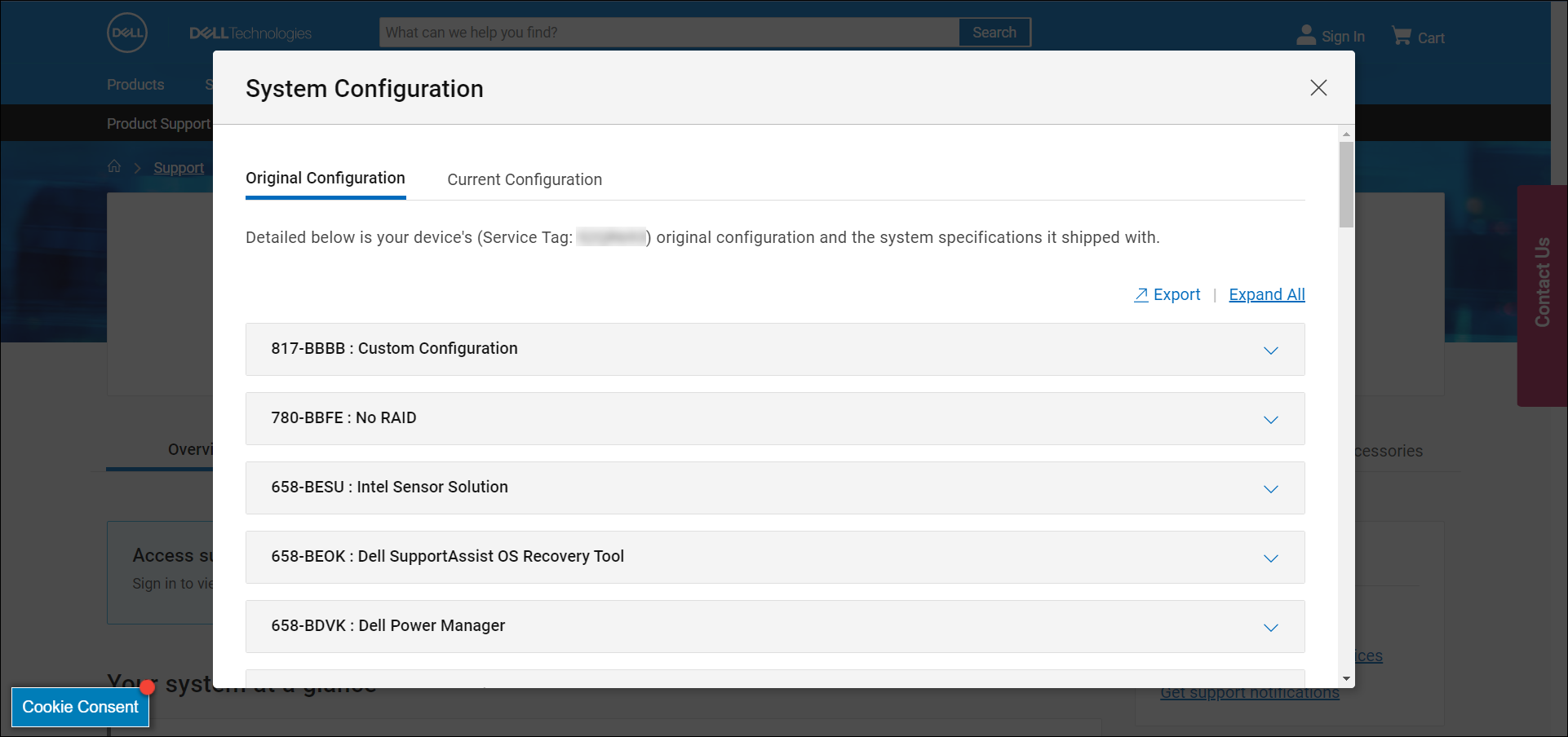
Рис. 1. Пример исходной конфигурации системы на сайте Dell.com/support. Изображение на английском языке.
Как просмотреть конфигурацию оборудования компьютера Dell в BIOS или программе настройки системы.
BIOS или программа настройки системы компьютера предоставляет информацию о некоторых ключевых аппаратных устройствах, таких как:
- Процессор (ЦП)
- Системная память (ОЗУ)
- Жесткий диск (HDD)
- Видеоплата (GPU), также называется видеоконтроллером и не только.
- Включите или перезапустите компьютер.
- На экране с логотипом Dell несколько раз нажмите клавишу F2, пока не появится окно входа в BIOS или программу настройки системы.
- С левой стороны раскройте элемент Общие и выберите Сведения о системе.
ПРИМЕЧАНИЕ. Интерфейс BIOS на компьютере Dell может отличаться. Информацию о навигации в BIOS для конкретной модели компьютера Dell см. в руководстве пользователя компьютера Dell.
- Сведения об оборудовании, таком как процессор (ЦП), системная память (ОЗУ), жесткий диск (HDD) и т. д., отображаются справа.
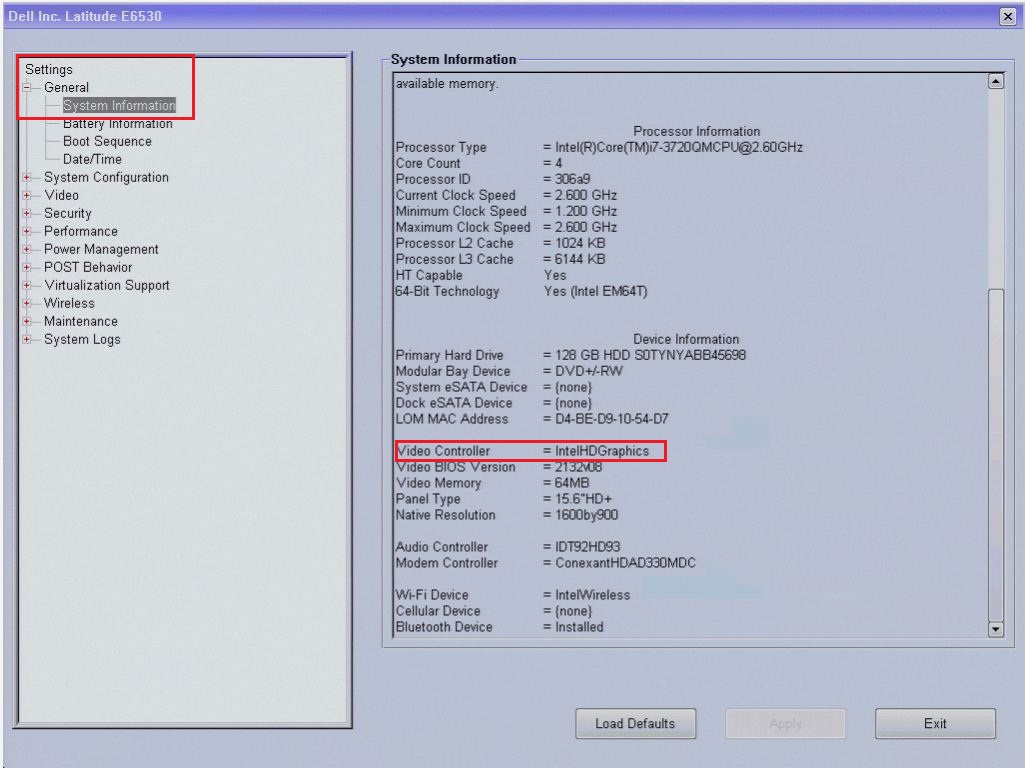
Рис. 2. Пример сведений об оборудовании в BIOS Latitude E6530. Изображение на английском языке.
Просмотр конфигурации оборудования с помощью средства диагностики DirectX.
Средство диагностики DirectX предоставляет информацию об аппаратных устройствах компьютера. Этот инструмент также используется для сбора информации об устройствах, чтобы помочь в устранении проблем со звуком и видео DirectX.
- Включите компьютер и загрузите ОС Windows.
- Нажмите клавиши Windows + R на клавиатуре.
- В диалоговом окне «Выполнить» введите
dxdiagи нажмите клавишу Enter. - В окне средства диагностики DirectX можно найти информацию об устройствах на вкладках «Система», «Экран», «Звук» и «Ввод».
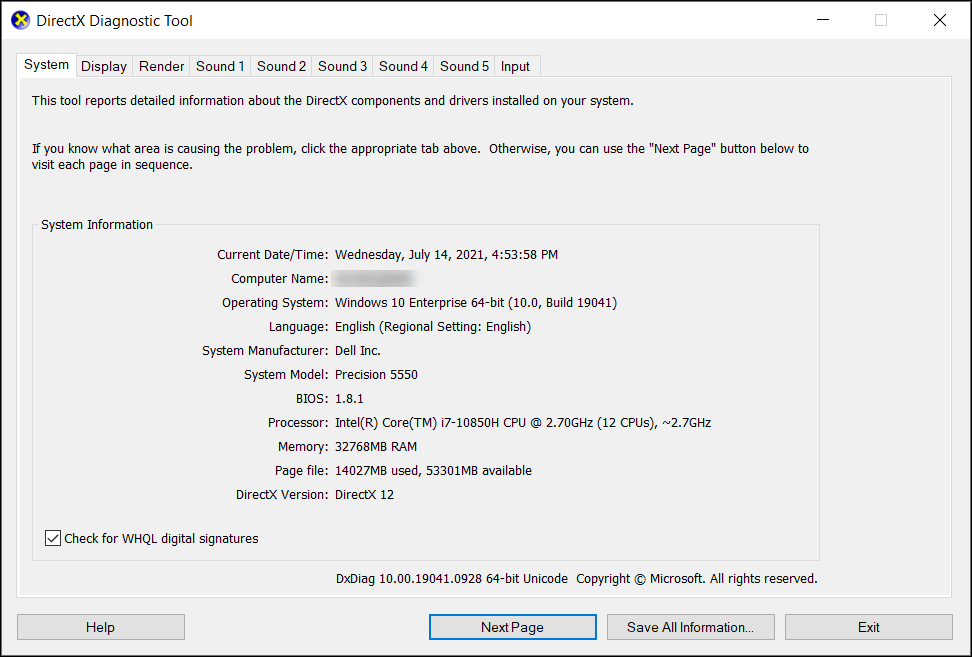
Рис. 3. Пример сведений о системе в средстве диагностики DirectX. Изображение на английском языке.
Сопутствующие сведения см. в следующих статьях базы знаний Dell.
その他の情報
対象製品
Chromebox, Alienware, Dell All-in-One, Dell Pro All-in-One, Dell Pro Max Micro, Dell Pro Max Slim, Dell Pro Max Tower, Dell Pro Micro, Dell Pro Slim, Dell Pro Tower, Dell Slim, Dell Tower, Inspiron, Legacy Desktop Models, OptiPlex, Vostro, XPS
, G Series, Chromebook, G Series, Alienware, Dell Plus, Dell Pro, Dell Pro Max, Dell Pro Plus, Dell Pro Premium, Inspiron, Latitude, Dell Pro Rugged, Vostro, XPS, Legacy Laptop Models, Fixed Workstations, Mobile Workstations, Dell Pro Max Slim XE FCS1250, Dell Pro Max Tower T2 XE FCT2250, Dell Pro Max 16 XE MC16250, Dell Pro Micro Plus XE QBM1250, Dell Pro Slim Plus XE5 QBS1250, Dell Pro Tower Plus XE5 QBT1250
...
文書のプロパティ
文書番号: 000149095
文書の種類: How To
最終更新: 22 7月 2025
バージョン: 13
質問に対する他のDellユーザーからの回答を見つける
サポート サービス
お使いのデバイスがサポート サービスの対象かどうかを確認してください。