Як використовувати налагоджувач Windows для усунення неполадок із синіми екранами
概要: Дізнайтеся, як завантажити налагоджувач Windows (WinDbg) і запустити його для читання файлів minidump і виправлення неполадок синього екрана в операційній системі Windows.
この記事は次に適用されます:
この記事は次には適用されません:
この記事は、特定の製品に関連付けられていません。
すべての製品パージョンがこの記事に記載されているわけではありません。
手順
Якщо на вашому комп'ютері відображається синій екран, як ви можете дізнатися, що сталося, вирішити проблему та запобігти її повторенню? У цій ситуації вам може стати в нагоді файл дампа пам'яті. Файл дампа пам'яті містить найменшу кількість корисної інформації, яка може допомогти визначити, чому на комп'ютері з'явився синій екран. Налагоджувач Windows, також відомий як WinDbg, — це інструмент, розроблений корпорацією Майкрософт для усунення неполадок міні-дампів із синім екраном. Налагоджувач Windows – це інструмент, який допомагає читати файл мінідампу.
Файл дампа пам'яті містить наступну інформацію:
- Стоп-повідомлення, його параметри та інші дані
- Список завантажених драйверів
- Контекст процесора (
PRCB) для процесора, який зупинився - Інформація про процес і контекст ядра (
EPROCESS) за процес, що зупинився - Інформація про процес і контекст ядра (
ETHREAD) за нитку, яка зупинилася - Стек викликів у режимі ядра для потоку, який зупинився
Дотримуйтесь наведених нижче покрокових інструкцій, щоб дізнатися, як читати .dmp (дамп) файли.
Операційні системи, яких це стосується:
- Вікна 11
- Вікна 10
Причини помилок синього екрана можуть бути різними. Можливі збої в апаратному забезпеченні або пошкодження програмного забезпечення.
Щоб використовувати налагоджувач Windows, інсталюйте та запустіть попередній перегляд WinDbg, проаналізуйте файл дампа, а потім перегляньте результати аналізу. Ви також можете використовувати інструмент перевірки драйверів для збору інформації. Натисніть на відповідну тему для отримання додаткової інформації.
Встановіть і запустіть
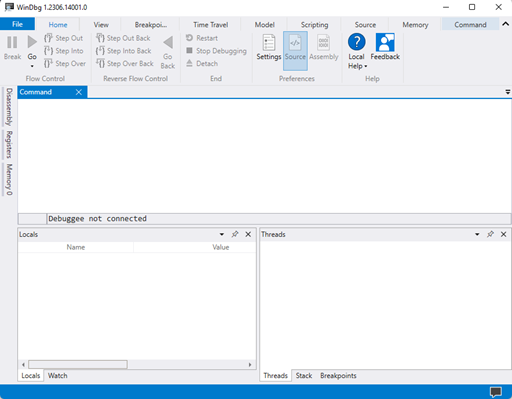
Для відкриття та читання файлу дампа пам'яті необхідно встановити WinDbg. У цих кроках показано, як завантажити та встановити WinDbg.
- Пошук
WinDbgу Microsoft Store, а потім завантажте WinDbg Preview.
- Після встановлення програми відкрийте попередній перегляд WinDbg із пошуку Windows.
Аналіз файлу дампа
З інстальованим WinDbg виконайте такі дії, щоб прочитати файл дампа пам'яті.
- Відкрийте меню Файл .
- Натисніть Настройки, виберіть пункт Настройки налагодження, а потім знайдіть шлях до символу За замовчуванням. У списку Шлях до символу за замовчуванням введіть
srv*https://msdl.microsoft.com/download/symbolsі натисніть кнопку OK.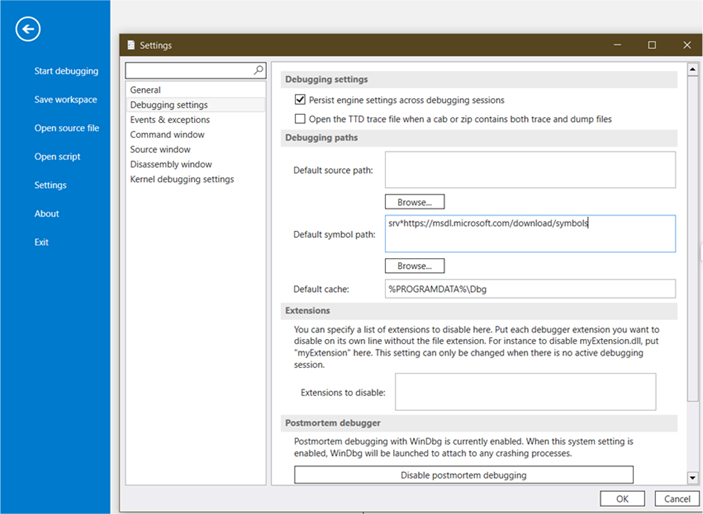 Примітка: Щоб отримати додаткові відомості про шлях до символу, зверніться до розділу Шлях до символу для налагоджувачів
Windows.
- Натисніть кнопку Файл, виберіть пункт Відкрити файл із вихідним кодом, а потім виберіть пункт Відкрити файл дампа. Звідси перейдіть до файлу дампу та натисніть «Відкрити».
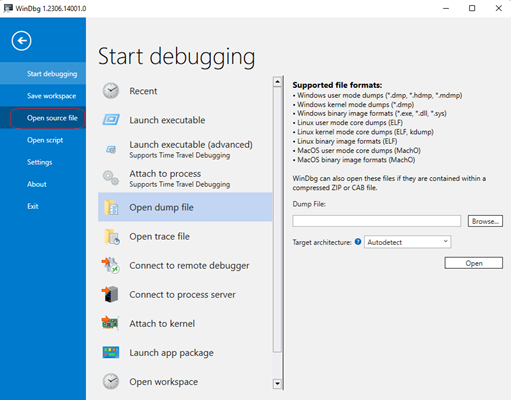 Примітка: Файли аварійного дампа для програм і файли дампів Windows можуть аналізуватися після переходу до відповідного розташування файлу дампа. Наприклад, два поширені місця, де може знаходитися файл міні-дампа:
C:\Users\XYZ\AppData\Local\CrashDumps\C:\Windows\Minidump\
- Проаналізуйте файл, вводячи текст
!analyze -vі натисніть клавішу Enter.
- Як тільки аналіз буде завершено, налагоджувач Windows покаже файл, який викликає синій екран. Ознайомтесь з аналізом
MODULE_NAMEабоIMAGE_NAMEдля файлу. Перегляд результатів може призвести до подальших кроків з усунення несправностей і потенційно виявити причину помилки.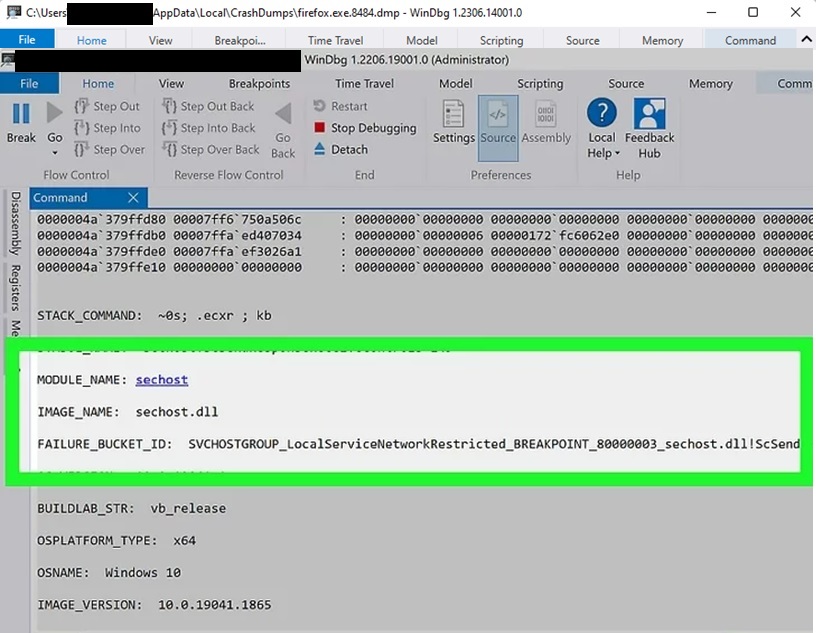
Ознайомтеся з результатами аналізу
Для отримання додаткової інформації про помилку зверніться до Кодів перевірки помилок із Довідника
Щоб отримати додаткові відомості про посилання для підтвердження коду помилки синього екрана, зверніться до розділу Розширене виправлення неполадок для помилок зупинки або синього екрана.
Щоб отримати додаткові відомості про інформацію про файл, зверніться до Провідника
Для отримання додаткових відомостей про усунення синіх екранів зверніться до статті Вирішення помилок синього екрана у Windows
Для отримання додаткових відомостей про засіб налагодження Windows зверніться до розділу Аналіз файлу дампа в режимі ядра за допомогою WinDbg
Для отримання додаткової інформації про розширення analyze зверніться до статті Використання розширення !
Використовуйте інструмент перевірки драйверів для збору інформації
Приблизно 75% помилок синього екрана спричинені проблемами з драйверами. Інструмент перевірки драйверів працює в режимі реального часу для перевірки поведінки встановлених драйверів. Менеджер перевірки драйверів вбудований у Windows і доступний на всіх комп'ютерах Windows.
Виконайте такі дії, щоб запустити менеджер верифікатора водіїв:
- Натисніть «Пошук » на панелі завдань і введіть
CMDв полі. - Клацніть правою кнопкою миші «Командний рядок » і виберіть «Запуск від імені адміністратора».
- Тип
Verifierу командному рядку.
Ви можете вказати, які драйвери ви хочете перевірити. Інструмент підтвердження додає всі драйвери, пов'язані з драйвером, який перевіряється під час його роботи, тому намагайтеся перевіряти якомога меншу кількість водіїв. Щоб дізнатися більше, перегляньте статтю Перевірка драйверів
その他の情報
Рекомендовані статті
Ось кілька рекомендованих статей на цю тему, що можуть вас зацікавити.
対象製品
Alienware, Dell All-in-One, Dell Pro All-in-One, Dell Pro Max Micro, Dell Pro Max Slim, Dell Pro Max Tower, Dell Pro Micro, Dell Pro Slim, Dell Pro Tower, Dell Slim, Dell Tower, Inspiron, Legacy Desktop Models, OptiPlex, Vostro, XPS, G Series
, G Series, Alienware, Dell Plus, Dell Pro, Dell Pro Max, Dell Pro Plus, Dell Pro Premium, Inspiron, Latitude, Dell Pro Rugged, Vostro, XPS, Legacy Laptop Models, Fixed Workstations, Mobile Workstations, Dell Pro Max Micro XE FCM2250, Dell Pro Max Slim XE FCS1250, Dell Pro Max Tower T2 XE FCT2250, Dell Pro Max 16 XE MC16250, Dell Pro Micro Plus XE QBM1250, Dell Pro Slim Plus XE5 QBS1250, Dell Pro Tower Plus XE5 QBT1250
...
文書のプロパティ
文書番号: 000149411
文書の種類: How To
最終更新: 17 7月 2025
バージョン: 12
質問に対する他のDellユーザーからの回答を見つける
サポート サービス
お使いのデバイスがサポート サービスの対象かどうかを確認してください。