Utilisation du débogueur Windows pour résoudre les problèmes d’écran bleu
概要: Découvrez comment télécharger le débogueur Windows (WinDbg) et l’exécuter pour lire les fichiers minidump et résoudre les erreurs d’écran bleu sur un système d’exploitation Windows.
この記事は次に適用されます:
この記事は次には適用されません:
この記事は、特定の製品に関連付けられていません。
すべての製品パージョンがこの記事に記載されているわけではありません。
手順
Si votre ordinateur rencontre un écran bleu, comment savoir ce qui s’est passé, résoudre le problème et l’empêcher de se reproduire ? Dans cette situation, le fichier de vidage mémoire peut s’avérer utile. Le fichier de vidage mémoire contient quelques informations utiles qui pourraient vous aider à identifier la raison du problème d’écran bleu qui s’est produit sur votre ordinateur. Le débogueur Windows, également connu sous le nom de WinDbg, est un outil créé par Microsoft pour vous aider à résoudre les problèmes de fichiers minidump pour un écran bleu. Le débogueur Windows est un outil qui vous aide à lire le fichier minidump.
Le fichier de vidage mémoire contient les informations suivantes :
- Le message d’arrêt, ses paramètres et d’autres données
- Une liste des pilotes chargés
- Le contexte du processeur (
PRCB) pour le processeur qui s’est arrêté - Les informations sur le processus et le contexte du noyau (
EPROCESS) pour le processus qui s’est arrêté - Les informations sur le processus et le contexte du noyau (
ETHREAD) pour le thread qui s’est arrêté - La pile d’appels du mode noyau pour le thread arrêté
Suivez les instructions détaillées ci-dessous pour apprendre à lire les fichiers .dmp (vidage).
Systèmes d’exploitation concernés :
- Windows 11
- Windows 10
Les causes des erreurs d’écran bleu sont diverses. Elles peuvent être liées à des défaillances matérielles ou à une corruption du logiciel.
Pour utiliser le débogueur Windows, installez et exécutez WinDbg Preview, analysez un fichier de vidage, puis vérifiez les résultats de l’analyse. Vous pouvez également utiliser l’outil Driver Verifier pour collecter des informations. Cliquez sur le sujet approprié pour plus d’informations.
Installez et exécutez l’outil
WinDbg doit être installé pour ouvrir et lire un fichier de vidage mémoire. Ces étapes montrent comment télécharger et installer WinDbg.
- Recherchez
WinDbgdans le Microsoft Store, puis téléchargez WinDbg Preview.
- Après avoir installé l’application, ouvrez WinDbg Preview à partir de la zone de recherche Windows.

Analyse d’un fichier de vidage
Une fois WinDbg installé, procédez comme suit pour lire le fichier de vidage mémoire.
- Cliquez sur le menu Fichier.
- Cliquez sur Settings, sélectionnez Debugging settings, puis recherchez le chemin dans le champ Default symbol path. Dans le champ Default symbol path, saisissez
srv*https://msdl.microsoft.com/download/symbolspuis cliquez sur OK. Remarque : pour plus d’informations sur le chemin des symboles, voir Chemin des symboles pour les débogueurs Windows
.
- Cliquez sur File, sélectionnez Open source file, puis cliquez sur Open dump file. À partir de là, cliquez sur Browse pour accéder à un fichier de vidage, puis cliquez sur Open.
 Remarque : les fichiers de vidage des applications et les fichiers de vidage Windows peuvent être analysés après avoir accédé à l’emplacement approprié du fichier de vidage. Par exemple, votre fichier de vidage mini peut se trouver aux deux emplacements suivants :
C:\Users\XYZ\AppData\Local\CrashDumps\C:\Windows\Minidump\
- Analysez le fichier en saisissant
!analyze -vpuis appuyez sur Entrée.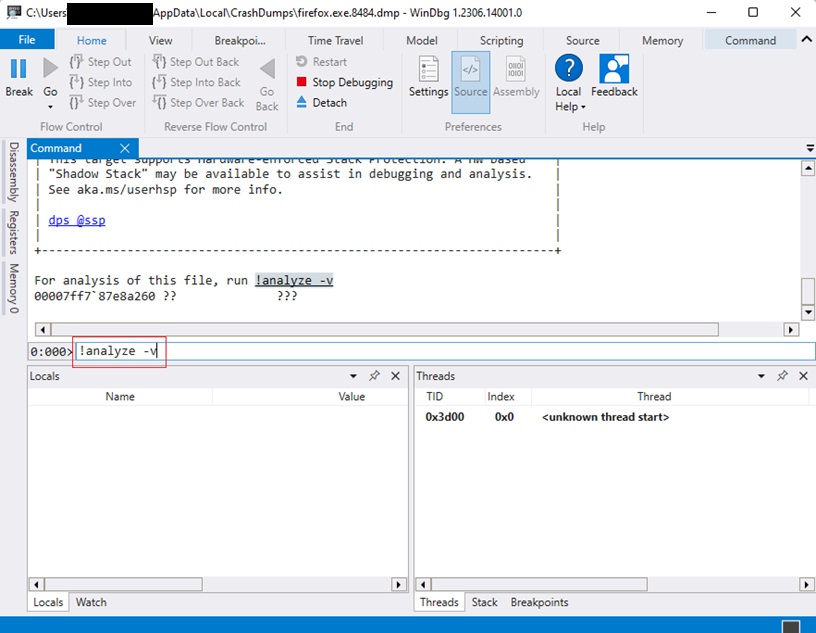
- Une fois l’analyse terminée, le débogueur Windows affiche le fichier à l’origine de l’écran bleu. Vérifiez l’analyse
MODULE_NAMEouIMAGE_NAMEcorrespondant au fichier. La vérification des résultats peut entraîner des étapes de dépannage supplémentaires et permettre de déterminer la cause de l’erreur.
Vérification des résultats de l’analyse
Pour plus d’informations sur l’erreur, voir Codes de vérification des bogues dans l’article Référence du Code de vérification de bogue
Pour plus d’informations sur les liens de confirmation du code d’erreur d’écran bleu, voir Résolution des problèmes avancés pour les erreurs d’arrêt ou d’écran bleu
Pour plus d’informations sur les informations relatives aux fichiers, voir Process Explorer
Pour plus d’informations sur la résolution des écrans bleus, voir Résolution des erreurs d’écran bleu dans Windows
Pour plus d’informations sur le débogueur Windows, voir Analyser un fichier de vidage en mode noyau à l’aide de WinDbg
Pour plus d’informations sur l’extension d’analyse, voir Utilisation de l’extension !analyze
Utilisation de l’outil Driver Verifier pour collecter des informations
Environ 75 % des erreurs d'écran bleu sont générées par des problèmes de pilote. L’outil de vérification des pilotes s’exécute en temps réel pour examiner le comportement des pilotes installés. Le gestionnaire Driver Verifier est intégré à Windows et est disponible sur tous les ordinateurs Windows.
Procédez comme suit pour démarrer le gestionnaire du vérificateur de pilotes :
- Cliquez sur Rechercher dans la barre des tâches, puis saisissez
CMDdans le champ. - Cliquez avec le bouton droit de la souris sur Invite de commandes, puis sélectionnez Exécuter en tant qu’administrateur.
- Saisissez
Verifierdans l’invite de commandes.
Vous pouvez spécifier les pilotes que vous souhaitez vérifier. Lorsqu’il s’exécute, l’outil de vérification ajoute tous les pilotes associés au pilote en cours de vérification. Par conséquent, vérifiez le moins de pilotes possible. Pour plus d’informations, voir Driver Verifier
その他の情報
Articles recommandés
Voici quelques articles recommandés sur ce sujet qui peuvent vous intéresser.
対象製品
Alienware, Dell All-in-One, Dell Pro All-in-One, Dell Pro Max Micro, Dell Pro Max Slim, Dell Pro Max Tower, Dell Pro Micro, Dell Pro Slim, Dell Pro Tower, Dell Slim, Dell Tower, Inspiron, Legacy Desktop Models, OptiPlex, Vostro, XPS, G Series
, G Series, Alienware, Dell Plus, Dell Pro, Dell Pro Max, Dell Pro Plus, Dell Pro Premium, Inspiron, Latitude, Dell Pro Rugged, Vostro, XPS, Legacy Laptop Models, Fixed Workstations, Mobile Workstations, Dell Pro Max Micro XE FCM2250, Dell Pro Max Slim XE FCS1250, Dell Pro Max Tower T2 XE FCT2250, Dell Pro Max 16 XE MC16250, Dell Pro Micro Plus XE QBM1250, Dell Pro Slim Plus XE5 QBS1250, Dell Pro Tower Plus XE5 QBT1250
...
文書のプロパティ
文書番号: 000149411
文書の種類: How To
最終更新: 17 7月 2025
バージョン: 12
質問に対する他のDellユーザーからの回答を見つける
サポート サービス
お使いのデバイスがサポート サービスの対象かどうかを確認してください。