Windows 10拡大鏡ツール - モードと機能
概要: Windows 10 拡大鏡ツールとそのモードについて説明します。[Full screen]、[Lens]、[Docked]。これらのモードを切り替えて、Windows 10システムで画面の拡大と機能を強化する方法を確認してください。
この記事は次に適用されます:
この記事は次には適用されません:
この記事は、特定の製品に関連付けられていません。
すべての製品パージョンがこの記事に記載されているわけではありません。
手順
Windows 10を実行しているシステムで、モードを誤って全画面表示モードから変更した場合、拡大鏡ツールで予期しない機能が発生する可能性があります。システムの機能に応じて、次のモードのうち1つまたは複数を使用できる場合があり、必要な機能に基づいてモードを切り替えることができます。
目次:
全画面モード
画面全体を拡大して読みやすさを向上させるデフォルトのビュー。拡大鏡がアクティブな場合、虫眼鏡が画面を覆います。

(図1 - 全画面モード)
レンズモード
レンズモードでは、拡大鏡はマウスポインタと一緒にレンズとして移動し、マウスポインタの周囲の領域が拡大されます。レンズサイズを変更するには、Ctrl+Alt+Rを押しながらポインタを上下に動かして高さを変更し、左右に動かして幅を変更します。

(図2 - レンズ モード)
ドッキングモード
Dockは画面上部に表示されたままで、作業している部分を拡大します。ドッキング モードでは、画面の一部のみが拡大され、デスクトップの残りの部分は変更されません。システムがAeroをサポートしていない場合は、ドッキングが使用可能な唯一のモードです

(図3 - ドッキング モード)
アクティブな状態で虫眼鏡アイコンを選択すると、[オプション]ダイアログ ボックスが開き、設定を変更できます。表示ドロップダウンでモードを切り替えます。

(図4 - 拡大鏡の全画面表示)
[設定]アイコンを使用すると、拡大鏡ツールの動作を調整できます。
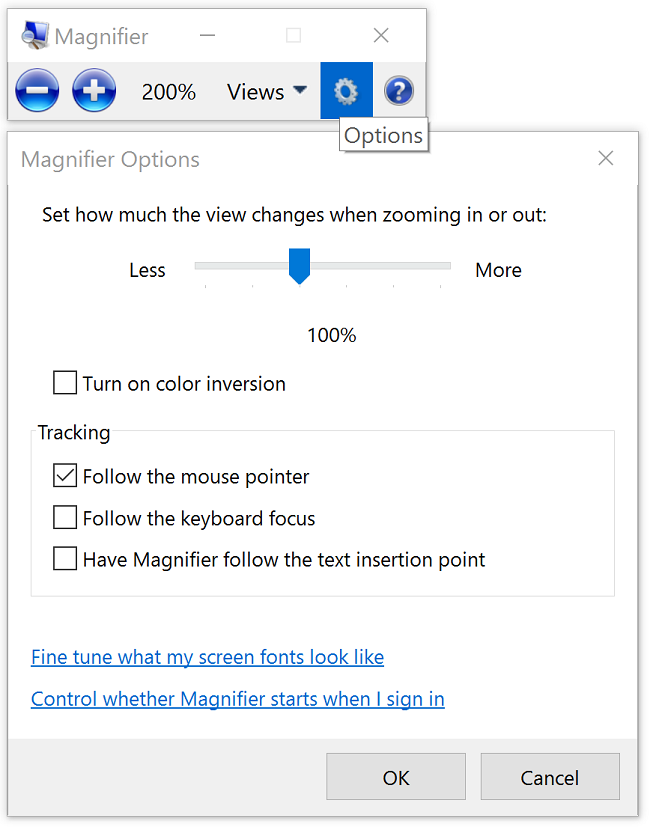
(図5 - 拡大鏡オプション)
拡大鏡のホットキー:
| Windowsキーとプラス記号(+)またはマイナス記号(-) | ズームインまたはズームアウト |
| Ctrl + Alt + スペースバー | デスクトップを全画面モードでプレビューします。 |
| Ctrl + Alt + F キー | 全画面モードに切り替える |
| Ctrl + Alt + L | レンズモードに切り替える |
| Ctrl + Alt + D | ドッキング モードに切り替えます |
| Ctrl + Alt + I | 色の反転 |
| Ctrl + Alt + 方向キー | 矢印キーの方向にパンする |
| Ctrl + Alt + R | レンズのサイズを変更します Windowsキー+ Esc拡大鏡を終了します。 |
対象製品
G Series, Alienware, Inspiron, Latitude, Vostro, XPS, Legacy Laptop Models, Operating Systems, Mobile Workstations文書のプロパティ
文書番号: 000149495
文書の種類: How To
最終更新: 17 7月 2025
バージョン: 9
質問に対する他のDellユーザーからの回答を見つける
サポート サービス
お使いのデバイスがサポート サービスの対象かどうかを確認してください。