Hvorfor går ikke Dell-systemet mitt i hvilemodus
概要: Dell-datamaskinen går ikke helt i hvilemodus? Finn ut hvordan du løser problemer med Dell-datamaskiner som ikke går i hvilemodus ved å oppdatere BIOS, drivere, justere innstillinger og mer for Windows 11. ...
この記事は次に適用されます:
この記事は次には適用されません:
この記事は、特定の製品に関連付けられていません。
すべての製品パージョンがこの記事に記載されているわけではありません。
現象
Berørte operativsystemer:
- Windows 10
- Windows 11
Hvis du opplever et problem med at Dell-datamaskinen ikke kan gå inn i hvilemodus, kan du følge feilsøkingstrinnene i denne artikkelen.
原因
Hvilemodusrelaterte problemer kan skyldes utdaterte BIOS-, brikkesett- eller videodrivere, feil strøminnstillinger i Windows, gammel eller korrupt hiberfil.sys-fil, tredjeparts programvare eller applikasjoner, korrupte operativsystemfiler og så videre.
解決方法
Dell Technologies anbefaler at du oppdaterer enhetsdriverne og BIOS som en del av den planlagte oppdateringssyklusen. Enhetsdriver- og BIOS-oppdateringer kan inneholde funksjonsforbedringer eller endringer som bidrar til å holde systemprogramvaren oppdatert og kompatibel med andre datamaskinmoduler (maskinvare og programvare), samt gi økt stabilitet.
Det er viktig å oppdatere følgende enhetsdrivere for å løse problemer i hvilemodus på datamaskinen:
- BIOS
- brikkesett
- Video- eller grafikkort
Last ned og installer de nyeste enhetsdriverne fra Dell-nettstedet for drivere og nedlastinger.
Hvis du vil vite hvordan du laster ned og installerer enhetsdriverne for Dell-datamaskinen din, kan du se Laste ned og installere Dell-driver.
Hvis du vil finne ut hvordan du laster ned og oppdaterer BIOS på Dell-datamaskinen din, kan du se følgende artikkel i Dells kunnskapsbase Veiledning for oppdatering av BIOS.
MERK: Hvis BIOS allerede er oppdatert til nyeste versjon, gjenoppretter du BIOS til fabrikkinnstillingene. Hvis du vil ha mer informasjon, kan du se BIOS-oppdateringsveiledningen.
Når du har oppdatert BIOS, brikkesettet og videodriveren, starter du datamaskinen på nytt og kontrollerer om datamaskinen kan gå i hvilemodus. Hvis problemet med hvilemodus vedvarer, går du til neste trinn.
Endre BIOS-innstillinger og strømalternativer-innstillinger i Windows.
MERK: Hvis du bruker mus og tastatur, må du kontrollere at de er koblet direkte til datamaskinen eller dokkingstasjonen, og ikke en USB-hub.
BIOS
MERK: Hvis du vil ha modellspesifikke instruksjoner for å navigere i BIOS-menyen, kan du se brukerhåndboken for Dell-datamaskinen.
- Slå på datamaskinen.
- Når skjermbildet med Dell-logoen vises, trykker du på F2-tasten flere ganger til Entering BIOS or System Setup (Systemoppsett) vises.
- I BIOS utvider du alternativet Strømadministrasjon .
- Velg Støtte for vekkesignal for USB, og merk av i boksen for å aktivere støtte for USB-vekkesignal.
- Klikk på Bruk nederst.

- Alternativet Blokker hvilemodus (også kalt Deep Sleep Control) er bare tilgjengelig på stasjonære datamaskiner, fjern det for å deaktivere det, og klikk Bruk nederst.

- Lagre innstillingene, og avslutt BIOS.
Strømalternativer i Windows
- Klikk på Start.
- I søkeboksen skriver du inn
Power Options. - Klikk på Strømalternativer.
- Klikk Velg hva strømknappene gjør på venstre side av vinduet.

- Klikk Endre innstillinger som for øyeblikket ikke er tilgjengelige.
- Under Avslutningsinnstillinger kontrollerer du at Slå på rask oppstart er fjernet.

Når BIOS- og Windows-strømalternativene er endret, må du kontrollere om datamaskinen kan gå i hvilemodus. Hvis problemet med hvilemodus vedvarer, går du til neste trinn.
Strøm- og hvilemodusinnstillinger Windows 10 (offisiell teknisk støtte fra Dell på YouTube)
Varighet: 02:06
Undertekster: Bare tilgjengelig på engelsk
Oppdater hiberfil.sys filen ved å bruke bryteren til å deaktivere og aktivere den (dette tilbakestiller filen hvis den er skadet).
- Klikk på Start.
- Skriv inn
cmdellercommand prompti søkeboksen. - Høyreklikk på Ledetekst , og velg Kjør som administrator.
- I ledetekstvinduet skriver du inn
powercfg -h offog trykk Enter. 
- Start datamaskinen på nytt, og gjenta trinn 1 til 3.
- I vinduet Ledetekst skriver du inn
powercfg -h onog trykk Enter for å aktivere.
- Start datamaskinen på nytt én gang til. Den hiberfil.sys filen oppdateres.
Når den hiberfil.sys filen er oppdatert, må du kontrollere om datamaskinen kan gå i hvilemodus. Hvis problemet med hvilemodus vedvarer, går du til neste trinn.
Du kan kjøre Feilsøking for strøm i Windows for å justere datamaskinens strøminnstillinger. Feilsøking for strøm sjekker systeminnstillingene for tidsavbrudd, som bestemmer hvor lenge datamaskinens venter før den slår av skjermen eller går i hvilemodus.
MERK: Justering av disse innstillingene bidrar til å spare strøm og forlenge batterilevetiden til den bærbare PC-en.
For å kjøre feilsøkingsverktøy for strøm i Windows følger du disse instruksjonene:
- I Windows søker du etter og åpner Kontrollpanel.
- I feltet Søk i kontrollpanel skriver du inn
Troubleshooting. - Klikk på Feilsøking.

- Under System og sikkerhet klikker du på Forbedre strømforbruket.
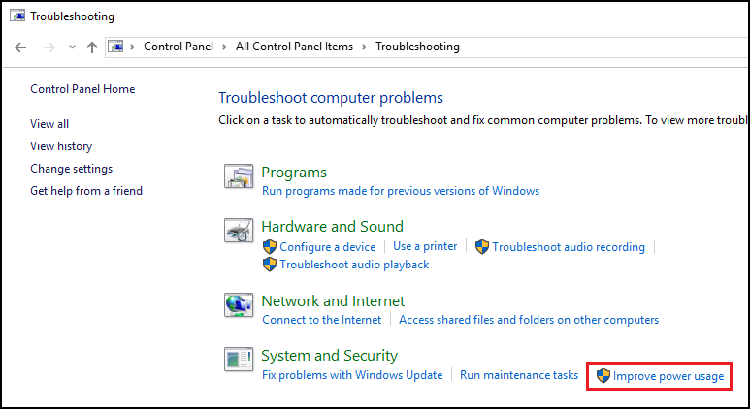
- Klikk på Strøm for å kjøre feilsøkingsverktøyet.

Et oppdagingsvindu vises mens Windows oppdager og prøver å løse eventuelle problemer. - Når feilsøkingen er fullført, lukker du feilsøkingsverktøyet eller klikker på Utforsk flere alternativer hvis det er nødvendig.
Når Windows-strøminnstillingene er justert, må du kontrollere om datamaskinen kan gå i hvilemodus. Hvis problemet med hvilemodus vedvarer, går du til neste trinn.
Hvis du vil utføre en ren oppstart ved hjelp av Microsoft Config Utility på datamaskinen, følger du fremgangsmåten nedenfor. Denne fremgangsmåten er avgjørende for å unngå unødvendig installasjon av operativsystemet på nytt. Denne prosessen er midlertidig og hjelper deg med å identifisere om et oppstartsprogram eller en oppstartstjeneste forårsaker problemet med hvilemodus.
ADVARSEL: Ikke deaktiver oppstartsprogrammet eller -tjenesten som er relatert til antivirus- eller antimalware-applikasjoner som McAfee, Norton, TrendMicro og så videre.
- Klikk på Start.
- I søkeboksen skriver du inn
msconfigog trykk Enter. - Klikk på kategorien Oppstart. Klikk på Deaktiver alle og deretter på Bruk.
- Klikk på kategorien Tjenester. Merk av i boksen som sier Skjul alle Microsoft-tjenester, og klikk deretter på Deaktiver alle.
- Start datamaskinen på nytt.
- Sjekk om datamaskinen kan gå inn i hvilemodus.
Hvis problemet med hvilemodus vedvarer, gjentar du trinnene ovenfor for å aktivere alle tjenestene og oppstartselementene. Hvis problemet med hvilemodus vedvarer, går du til neste trinn.
Hvis problemet ikke er til stede, må du aktivere én og én tjeneste og ett og ett oppstartselement på nytt til du finner årsaken til problemet.
For å returnere oppstartsprosessen til normal oppstartsmodus ved hjelp av MSCONFIG.
- Klikk på Start.
- I søkeboksen skriver du inn
msconfigog trykk Enter. - Klikk på kategorien Generelt.
- Klikk på Normal oppstart.
- Klikk på OK.
- Klikk på Ja når du blir bedt om å starte datamaskinen på nytt.
Hvis problemet med hvilemodus vedvarer, går du til neste trinn.
Hvis du vil opprette en ny bruker i Windows, må du sørge for at du er logget på med en konto som har administratorrettigheter.
MERK: Ulike versjoner av Windows 10 og 11 kan se annerledes ut enn trinnene nedenfor.
Windows 11
- Velg Startinnstillinger >>Kontoer >Andre brukere
- Klikk på Legg til konto-knappen
- Klikk på Jeg har ikke denne personens påloggingsinformasjon
- Klikk på alternativet Legg til en bruker uten Microsoft-konto .
- Skriv inn brukernavnet i feltet Hvem skal bruke denne PC-en?
- Hvis du vil bruke et passord, skriver du inn passordet i passordfeltene. Hvis du ikke vil ha et passord, lar du disse feltene stå tomme.
- Klikk på Next(Neste)
Windows 10
- Velg Start-innstillinger >>, kontoer >, familie og andre brukere
- Under Andre brukere velger du Legg til noen andre på denne PC-en.
- Klikk Jeg har ikke denne personens påloggingsinformasjon
- Klikk Legg til en bruker uten Microsoft-konto
- Skriv inn brukernavnet i feltet Hvem skal bruke denne PC-en?
- Hvis du vil bruke et passord, skriver du inn passordet i passordfeltet. Hvis du ikke vil ha et passord, lar du disse feltene stå tomme.
- Klikk på Next(Neste)
Etter å ha opprettet en ny brukerkonto, logg inn på den nye brukerkontoen og sjekk om datamaskinen kan gå inn i hvilemodus. Hvis datamaskinen kan gå inn i hvilemodus med den nye brukerkontoen, er problemet med den gamle brukerprofilen, fortsett å bruke den nye brukerkontoen. Hvis problemet med hvilemodus vedvarer i den nye brukerkontoen, går du videre til neste trinn.
Systemgjenoppretting er et integrert Windows-verktøy som er utformet for å beskytte og reparere operativsystemet. Når noe går galt med datamaskinen, bør du bruke Systemgjenoppretting før du gjenoppretter datamaskinens fabrikkinnstillinger.
Velg operativsystemet som er installert på datamaskinen for å finne mer informasjon om hvordan du utfører systemgjenoppretting:
- Slik installerer du Windows 10 på nytt på Dell-datamaskinen
- Tilbakestille eller installere Windows 11 på nytt på Dell-datamaskinen
Etter å ha utført Windows System Restore, start datamaskinen på nytt og kontroller om datamaskinen kan gå inn i hvilemodus. Hvis problemet med hvilemodus vedvarer, går du til neste trinn.
SFC-verktøyet (Systemfilkontroll) er innebygd i Windows og kan skanne Windows-datamaskinfilene for skade eller eventuelle andre endringer. Hvis en fil har blitt endret, erstatter den automatisk filen med riktig versjon.
Du må ha administratorrettigheter i Windows for å kjøre verktøyet for systemfilkontroll.
- Klikk på Start.
- Skriv inn
cmdellercommand prompti søkeboksen. - Høyreklikk på Ledetekst , og velg Kjør som administrator.
- I ledetekstvinduet skriver du inn
sfc /scannowog trykk Enter.
Etter at SFC-skanningen er fullført, start datamaskinen på nytt og kontroller om datamaskinen kan gå i hvilemodus. Hvis problemet med hvilemodus vedvarer, går du til neste trinn.
Hvis feilsøkingstrinnene ovenfor ikke løste problemet med hvilemodus, kan du prøve å gjenopprette datamaskinen til fabrikkinnstillingene som en siste utvei.
Dell-maskiner blir konstruert med en liten andel harddiskplass som er reservert for å installere operativsystemet på nytt. Dette er den enkleste metoden for å gjenopprette datamaskinens fabrikkinnstillinger. Gjenopprettingsprosessen sletter alle brukerdata fra datamaskinen, så sørg for at alle filene dine er sikkerhetskopiert før du starter prosessen.
ADVARSEL: Når du gjenoppretter datamaskinens fabrikkinnstillinger eller installerer operativsystemet på nytt ved hjelp av et gjenopprettingsmedium, slettes alle data på datamaskinen. Sørg for at du sikkerhetskopierer alle viktige data, for eksempel dokumenter, regneark, bilder, videoer osv., før du gjenoppretter eller installerer operativsystemet på nytt.
Velg operativsystemet som er installert på datamaskinen for å finne mer informasjon om hvordan du gjenoppretter datamaskinens fabrikkinnstillinger:
- Slik installerer du Windows 10 på nytt på Dell-datamaskinen
- Tilbakestille eller installere Windows 11 på nytt på Dell-datamaskinen
MERK: Når du har gjenopprettet operativsystemet eller installert det på nytt, anbefales det at du laster ned og installerer de nyeste driverne fra Dell-nettstedet for drivere og nedlastinger.
Hvis problemet med hvilemodus på datamaskinen vedvarer, kan du kontakte Dell-teknisk støtte.
Du finner mer relatert informasjon i disse artiklene i Dells kunnskapsbase:
- Windows 11 og Windows 10: Feilsøking av problemer med hvile- og dvalemodus på Dell-datamaskinen
- Windows 11: Feilsøking av problemer med hvile- og dvalemodus på Dell-datamaskinen
- Slå av, hvilemodus, dvalemodus eller endre strømplanen i Windows 11 og Windows 10
- Trinn for å rette opp feil på Windows-datamaskiner som ikke kan vekkes eller aktiveres fra avbrutt modus eller dvalemodus, men som kan slås på
その他の情報
Anbefalte artikler
Her er noen anbefalte artikler relatert til dette emnet som kan være av interesse for deg.
- Windows 11 og Windows 10: Feilsøking av problemer med hvile- og dvalemodus på Dell-datamaskinen
- Windows 11: Feilsøking av problemer med hvile- og dvalemodus på Dell-datamaskinen
- Slå av, hvilemodus, dvalemodus eller endre strømplanen i Windows 11 og Windows 10
- Trinn for å rette opp feil på Windows-datamaskiner som ikke kan vekkes eller aktiveres fra avbrutt modus eller dvalemodus, men som kan slås på
対象製品
Alienware, Dell All-in-One, Dell Pro All-in-One, Dell Pro Max Micro, Dell Pro Max Slim, Dell Pro Max Tower, Dell Pro Micro, Dell Pro Slim, Dell Pro Tower, Dell Slim, Dell Tower, Inspiron, Legacy Desktop Models, OptiPlex, Vostro, XPS, G Series
, G Series, Alienware, Dell Plus, Dell Pro, Dell Pro Max, Dell Pro Plus, Dell Pro Premium, Inspiron, Latitude, Dell Pro Rugged, Vostro, XPS, Legacy Laptop Models, Fixed Workstations, Mobile Workstations, Dell Pro Max Micro XE FCM2250, Dell Pro Max Slim XE FCS1250, Dell Pro Max Tower T2 XE FCT2250, Dell Pro Max 16 XE MC16250, Dell Pro Micro Plus XE QBM1250, Dell Pro Slim Plus XE5 QBS1250, Dell Pro Tower Plus XE5 QBT1250
...
文書のプロパティ
文書番号: 000149580
文書の種類: Solution
最終更新: 13 11月 2025
バージョン: 13
質問に対する他のDellユーザーからの回答を見つける
サポート サービス
お使いのデバイスがサポート サービスの対象かどうかを確認してください。