Windows 8.1またはWindows 10にインストールされているアプリケーション内のテキストがぼやける問題を解決する方法
概要: Windows 8.1またはWindows 10で、アプリケーションのテキストがぼやけて表示されることがあります。この記事では、この問題を解決する方法について説明します。
この記事は次に適用されます:
この記事は次には適用されません:
この記事は、特定の製品に関連付けられていません。
すべての製品パージョンがこの記事に記載されているわけではありません。
手順
Windows 8.1またはWindows 10の1インチあたりのドット数(DPI)のスケーリング機能拡張により、アプリケーションまたはテキストがぼやけて表示される
Windows 8.1またはWindows 10内の特定のアプリケーションで、テキストやフォントがぼやけることがあります。この問題は、高DPIモニターのディスプレイ スケーリング設定が原因で発生する可能性があります。DPIスケールを有効にすると、特定のアプリケーションまたはそのアプリケーション内のテキストがぼやけて表示されることがあります。
ClearType チューナーを使用して問題を解決する
[スタート]画面で「ClearType」と入力し、[設定]、[ClearTypeテキストの調整]の順にクリックします。[ ClearTypeを有効にする]の横にあるチェックボックスをオンにします。これにより、彼らにとって最も見栄えの良いテキストを選択できるようになり、最終的にぼやけたテキストの問題が解決しました。
この問題を解決するための画面のスケーリングを無効にする方法
表示がぼやける問題の解決策として、特定のアプリケーションのプロパティー内の画面のスケーリングを無効にすることが考えられます。この設定を無効にするには、アプリケーションのアイコンを右クリックし、メニューから[ プロパティ ]を選択します。Windows 10の場合、[ プロパティ ]画面を開くために、ファイルの場所からアプリケーション アイコンにアクセスする必要がある場合があります。[プロパティ]画面が表示されたら、[互換性]タブをクリックし、[高DPI設定での表示スケーリングを無効にする]をオンにします。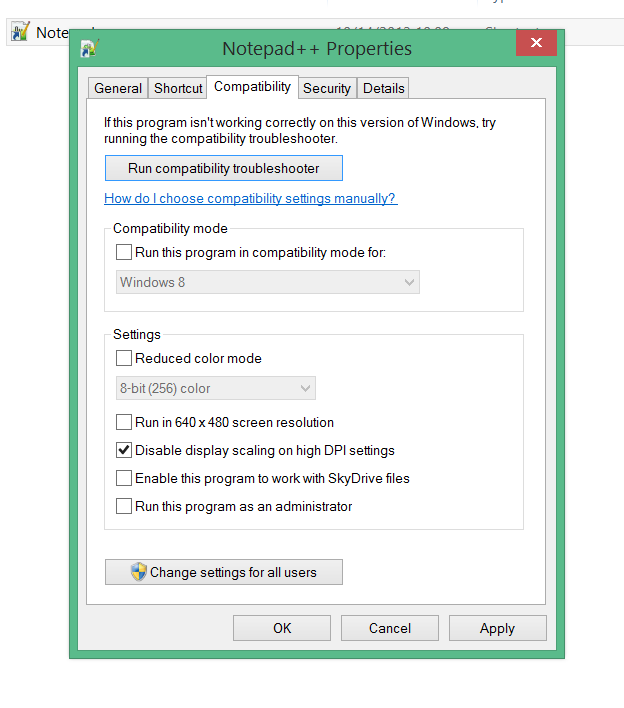
アプリケーションの表示がDPIスケーリングの影響を受けないようにするもう1つの方法は、Windows 8.1またはWindows 10内で ディスプレイ 設定を変更することです。カスタム サイズ設定によるDPIスケーリングを無効にして、異なるアプリケーション内でスケーリングが自動的に調整されないようにします。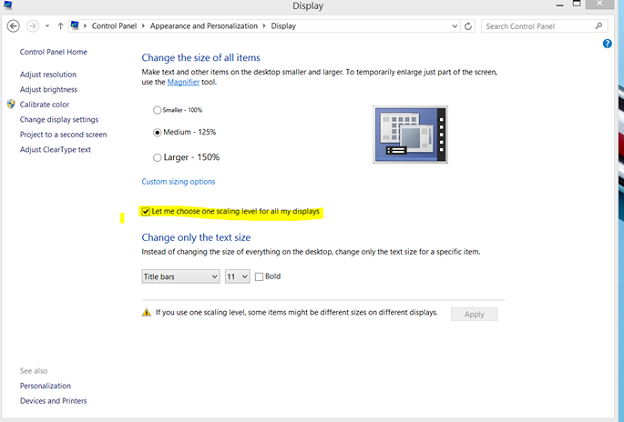
この問題の詳細と、Windows 8.1またはWindows 10でGoogle Chromeを使用しているときにぼやけた外観を解決するための具体的な手順については、 How-To GeekのWebサイト
対象製品
Alienware, Inspiron, Legacy Desktop Models, OptiPlex, Vostro, XPS, G Series, G Series, Alienware, Inspiron, Latitude, Vostro, XPS, Legacy Laptop Models, Fixed Workstations, Mobile Workstations文書のプロパティ
文書番号: 000150488
文書の種類: How To
最終更新: 21 7月 2025
バージョン: 7
質問に対する他のDellユーザーからの回答を見つける
サポート サービス
お使いのデバイスがサポート サービスの対象かどうかを確認してください。