Identifiera en okänd enhet i Enhetshanteraren
概要: Den här artikeln innehåller information om hur du identifierar okända enheter i Enhetshanteraren i Windows.
この記事は次に適用されます:
この記事は次には適用されません:
この記事は、特定の製品に関連付けられていません。
すべての製品パージョンがこの記事に記載されているわけではありません。
手順
Enheten har ett gult utropstecken i Enhetshanteraren.
Windows har en drivrutin som saknas eller är skadad.
Okänd enhet i Enhetshanteraren
Obs! Innan du försöker identifiera en okänd enhet i Enhetshanteraren ska du kontrollera att alla Windows-uppdateringar är aktuella.
Uppdatera Windows Defender (eller säkerhetsprogramvaran från tredje part) för att säkerställa att säkerheten är aktuell (Windows Update kanske inte körs om säkerheten för systemet är inaktuell).
Uppdatera Windows Defender (eller säkerhetsprogramvaran från tredje part) för att säkerställa att säkerheten är aktuell (Windows Update kanske inte körs om säkerheten för systemet är inaktuell).
Om Windows Enhetshanteraren visar meddelandet "Okänd enhet" när Windows Update har gjorts. Följande steg kan hjälpa dig att identifiera enheten för att installera rätt drivrutin.
- Öppna Enhetshanteraren och tryck på Windows-tangenten och R-tangenten samtidigt. Rutan Kör ska nu öppnas (bild 1).
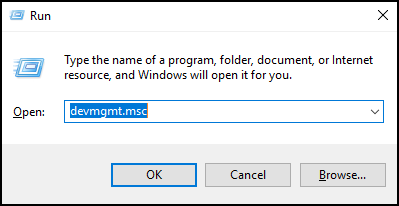
Bild 1 - Skriv devmgmt.msc och klicka på OK eller tryck på Retur.
- Enhetshanteraren öppnas (bild 2).

Bild 2 - Högerklicka på Okänd enhet och välj Egenskaper (bild 3).

Bild 3 - Välj fliken Information. I listrutan under egenskapen väljer du Hardware Ids (bild 4).
Obs! Skärmbilden nedan är ett exempel på information som kan visas för en okänd enhet.

Bild 4 - Den översta raden bör innehålla något i stil med: PCI\VEN_8086&DEV_1916
- Siffrorna i RÖTT är leverantörs-ID och siffrorna i grönt är enhets-ID.
Exempel:
Leverantörs-ID = 8086
Enhets-ID = 1916Obs! Om informationen på den översta raden inte liknar det som visas. kan du göra en sökning på Google. - Du kan gå till följande webbplatser för att söka efter leverantören och enheten.
- När du har hittat leverantören och enheten:
Exempel: 8086 och 1916 är Intel-grafikdrivrutinen.
Du kan sedan ladda ner drivrutinen från Dell.com/Support och lösa problemet med "Unknown Device".

その他の情報
Rekommenderade artiklar
Här är några rekommenderade artiklar om detta ämne som kan vara av intresse för dig.
対象製品
Alienware, Dell All-in-One, Dell Pro All-in-One, Dell Pro Max Micro, Dell Pro Max Slim, Dell Pro Max Tower, Dell Pro Micro, Dell Pro Slim, Dell Pro Tower, Dell Slim, Dell Tower, Inspiron, Legacy Desktop Models, OptiPlex, Vostro, XPS, G Series
, G Series, Alienware, Dell Laptops, Dell Plus, Dell Pro, Dell Pro Max, Dell Pro Plus, Dell Pro Premium, Inspiron, Latitude, Dell Pro Rugged, Vostro, XPS, Legacy Laptop Models, Fixed Workstations, Mobile Workstations, Dell Pro Max Micro XE FCM2250, Dell Pro Max Slim XE FCS1250, Dell Pro Max Tower T2 XE FCT2250, Dell Pro Max 16 XE MC16250, Dell Pro Micro Plus XE QBM1250, Dell Pro Slim Plus XE5 QBS1250, Dell Pro Tower Plus XE5 QBT1250
...
文書のプロパティ
文書番号: 000151898
文書の種類: How To
最終更新: 22 7月 2025
バージョン: 10
質問に対する他のDellユーザーからの回答を見つける
サポート サービス
お使いのデバイスがサポート サービスの対象かどうかを確認してください。