デバイス マネージャーの不明なデバイス: 特定および修正方法
概要: デバイス マネージャーに黄色の感嘆符が付いている不明なデバイスがありますか? 簡単な手順に従ってデバイスを識別し、正しいドライバーをインストールします。
この記事は次に適用されます:
この記事は次には適用されません:
この記事は、特定の製品に関連付けられていません。
すべての製品パージョンがこの記事に記載されているわけではありません。
手順
Windowsデバイスマネージャに「不明なデバイス」が表示されますか? この記事では、お使いのDell製コンピューターですべてが正常に動作するように、デバイスの種類を確認し、適切なドライバーをインストールする方法について説明します。
「不明なデバイス」とはどういう意味ですか?
デバイス マネージャーに「不明なデバイス」と表示される場合は、通常、コンピューターのハードウェアに適したドライバーがWindowsにないことを意味します。これは、次の後に発生する可能性があります。
- Windowsの新規コピーのインストール
- Windowsのアップデート
- コンピューターへの新しいハードウェアの追加
- 誤ってドライバーを削除した場合
これは一般的な問題であり、どのデバイスにドライバーが必要かがわかれば簡単に修正できますので、ご安心ください。
作業を開始する前に
最初にWindowsを更新する
不明なデバイスを特定する前に、Windowsが完全にアップデートされていることを確認してください。Windows Updateには多くのドライバーが含まれており、この簡単な手順で問題が自動的に解決される場合があります。
- [スタート]>[設定]>[Windows Update]を選択します。
- [更新プログラムのチェック]を選択します。
- 利用可能なアップデートがあればインストールします。
- プロンプトが表示されたら、コンピュータを再起動します。
更新後、デバイスマネージャーをもう一度確認します。不明なデバイスが適切な名前で正しく表示されるようになりました。
不明なデバイスを識別する方法
Windowsを更新した後も不明なデバイスがまだそこにある場合は、次の手順を使用してそれが何であるかを確認できます。
手順1:デバイス マネージャーを起動します。
- キーボードの Windowsキー + R を押します。
- [ファイル名を指定して実行]ボックスに「 devmgmt.msc 」と入力し、[ OK]を選択します。
デバイス マネージャーが開き、コンピューター内のすべてのハードウェアが表示されます。
![[ファイル名を指定して実行]ボックスでdevmgmt.mscコマンドを使用](https://supportkb.dell.com/img/ka0Do000000qbtdIAA/ka0Do000000qbtdIAA_ja_1.jpeg)
手順2:不明なデバイスを見つける
黄色の感嘆符でマークされたデバイスを探します。通常、「その他のデバイス」の下に表示され、「不明なデバイス」というラベルが付けられます。
![Windowsの[デバイス マネージャー]>[ほかのデバイス]>[不明なデバイス]](https://supportkb.dell.com/img/ka0Do000000qbtdIAA/ka0Do000000qbtdIAA_ja_2.jpeg)
手順3:デバイス情報の取得
- 不明なデバイスを右クリックします。
- 「プロパティ」を選択します。
- [詳細]タブを選択します。
- [プロパティ]ドロップダウン メニューで、[ハードウェアID]を選択します。
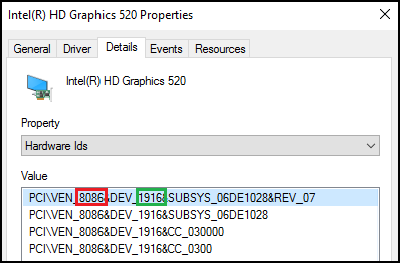
手順4:ベンダーとデバイスIDの検索
[値] ボックスの一番上の行を確認します。次のように表示されます。
PCI\VEN_8086&DEV_1916などのようになります。
これはどういう意味ですか。
- VEN_8086 - ベンダーID(VEN_の後の数字)です。
- DEV_1916 - これはデバイスID(DEV_の後の番号)です
この例では、次のようになります。
- ベンダーID = 8086
- デバイスID = 1916
両方の数字を書き留めて、それがどのデバイスであるかを調べるために必要になります。
デバイスの検索
ベンダーIDとデバイスIDがわかったので、デバイスが何であるかを確認できます。
ハードウェア検索 Web サイトを使用する
お使いのデバイスを検索するには、次のいずれかのWebサイトにアクセスしてください。
- [Vendor]検索ボックスにベンダーIDを入力します。
- デバイス検索ボックスにデバイスIDを入力します。
- Webサイトには、デバイスが何であるかが示されます。
Example: ベンダーID 8086とデバイスID 1916を検索すると、インテルのグラフィックス カードであることが分かります。
- また、完全なハードウェアIDを使用してここで検索し、Microsoftから直接入手したドライバーを検索することもできます。
共通ベンダーID
一般的な製造元とそのベンダーIDを次に示します。
- 8086 - インテル
- 10DE :NVIDIA
- 1002 :AMD
- 14E4 :Broadcom
- 8087 - インテル(ワイヤレス/Bluetooth)
- 10EC :リアルテック
適切なドライバーをダウンロードしてインストールします
デバイスの種類がわかったら、正しいドライバーをダウンロードできます。
Dell製PCパーツの場合
デバイスがお使いのDell製コンピューター(グラフィックス カード、サウンド カード、ネットワーク カードなど)の一部である場合:
- Dell.com/support/driversに移動します。
- お使いのPCのサービス タグを入力するか、WebサイトにPCを検出させます。
- 特定したデバイス用のドライバーを見つけてダウンロードします。
- ダウンロードしたファイルを実行し、インストール手順に従います。
- コンピュータを再起動します。
SupportAssist、Dell Command Updateを使用してDellドライバーをダウンロードする方法、またはドライバーを手動でダウンロードする詳細な手順については、「 My Dell PCでドライバーをアップデートする方法」を参照してください。
その他のデバイスの場合
不明なデバイス(USBデバイス、プリンター、外付けカードなど)がコンピューターに追加した場合:
- デバイスの製造元のWebサイトにアクセスします
- サポートまたはダウンロード セクションを探します
- 特定のデバイス モデル用のドライバーをダウンロードします
注:ドライバーは、必ず公式の製造元のWebサイトからのみダウンロードしてください。サード パーティー製ドライバーのダウンロード サイトまたはソフトウェアにはマルウェアが含まれている可能性があるため、利用しないでください。
ハードウェアIDが見つからない場合はどうすればよいですか?
デバイス マネージャーの情報が「VEN_」と「DEV_」の数字のように表示されない場合は、次のことを試してください。
- [ プロパティ ] ドロップダウンで、代わりに [デバイス インスタンス パス ] または [互換性のある ID ] を選択してみてください。
- 表示されている全文をコピーします。
- Googleで検索して、どのようなデバイスであるかを確認してください。
問題が解決しない場合
これらの手順を実行しても、デバイスを識別できない場合、または適切なドライバーを見つけられない場合は、いくつかのオプションがあります。
Windows Updateを再試行する
最初のWindowsアップデート後に新しいドライバーが利用可能になる場合があります。
- [スタート]>[設定]>[Windows Update]を選択します。
- Advanced options>Optional updatesを選択します。
- ここにリストされているドライバーのアップデートを探します。
Dell SupportAssistの使用
SupportAssistは、欠落しているドライバーを自動的に検出してインストールできます。
- [スタート]メニューで SupportAssist を検索します。
- アプリを開き、[ ソフトウェアの更新]を選択します。
- SupportAssistで使用可能なドライバーをスキャンしてインストールします。
一般的な質問
Q: 不明なデバイスを無視しても大丈夫ですか
ある:場合によります。コンピューターが正常に動作していて、機能が不足していない場合は、そのままにしておくことができます。ただし、不明なデバイスは、ネットワーク カードやグラフィックス ドライバーなどの重要なパーツである場合があります。それらを特定し、適切なドライバーをインストールするのが最善です。
Q: Windows Update後に不明なデバイスが表示されるのはなぜですか
ある:Windows Updateでは、以前に動作していたドライバーを削除したり、置き換えたりする場合があります。このため、Windows Updateの実行に加えて、DellのWebサイトからドライバーを最新の状態に保つことが重要です。
Q: 不明なデバイスだけを削除してもよろしいですか
ある:デバイス マネージャーから削除できますが、次回コンピューターを再起動したときに元に戻る可能性があります。代わりに、正しいドライバーをインストールすることをお勧めします。
Q: デバイスが複数回表示されている場合はどうすればよいですか
ある:不明なデバイスが複数表示される場合は、上記の手順でそれぞれを個別に確認する必要があります。これらは異なるハードウェアである可能性があります。
その他の情報
推奨記事
ここでは、このトピックに関連した役立つ可能性のある推奨記事をいくつか紹介します。
対象製品
Alienware, Dell All-in-One, Dell Pro All-in-One, Dell Pro Max Micro, Dell Pro Max Slim, Dell Pro Max Tower, Dell Pro Micro, Dell Pro Slim, Dell Pro Tower, Dell Slim, Dell Tower, Inspiron, Legacy Desktop Models, OptiPlex, Vostro, XPS, G Series
, G Series, Alienware, Dell Laptops, Dell Plus, Dell Pro, Dell Pro Max, Dell Pro Plus, Dell Pro Premium, Inspiron, Latitude, Dell Pro Rugged, Vostro, XPS, Legacy Laptop Models, Fixed Workstations, Mobile Workstations, Dell Pro Max Micro XE FCM2250, Dell Pro Max Slim XE FCS1250, Dell Pro Max Tower T2 XE FCT2250, Dell Pro Max 16 XE MC16250, Dell Pro Micro Plus XE QBM1250, Dell Pro Slim Plus XE5 QBS1250, Dell Pro Tower Plus XE5 QBT1250
...
文書のプロパティ
文書番号: 000151898
文書の種類: How To
最終更新: 27 1月 2026
バージョン: 11
質問に対する他のDellユーザーからの回答を見つける
サポート サービス
お使いのデバイスがサポート サービスの対象かどうかを確認してください。