Dodawanie certyfikatu podpisywania w rozwiązaniu Dell Endpoint Security Suite Enterprise
概要: Certyfikat podpisywania aplikacji można dodać w rozwiązaniu Dell Endpoint Security Suite Enterprise, korzystając z tych instrukcji.
この記事は次に適用されます:
この記事は次には適用されません:
この記事は、特定の製品に関連付けられていません。
すべての製品パージョンがこの記事に記載されているわけではありません。
現象
Uwaga:
- Od maja 2022 r. oprogramowanie Dell Endpoint Security Suite Enterprise osiągnęło koniec konserwacji. Ten artykuł nie jest już aktualizowany przez firmę Dell. Aby uzyskać więcej informacji, należy zapoznać się z zasadami cyklu eksploatacji produktu (koniec wsparcia technicznego i koniec eksploatacji) w zakresie bezpieczeństwa danych firmy Dell. Jeśli masz pytania dotyczące innych artykułów, skontaktuj się z działem sprzedaży lub napisz wiadomość na adres endpointsecurity@dell.com.
- Aby uzyskać dodatkowe informacje na temat obecnych produktów, zapoznaj się z artykułem Endpoint Security.
Certyfikat podpisywania aplikacji może być używany do tworzenia listy bezpiecznych produktów w rozwiązaniu Dell Endpoint Security Suite Enterprise. W tym artykule opisano sposób dodawania certyfikatu podpisywania do konsoli administracyjnej Dell Data Security (dawniej Dell Data Protection) dla rozwiązania Dell Endpoint Security Suite Enterprise.
Dotyczy produktów:
- Dell Endpoint Security Suite Enterprise
Dotyczy systemów operacyjnych:
- Windows
- Mac
- Linux
原因
Nie dotyczy
解決方法
- Otwórz przeglądarkę internetową i przejdź na stronę
https://servername.company.com:8443/webui.

Uwaga:
- przykładowa nazwa FQDN (w pełni kwalifikowana nazwa domeny) będzie różnić się od serwera w używanym środowisku.
- Port 8443 może się różnić od portu konsoli administratora w danym środowisku.
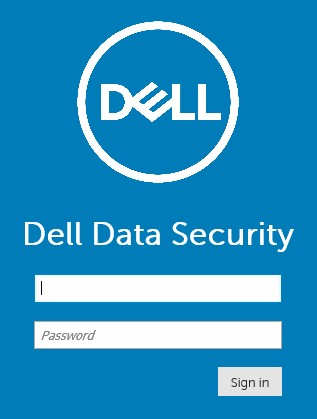
- Zaloguj się w konsoli administracyjnej.
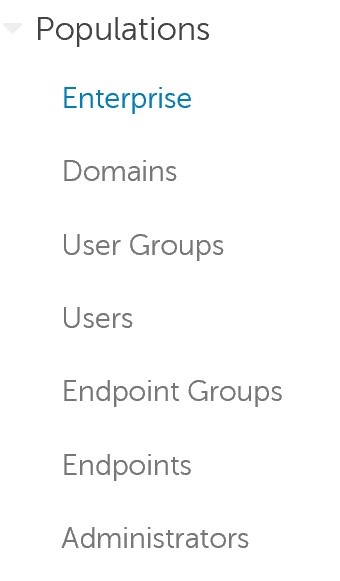
- W lewym menu rozwiń Populacje i kliknij pozycję Enterprise.
- Kliknij kartę Advanced Threats (Zaawansowane zagrożenia).

- Kliknij kartę Certyfikat.

- Kliknij przycisk Add Certificate (Dodaj certyfikat).

- Kliknij przycisk Przeglądaj, aby dodać certyfikaty.

- Przejdź do certyfikatu (.cer) i kliknij przycisk Otwórz.
Uwaga: więcej informacji znajduje się w artykule Jak wyeksportować certyfikat podpisywania aplikacji w systemie Windows.
- W menu „Dodaj certyfikat”:
- Opcjonalnie sprawdź, czy certyfikat podpisywania dotyczy pliku wykonywalnego lub skryptu.
- Opcjonalnie wypełnij Uwagi na potrzeby certyfikatu.
- Kliknij przycisk Prześlij.
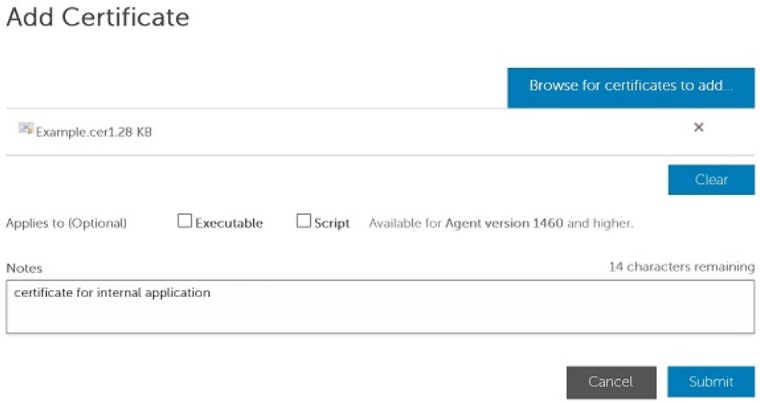
Uwaga:
- Administrator może kontynuować tworzenie listy bezpiecznych certyfikatów podpisywania, jeśli zapozna się z tematem Bezpieczne wyświetlenie plików w rozwiązaniu Dell Endpoint Security Suite Enterprise.
- nazwa certyfikatu używana w tym przykładzie będzie się różnić w różnych środowiskach.
Aby skontaktować się z pomocą techniczną, przejdź do sekcji Numery telefonów międzynarodowej pomocy technicznej Dell Data Security.
Przejdź do TechDirect, aby wygenerować zgłoszenie online do pomocy technicznej.
Aby uzyskać dodatkowe informacje i zasoby, dołącz do Forum społeczności Dell Security.
その他の情報
ビデオ
対象製品
Dell Endpoint Security Suite Enterprise文書のプロパティ
文書番号: 000156396
文書の種類: Solution
最終更新: 24 10月 2023
バージョン: 13
質問に対する他のDellユーザーからの回答を見つける
サポート サービス
お使いのデバイスがサポート サービスの対象かどうかを確認してください。