Dell Pro有線マウスMS3220の使用方法とトラブルシューティング ガイド
概要: Dell Pro有線マウスMS3220の詳細については、この記事を参照してください。各セクションを参照して、Dell Pro有線マウスMS3220の機能、およびその使用方法について詳しく知ることができます。
この記事は次に適用されます:
この記事は次には適用されません:
この記事は、特定の製品に関連付けられていません。
すべての製品パージョンがこの記事に記載されているわけではありません。
現象
次の記事では、Dell Pro有線マウスMS3220について説明します。各セクションを参照して、Dell Pro有線マウスMS3220の機能、およびその使用方法について詳しく知ることができます。
原因
該当なし
解決方法
目次:
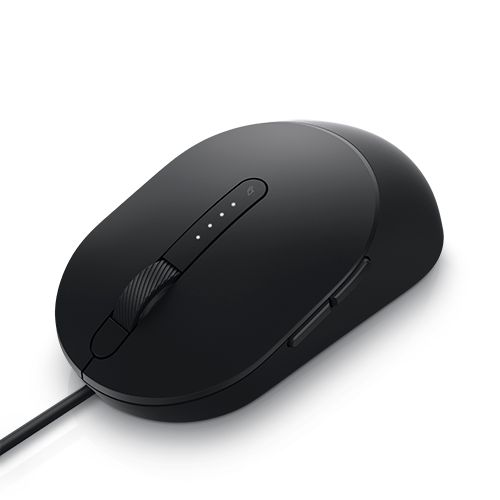
図1: Dell Pro有線マウスMS3220で、より速く、よりスマートに作業

図2:Dell Pro有線マウスMS3220で、より速く、よりスマートに作業
Dell Pro有線マウスMS3220の同梱内容

図3:Dell Pro有線マウスMS3220ボックスの内容
| 1 | レーザー有線マウス | 2 | ドキュメント |
マウスの機能
上面図

図4:Dell Pro有線マウスMS3220の上面図
左側面図
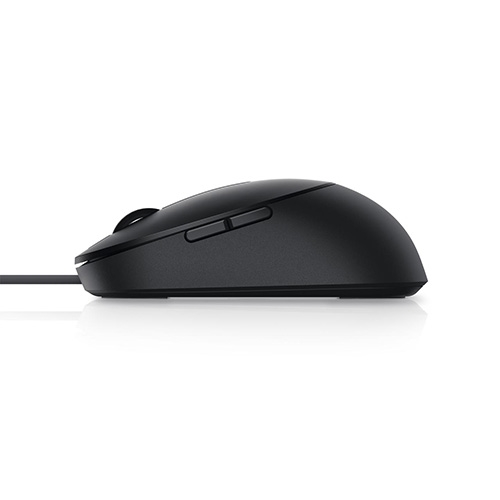
図5:Dell Pro有線マウスMS3220の左側面図
製品の特徴

図6:Dell Pro有線マウスMS3220の製品機能
| 1 | DPIトグル ボタン | 2 | DPIインジケーター(4段階) |
| 3 | 右マウス ボタン | 4 | スクロール ホイール |
| 5 | 左マウス ボタン | 6 | [進む]ボタンと[戻る]ボタン |
ラベルの場所
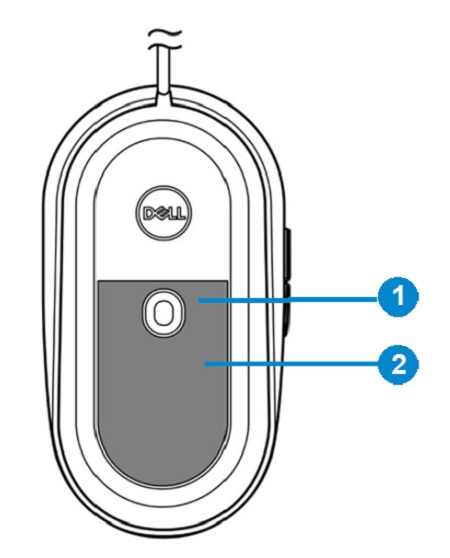
図7:下部ラベルの位置ビュー
| 1 | レーザー センサー | 2 | ラベルの場所 |
マウスのセットアップ
互換性
オペレーティングシステム:
-
Windows 7/8/8.1/10、Mac、Linux(Redhat/Ubuntu)、Chrome、Android OS
Dell周辺機器類マネージャー アプリケーションを使用するには、次の操作を行います。
-
Windows 10以降
マウスの接続
Dell Pro有線マウスMS3220は、USB Type-A 2.0コネクターを使用してデスクトップまたはノートパソコン システムに接続します。
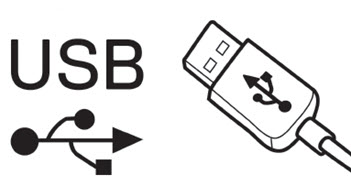
図8:USB 2.0 Type-Aコネクター
DPIの調整
DPI調整ボタンを繰り返し押して、プリセットのマウストラッキング解像度を切り替えます。
点灯しているDPIインジケーター ライトの数は、DPI設定を示します。事前設定された4つのDPI設定とそれぞれのインジケーター ライトは次のとおりです。

図9:DPI調整
トラブルシューティング
| 問題 | 対策 |
|---|---|
| マウスが機能していない。 |
|
| カーソルの問題の解決 |
|
| マウスボタンの問題の解決 |
|
| カーソルの動きが遅い場合のトラブルシューティング |
|
その他の情報
PCで使用しているマウスに関する問題の使用方法とトラブルシューティング方法について説明します。トラブルシューティングの手順、ハウツーガイド、関連するサポート ビデオについての情報を参照できます。
『Dell Pro有線マウスMS3220ユーザー ガイド』については、 Dell Pro有線マウスMS3220のオンライン マニュアル ページを参照してください。[マニュアルおよび文書]セクションにあるマウスのユーザー ガイドの右側にある[PDFの表示]ボタンをタッチまたはクリックします。
対象製品
Dell Pro Wired Mouse MS3220文書のプロパティ
文書番号: 000175267
文書の種類: Solution
最終更新: 01 7月 2025
バージョン: 5
質問に対する他のDellユーザーからの回答を見つける
サポート サービス
お使いのデバイスがサポート サービスの対象かどうかを確認してください。