Defragmentieren Sie Ihren Computer, um die Geschwindigkeit mit dem Defragmentierprogramm für Datenträger in Windows zu steigern
概要: Erfahren Sie, wie Sie Ihre Festplatte mit dem Defragmentierprogramm unter Windows 11 und Windows 10 defragmentieren. Verbessern Sie die Leistung, indem Sie die Fragmentierung reduzieren und Ihren PC schneller machen. ...
この記事は次に適用されます:
この記事は次には適用されません:
この記事は、特定の製品に関連付けられていません。
すべての製品パージョンがこの記事に記載されているわけではありません。
手順
Defragmentierung, auch Defragmentieren genannt, ist der Prozess, bei dem die Daten auf einem Festplattenlaufwerk (HDD) für ein effizientes Speichern und Zugreifen neu angeordnet werden.
Die Defragmentierung einer Festplatte kann die Leistung und Geschwindigkeit des Computers verbessern. Um die Fragmentierung zu reduzieren, verwendet ein Laufwerksoptimierungstool in der Regel Verdichtung, um größere Speicherplatzbereiche freizugeben. Bestimmte Tools zur Defragmentierung von Festplatten versuchen möglicherweise, kleinere Dateien zusammenzuhalten, insbesondere wenn häufig sequenziell auf sie zugegriffen wird.
Fragmentierung tritt in Linux-basierten Dateisystemen nicht so häufig auf, da das Linux-Journalsystem die Daten an mehreren Speicherorten auf der Festplatte speichert und automatisch verschiebt, wenn es eine Fragmentierung erkennt.
Der Prozess des Suchens und Konsolidierens fragmentierter Dateien wird als Defragmentierung bezeichnet. Bei der Defragmentierung werden die Fragmente an einem Speicherort auf der Festplatte zusammengeführt. Aus diesem Grund greift Windows schneller auf Dateien zu und neue Dateien sind mit hoher Wahrscheinlichkeit nicht mehr fragmentiert.
Wenn ein Problem mit der Systemleistung auftritt, versuchen Sie diese schnellen Schritte, um Probleme mit der Systemleistung auf einem Dell Computer zu beheben.
Warum ist eine Defragmentierung erforderlich?
Die Defragmentierung kann Probleme wie langsame Geschwindigkeiten, Einfrieren und längere Startzeiten des Computers lösen und minimieren. Wenn nicht genügend zusammenhängender Speicherplatz vorhanden ist, um vollständige Dateien auf einer Festplatte zu speichern, können Dateien fragmentiert werden und die Speicheralgorithmen auf der Festplatte trennen die Daten, um sie in den verfügbaren Speicherplatz zu bringen. Bei der Defragmentierung werden diese fragmentierten Dateien konsolidiert, sodass alle zusammengehörigen Teile wieder zusammengeführt werden. Sobald die Festplatte defragmentiert ist, verbessert sich die Systemleistung, da alle durcheinander geratenen Daten neu organisiert und entsprechend gespeichert werden.
Durch die regelmäßige Ausführung des Defragmentierungsprogramms wird die Systemleistung verbessert. Beim Speichern von Dateien auf Ihrem Computer werden die Dateien in Fragmente aufgeteilt. Anschließend werden diese Fragmente an unterschiedlichen Speicherorten auf der Festplatte gespeichert. Windows benötigt für den Zugriff auf Dateien mehr Zeit, da zusätzliche Lesezugriffe auf die Festplatte erforderlich sind, um diese Informationsteile zu finden.
Anzeichen für fragmentierte Daten auf Festplatten sind u. a.:
- Langsame Anwendungen
- Das System stürzt ab und reagiert nicht mehr.
- Langsame Backups
- Langsamere Datenübertragungen
- Langsames Starten
Wie oft sollten Sie eine Festplatte defragmentieren?
Die Häufigkeit der Defragmentierung einer Festplatte hängt von ihrer Verwendung ab. Wenn Sie Ihren Computer nach jeder Verwendung herunterfahren, wird möglicherweise verhindert, dass das in Windows integrierte Defragmentierungsdienstprogramm automatisch ausgeführt wird. In solchen Fällen wird empfohlen, das Defragmentierungsdienstprogramm einmal pro Monat auf einem Festplattenlaufwerk (HDD) auszuführen.
Es wird nicht empfohlen, Solid-State-Laufwerke (SSDs) zu defragmentieren.
Ausführung der Festplattendefragmentierung in Windows 11 oder Windows 10
- Klicken Sie auf Start und suchen Sie nach Laufwerke defragmentieren und optimieren und öffnen Sie es.
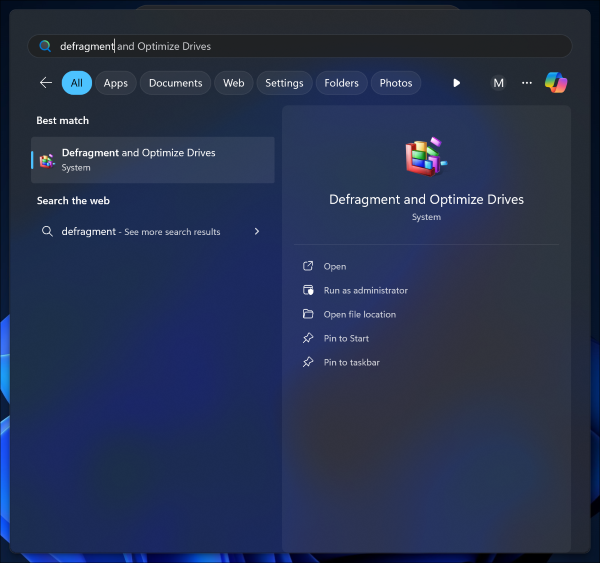
-
Wählen Sie im Fenster Laufwerke optimieren eine Festplatte aus, die defragmentiert werden soll, und wählen Sie dann Optimieren aus. Wenn die Festplatte nicht aufgeführt ist, versuchen Sie, die Festplatte erneut anzuschließen, oder aktivieren Sie die Option Erweiterte Ansicht.
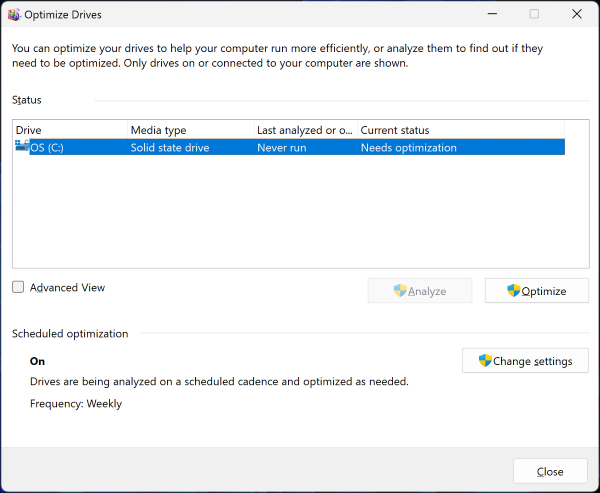
-
Die Festplatte wird analysiert und defragmentiert.

-
Nachdem die Defragmentierung abgeschlossen ist, wird der aktuelle Status als OK angezeigt.

Fehlerbehebung für das Defragmentierungsprogramm
Führen Sie folgende Schritte aus, wenn Probleme beim Ausführen des Defragmentierungsprogramms auftreten:
- Beenden Sie alle Programme, bevor Sie die Defragmentierung starten, auch die im Hintergrund ausgeführten Programme.
- Trennen Sie die Verbindung zum Internet, und schalten Sie dann die Antivirus-und Anti-Spyware-Programme aus.
- Melden Sie sich als Administrator oder als Mitglied der Administratorgruppe an, um das Defragmentierungsprogramm auszuführen.
- Überprüfen Sie, ob sich der Computer in einem Netzwerk befindet. Die Netzwerkrichtlinien können dazu führen, dass Sie das Defragmentierungsprogramm nicht ausführen können. Entfernen Sie den Computer aus dem Netzwerk, um dieses Problem zu beheben.
- Stellen Sie sicher, dass die Festplatte, die Sie defragmentieren möchten, über mindestens 15 % freien Speicherplatz verfügt.
Fehlermeldungen
Wenn die Meldung „Der Inhalt des Laufwerks hat sich geändert: Es wird ein Neustart durchgeführt“
während der Ausführung von Disk Defragmenter angezeigt wird, finden Sie weitere Informationen im Microsoft Wissensdatenbank-Artikel 
Häufig gestellte Fragen
Hier finden Sie einige häufig gestellte Fragen zur Festplattendefragmentierung
Es wird nicht empfohlen, Solid-State-Laufwerke zu defragmentieren.
Die Fragmente werden durch die Festplattendefragmentierung in einem einzigen Bereich auf dem Laufwerk konsolidiert. Windows kann dadurch schneller auf Dateien zugreifen und neue Dateien werden seltener fragmentiert.
Je nachdem, wie groß und fragmentiert Ihre Festplatte ist, kann die Defragmentierung einige Minuten bis mehrere Stunden dauern. Ihr Computer kann während der Defragmentierung weiterhin verwendet werden.
Wenn Ihre Daten in einem Bereich mit fehlerhaften Sektoren gespeichert sind, können Sie diese untersuchen und vermeiden, dass aufgrund der Defragmentierung Schäden entstehen.
対象製品
Alienware, Dell All-in-One, Dell Pro All-in-One, Dell Pro Max Micro, Dell Pro Max Slim, Dell Pro Max Tower, Dell Pro Micro, Dell Pro Slim, Dell Pro Tower, Dell Slim, Dell Tower, Inspiron, Legacy Desktop Models, OptiPlex, Vostro, XPS, G Series
, G Series, Alienware, Dell Laptops, Dell Plus, Dell Pro, Dell Pro Max, Dell Pro Plus, Dell Pro Premium, Inspiron, Latitude, Dell Pro Rugged, Vostro, XPS, Legacy Laptop Models, Fixed Workstations, Mobile Workstations, Dell Pro Max Micro XE FCM2250, Dell Pro Max Slim XE FCS1250, Dell Pro Max Tower T2 XE FCT2250, Dell Pro Max 16 XE MC16250, Dell Pro Micro Plus XE QBM1250, Dell Pro Slim Plus XE5 QBS1250, Dell Pro Tower Plus XE5 QBT1250
...
文書のプロパティ
文書番号: 000177397
文書の種類: How To
最終更新: 24 6月 2025
バージョン: 12
質問に対する他のDellユーザーからの回答を見つける
サポート サービス
お使いのデバイスがサポート サービスの対象かどうかを確認してください。