Dell Power Managerに関するガイド
概要: この記事では、Dell Power Managerの機能、Dell Power Managerアプリをダウンロードしてインストールする方法の手順について説明します。Dell Power Managerを使用してノートパソコンのバッテリーを管理する方法について説明します。
この記事は次に適用されます:
この記事は次には適用されません:
この記事は、特定の製品に関連付けられていません。
すべての製品パージョンがこの記事に記載されているわけではありません。
手順
Dell Power Managerアプリケーションを使用すると、ユーザーごとの環境設定に基づいてバッテリーを維持する方法を設定することにより、ノートパソコンのバッテリー寿命を最大限に延ばすことができます。Dell Power Managerは、Windows 10を実行しているDell Inspiron、Vostro、およびXPSノートパソコンでのみサポートされており、Microsoft .NET Framework 4.6.1がコンピューターにインストールされている必要があります。
Dell Power Managerは、お使いのDellノートパソコンのハードウェア構成に応じて、電源アダプター、バッテリー、ドッキング、USB-Cデバイス、プロトコルの非互換性に関連するアラート通知もサポートしています。
Dell Power Managerの主要機能
- バッテリー情報 - 取り付けられた最大6台のバッテリーの正常性情報を、システム機能に応じて表示し、バッテリー設定を編集したりカスタム バッテリー設定を作成したりします。
- 高度な充電 - バッテリーの寿命を延ばすため、バッテリーの充電を制御します。
- ピーク シフト - システムが直接電源に接続されている場合でも、特定の時間、コンピューターを自動的にバッテリー電源に切り替えることで、電力消費を軽減します。
- 温度管理 – パフォーマンス、コンピューター表面温度、およびファンの雑音を管理するためのプロセッサーと冷却ファンの設定を制御します。
- バッテリー エクステンダー - CPU電力レベル、画面の輝度、およびキーボードの照明レベルに影響を与えたり、オーディオをミュートしたりすることによって、バッテリーの充電を節約します。
- アラート設定 - デフォルトのアラート設定を復元することができます。
詳細については、以下の機能をクリックしてください。
Dell Power Managerは、以下のようなDell製ノートパソコンのバッテリーに関する詳細情報を提供します。
- コンピューターが電源に接続されているか、バッテリー電源を使用しているか
- お使いのコンピューターのバッテリー総残量の割合(%)
- ピーク シフトとバッテリー エクステンダーのステータス(該当する場合)
- バッテリー正常性
- バッテリ充電ステータス
- バッテリー設定
- バッテリー タイプ(標準、延長保証、または拡張)
- 接続(プライマリー、拡張バッテリー スライス、またはモジュラー ベイ)
- 製造元
- Dellバッテリー(YesまたはNo)
- シリアル番号
- PPID(Piece Part ID)
メモ: バッテリーのPPIDがDell Power Managerアプリに表示されない場合があります。
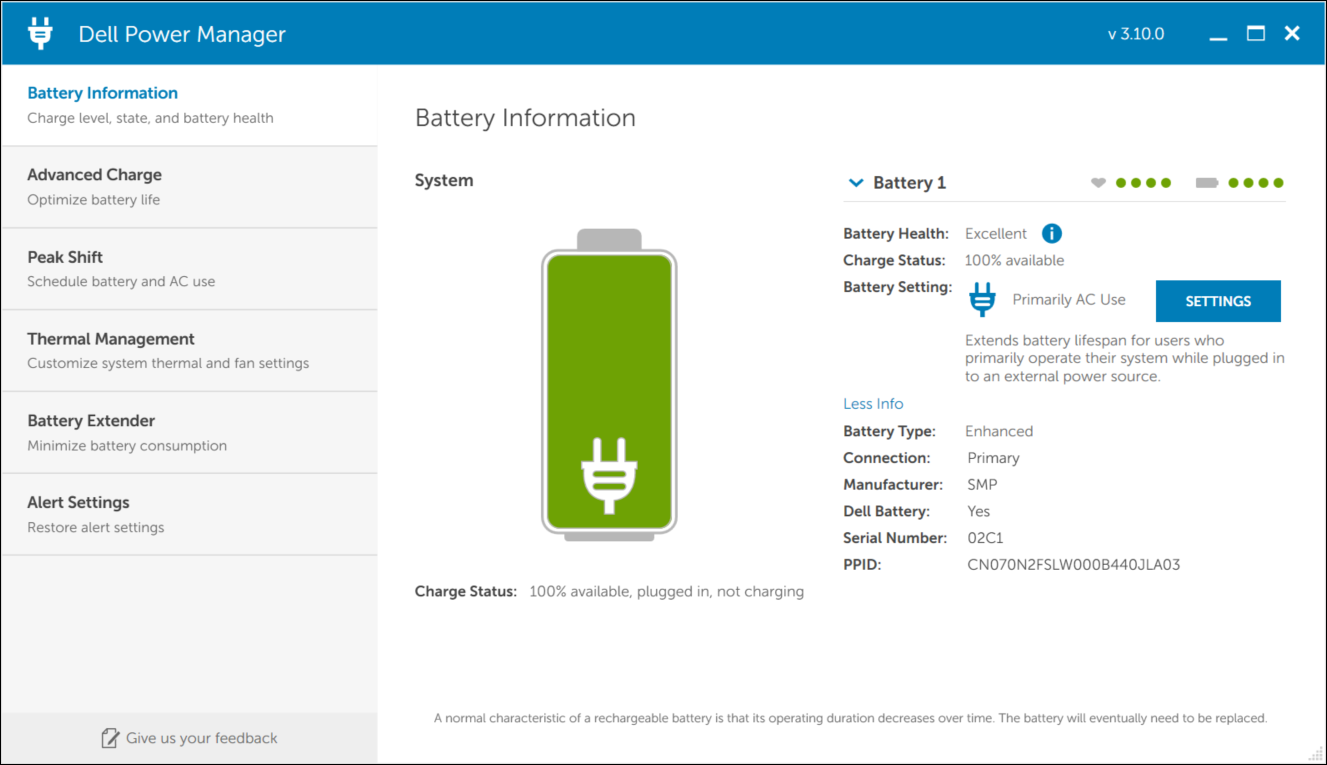
図1: Dell Power Managerアプリのバッテリー情報(画像は英語のみです)。
バッテリの性能
バッテリー正常性は、コンピューターで利用可能な充電量を示します。一般的に、バッテリー正常性は、バッテリーの使用頻度と使用されている条件に応じて、時間の経過とともに低下します。
バッテリー正常性は、ハート型アイコンと4つの円形アイコンのセットを使用して表示されます。色が付いた円形アイコンの数は、バッテリー正常性を示しています。
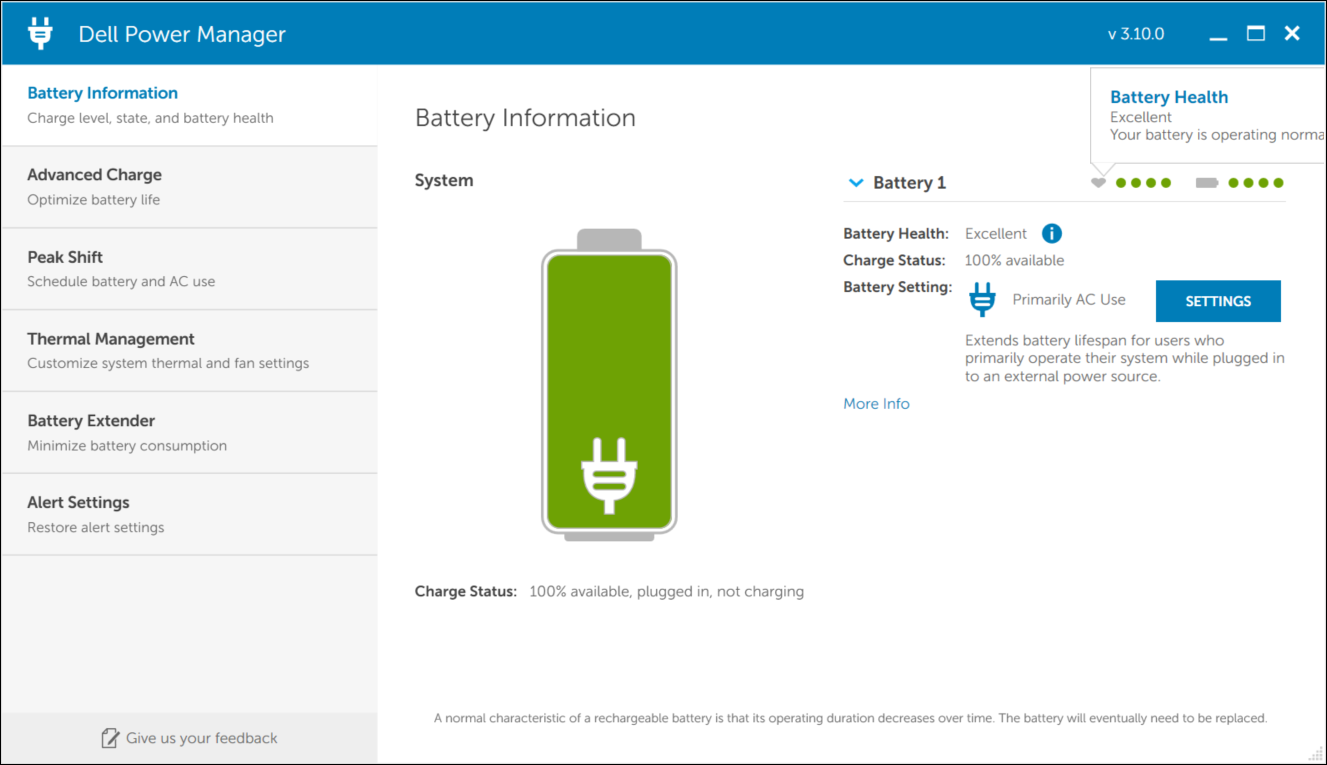
図2:バッテリー正常性インジケーター(画像は英語です)。
メモ: バッテリー正常性情報は、Dell製バッテリーがお使いのコンピューターに取り付けられている場合にのみ表示されます。
| コード | 説明 |
|---|---|
 |
優良 — バッテリーは最大容量で動作しています。 |
 |
良好 — バッテリーは正常に充電できますが、長期的なバッテリー持続時間が低下しているため、動作時間が短くなることがあります。 |
 |
普通 — バッテリーは正常に充電できますが、寿命が近づいています。新しいバッテリーをすぐに購入することをお勧めします。 |
 |
不良 — バッテリーは十分な電力を供給しなくなっています。バッテリーを交換することをお勧めします。 |
 |
バッテリーが作動しなくなったか、またはバッテリーの状態を判断できません。バッテリーを交換することをお勧めします。 |
バッテリー充電ステータス
[Battery Information]画面のバッテリー番号の横に表示されるバッテリー充電ステータス インジケーター コードを確認することで、バッテリーの充電ステータスをすばやく確認できます。
メモ: バッテリー充電ステータス情報は、Dell製バッテリーがお使いのコンピューターに取り付けられている場合にのみ表示されます。
| コード | バッテリー残量 |
|---|---|
 |
80~100% |
 |
60~79% |
 |
40~59% |
 |
20~39% |
 |
0~19% |
バッテリー設定
Dell Power Managerでは、特定のコンピューター使用パターンに応じて最適化されたバッテリー設定を選択することができます。例えば、一部の設定ではバッテリー持続時間を延ばすことを優先し、他の設定では充電の高速化を優先します。バッテリーによっては、利用可能な設定が制限される場合があります。可能なバッテリー設定は次のとおりです。
- [Standard] - バッテリーを適度な速度でフル充電します。この設定は、適度に高速な充電時間を実現しながら、バッテリー持続時間を延ばすことのできるバランスの取れたアプローチを提供します。バッテリーと外部電源を頻繁に切り替えるユーザーに推奨されます。
- [ExpressCharge™] - Dellの高速充電テクノロジーを使用してバッテリーを急速に充電します。バッテリーをすばやく充電する必要があるユーザーに推奨されます。コンピューターの電源がオフの場合、バッテリーは通常1時間以内に80%、2時間で100%充電されます。コンピューターの電源がオンの場合、充電時間が長くなる場合があります。
- [Primarily AC Use] - 充電しきい値を低くすることによりバッテリー持続時間を延ばすことができます。そのため、バッテリーは100%の容量まで充電されません。主にコンピューターを外部電源に接続して使用するユーザーに推奨されます。
- [Adaptive] - ユーザーの一般的なパターンに基づいてバッテリー設定を自動的に最適化します。「Set It and Forget It」を希望するユーザーに推奨されます。
- [Custom] - ユーザーはバッテリーの充電をいつ開始/停止するかを選択できます。上級ユーザーに推奨されます。
![Dell Power Managerの[Battery Settings]](https://supportkb.dell.com/img/ka06P0000009LVeQAM/ka06P0000009LVeQAM_ja_13.jpeg)
図3:Dell Power Managerアプリのバッテリー充電設定(画像は英語です)。
高度な充電は、コンピューターのバッテリーの寿命を延ばすことのできるオプション機能です。[Advanced Charge]を有効にしたときに設定した日の開始時刻前に、1日1回だけフル容量まで充電することによりバッテリー寿命を延ばします。1日のそれ以降は、コンピューターが直接電源に接続されている場合でも、高度な充電機能によりバッテリーをより低い充電状態に保ちます。
メモ: ピーク シフトと高度な充電に割り当てられた時間が重複する場合、ピーク シフトが優先されます。バッテリーは、ピーク シフト時間中には充電されません。
高度な充電の有効化
高度な充電はデフォルトでは有効になっていません。高度な充電が有効になっている場合、この機能はそのコンピューター内のすべてのバッテリーに適用され、個々のバッテリーの設定は無効になります。
- 左ペインから[Advanced Charge]タブをクリックします。
- [Advanced Charge]を有効にするには、ページ上部にあるトグルをクリックして[On]の位置に切り替えます。
![Dell Power Managerの[Advanced Charge]設定](https://supportkb.dell.com/img/ka06P0000009LVeQAM/ka06P0000009LVeQAM_ja_14.jpeg)
図4:Dell Power Managerアプリで[Advanced Charge]を有効にする(この画像は英語表記のものです) - 各曜日のトグルをクリックして、各曜日に対して高度な充電を有効または無効にします。
- 高度な充電がアクティブで非アクティブな時刻を設定するには、[ 設定]をクリックします。
- [Time Settings]画面で、曜日をクリックします。ページの主要部分で、円形スライダーまたはドロップダウン メニューのいずれかを使用して時刻を設定することができます。
![Dell Power Managerでの[Advanced Charge Scheduling]設定](https://supportkb.dell.com/img/ka06P0000009LVeQAM/ka06P0000009LVeQAM_ja_15.jpeg)
図5:Dell Power Managerアプリでの高度な充電スケジュール設定(画像は英語) - [Copy the same settings to multiple days]チェック ボックスを選択します。左ペインで、これらの設定を適用する曜日を選択します。
- [OK]をクリックして設定を保存するか、または[CANCEL]をクリックして設定を破棄します。
ピーク シフトは、コンピューターが直接電源に接続されている場合でも、特定の時間にコンピューターを自動的にバッテリー電源に切り替えることで電力消費を軽減するオプション機能です。ピーク シフトの開始後、すべてのバッテリーの合計充電レベルが最小しきい値に達するまで、コンピューターはバッテリー電源で動作します。これらの設定を変更する方法については、「ピーク シフトの有効化」を参照してください。次に、コンピューターが接続されている場合は、直接電源から電力が供給されます。ただし、ピーク シフトが終了するまでバッテリーは充電されません。
メモ: ピーク シフトと高度な充電に割り当てられた時間が重複する場合、ピーク シフトが優先されます。バッテリーは、ピーク シフト時間中には充電されません。
ピーク シフトの有効化
- 左ペインから[Peak Shift]タブをクリックします。
- [Peak Shift]を有効にするには、ページの上部にあるトグルをクリックして[On]の位置に切り替えます。
- 使用可能なコンピューターのバッテリー残量がそれ以下になった場合にコンピューターがAC電源を復元する残量(%)を選択するには、スライダーを移動します。例えば、15%を選択すると、残量が15%未満になった場合、ピーク シフト中にコンピューターがバッテリーからAC電源に切り替わります。
- 特定の日にピーク シフトを有効または無効にするには、各曜日の横にあるトグルをクリックします。
- ピーク シフトを有効にする各曜日の時刻を設定するには、[Settings]をクリックします。
- [Time Settings]画面で、曜日をクリックします。円形スライダーまたはドロップダウン メニューのいずれかを使用して、次の操作を行います。
- [OK]をクリックして変更を保存するか、[CANCEL]をクリックして変更を破棄します。
- バッテリーを充電せずに、コンピューターがAC電源でのみ動作を開始する時刻を設定するには、[Operate on AC power without charging battery]チェック ボックスを選択し、次にバッテリーを充電せずにAC電源のみでコンピューターを動作させたい開始時刻を選択します。
- [End Peak Shift]で、ピーク シフトを終了する時刻を選択します。
- [Copy the same settings to multiple days]を選択します。次に、左ペインで、これらの設定を適用する曜日を選択します。
- [OK]をクリックして変更を保存するか、[CANCEL]をクリックして変更を破棄します。
Dell Power Managerでは、コンピューターのプロセッサーと冷却ファンの設定を管理することができます。これにより、パフォーマンス、コンピューターの表面温度、およびファンの雑音を管理することができます。各オプションは、これら3つの要素の異なるバランスを示しています。コンピューターの使用方法に最も適した設定を選択します。
警告:コンピューターのいずれかのファンに障害が発生した場合、温度管理機能は無効になります。
メモ: お使いのコンピューターで温度設定がサポートされていない場合は、温度管理機能は使用できません。
| 設定値 | 説明 |
|---|---|
| 最適 | パフォーマンス、ノイズ、および温度のバランスを調整します。 |
| 冷却 | 冷却ファンの速度は、コンピューターの表面温度を調整するために上昇します。お使いのコンピューターでは、より多くの雑音が発生し、パフォーマンスが低下する可能性があります。 |
| 静音 | ファンの異音を減らすため、冷却ファンとプロセッサーの速度が低下します。またこの設定では、コンピューターのパフォーマンスが低下し、コンピューターの表面温度が上昇することがあります。 |
| ウルトラ パフォーマンス | コンピューター パフォーマンスを向上させるため、プロセッサーと冷却ファンの速度が上昇します。またこの設定では、より多くの雑音が発生し、コンピューターの表面温度が上昇することがあります。 |
温度管理設定の変更
温度管理設定を変更するには、次の手順に従います。
- 左ペインで[Thermal Management]タブをクリックします。
- 選択する温度管理設定の横にあるラジオ ボタンをクリックします。
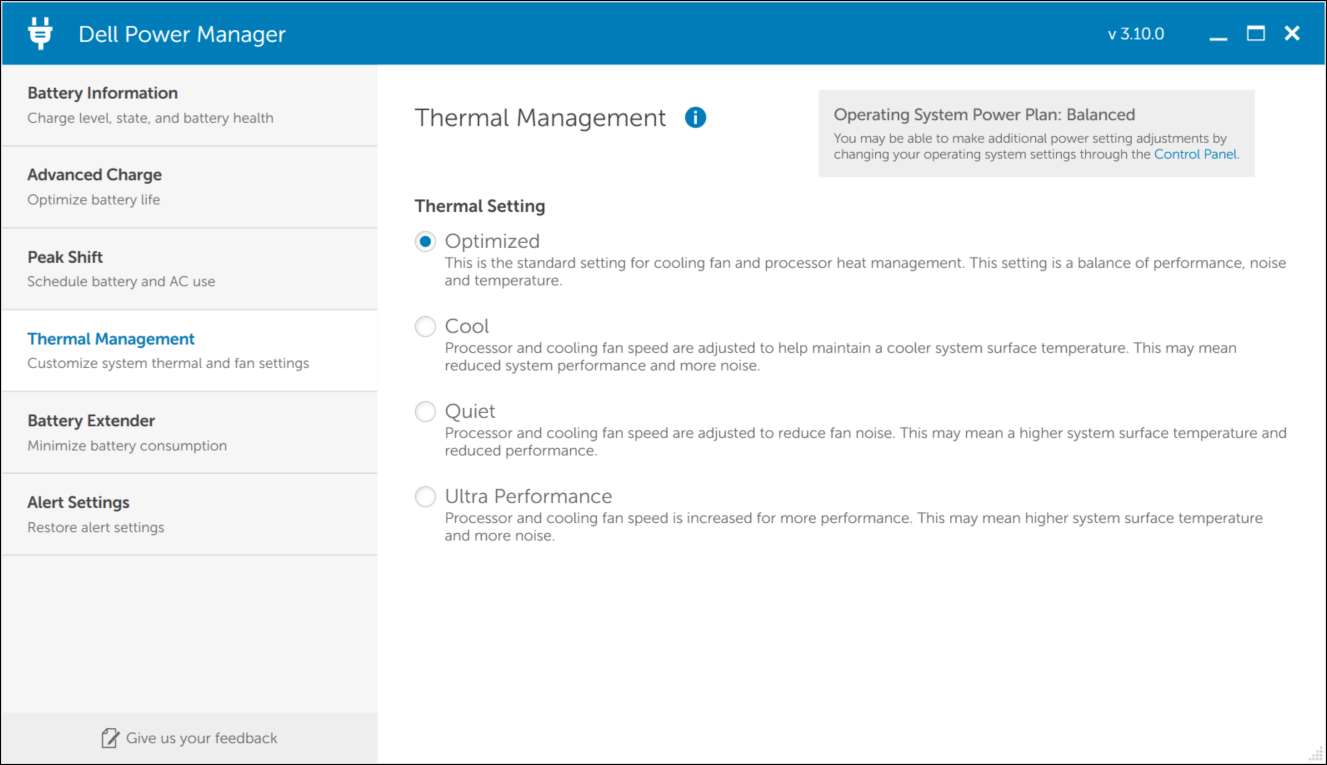
図6:Dell Power Managerアプリの温度管理設定 (画像は英語です)。
Dell Power Managerのバッテリー エクステンダー機能は、バッテリー残量を節約することができます。
- CPU電力レベルを下げる
- 画面の輝度レベルを下げる
- キーボードの照明レベルを下げる
- 音声を消音する
メモ: お使いのコンピューターがCPU電力レベルを下げる設定([Quiet]温度設定)をサポートしていない場合、バッテリー エクステンダー機能は使用できません。
メモ: バッテリー エクステンダーは、バッテリー エクステンダー機能内で行った設定変更のみを報告します。バッテリー残量の消費量に影響を与えるBIOSおよびオペレーティング システムの設定に加えた変更は、バッテリー エクステンダーには反映されません。
メモ: コンピューターを電源コンセントに接続している場合、バッテリー エクステンダーを有効にすることはできません。
バッテリー持続時間の延長
Dell Power Managerのバッテリー エクステンダー機能を使用すると、お使いのコンピューターのバッテリー使用量に影響する一部のコンピューター機能の設定を変更することができます。バッテリー エクステンダーにアクセスするには、次の操作を行います。
- 左ペインから[Battery Extender]タブをクリックします。
- [Settings]ボタンをクリックします。
- 適用する機能の横にあるボックスをクリックし、使用可能な場合はスライダーをスライドさせるか、%の数字を入力して適用する変更レベルを調整します。
- [OK]をクリックして変更を適用するか、[CANCEL]をクリックして変更を破棄します。
- トグルをクリックして[On]の位置に切り替えます。
バッテリー エクステンダーを使用して変更した設定を復元するには、[Restore Defaults]をクリックします。
Dell Power Managerのアラート設定機能では、デフォルトのアラート設定を復元することができます。Dell Power Managerは、次のタイプのアラートをサポートしています。
- アダプターに関するアラート
- バッテリーに関するアラート
- ドッキング ステーションに関するアラート
- その他のアラート
- 温度に関するアラート
デフォルトのアラート設定を復元する
- 左ペインから[Alerts Settings]タブをクリックします。
- [Restore Alert Settings]ボタンをクリックします。以前に[Do not display this message again]をクリックしていた場合に、この機能を使用するとアラートの表示が復元されます。
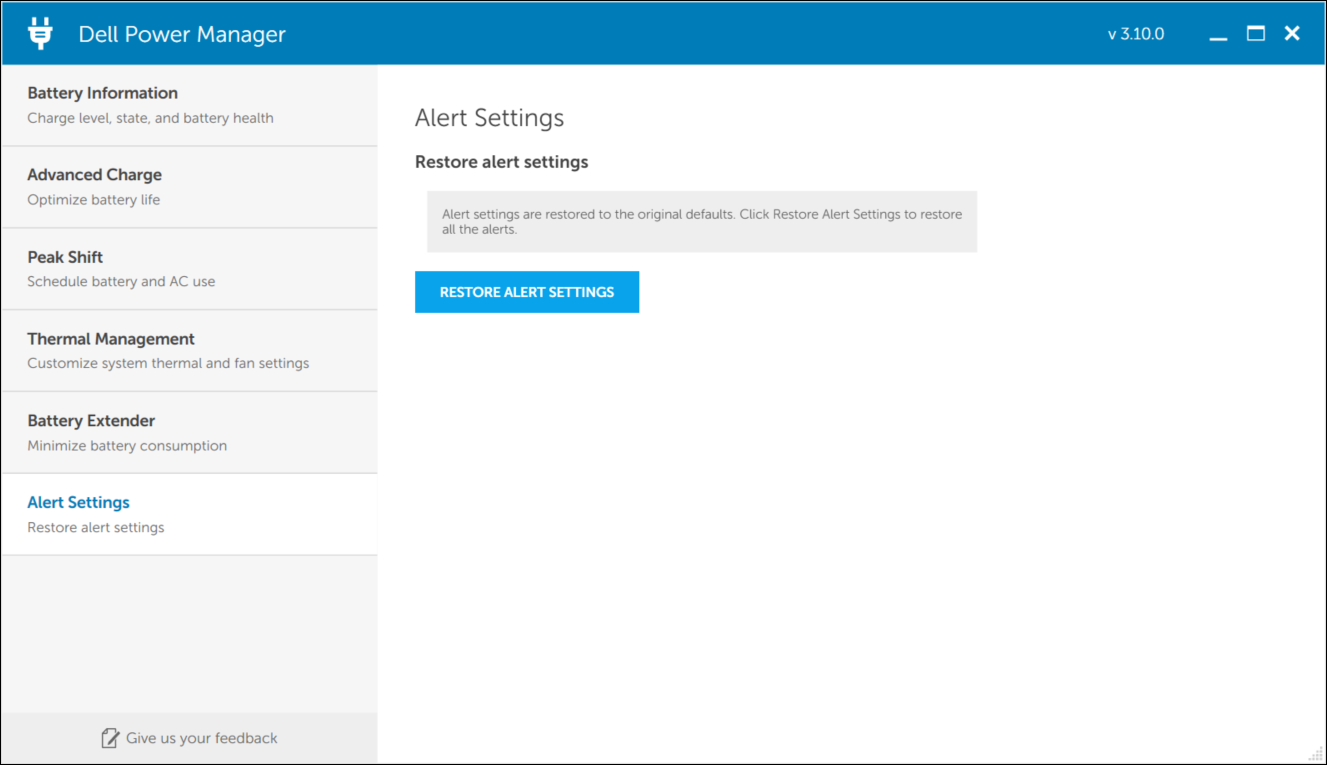
図7:Dell Power Managerアプリの[Restore alert settings](この画像は英語表記のものです) - 「Are you sure you want to restore all alert settings?」というメッセージを表示する確認ダイアログ ウィンドウが開きます。
- [Yes]をクリックして続行するか、[Cancel]をクリックしてキャンセルします。
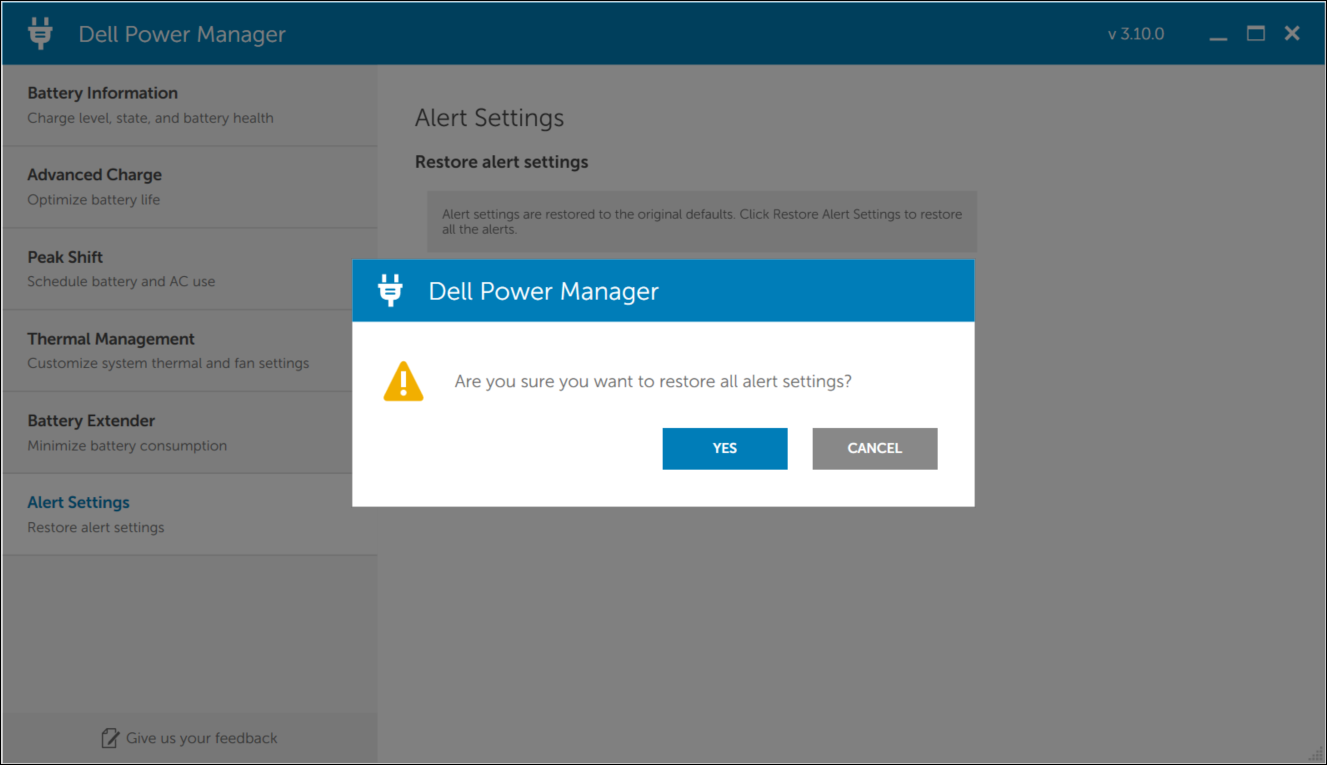
図8:Dell Power Managerアプリでアラート設定を復元することを確認(この画像は英語表記のものです)
その他の情報
よくあるお問い合わせ(FAQ)
Dell Power Managerは、サポートされているDell製コンピューターに出荷時にインストールされています。Dellの「ドライバーおよびダウンロード」WebサイトからDell Power Manager Serviceをダウンロードするには、次の手順を実行します。
- Dell Power Manager Serviceドライバーのダウンロード ページに移動します。
- [ダウンロード]をクリックして、インストーラー ファイルを保存します。
- 保存された場所を参照し、ダウンロードしたインストーラー ファイルをダブルクリックします。
- 画面に表示される手順に従い、インストールを完了します。
Dell Power Managerアプリケーションをアンインストールするには、次の手順に従います。
- [スタート]を右クリックして、[アプリと機能]を選択します。
- お使いのコンピューターにインストールされているアプリケーションと機能のリストが表示されます。
- リストから[Dell Power Manager]を選択し、[アンインストール]をクリックします。
対象製品
Dell Power Manager製品
G Series, Inspiron, Vostro, XPS文書のプロパティ
文書番号: 000177768
文書の種類: How To
最終更新: 10 3月 2025
バージョン: 17
質問に対する他のDellユーザーからの回答を見つける
サポート サービス
お使いのデバイスがサポート サービスの対象かどうかを確認してください。