Jak zmienić język w programie Adobe Acrobat: Przewodnik krok po kroku
概要: Dowiedz się, jak zmodyfikować ustawienia językowe w programie Adobe Acrobat 2017 i nowszych wersjach. Postępuj zgodnie z naszym przewodnikiem, aby bezproblemowo zmieniać język. Już teraz skorzystaj z porad ekspertów. ...
この記事は次に適用されます:
この記事は次には適用されません:
この記事は、特定の製品に関連付けられていません。
すべての製品パージョンがこの記事に記載されているわけではありません。
手順
Dotyczy produktów:
- Adobe Acrobat 2017 i nowsze wersje
Dotyczy systemów operacyjnych:
- Windows 10
- Windows 11
Ostrzeżenie: Przed kontynuowaniem:
- Program Adobe Acrobat musi być zamknięty.
- Należy zainstalować co najmniej dwa pakiety językowe.
- Domyślnie instalowany jest tylko jeden pakiet językowy.
- Inne pakiety językowe Adobe można zainstalować, modyfikując program Adobe Acrobat w sekcji Aplikacje i funkcje.
Aby zmienić język:
- W menu Start systemu Windows wyszukaj Adobe Acrobat.
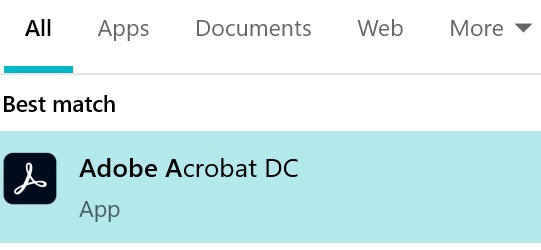
Rysunek 1. (Tylko w języku angielskim) Wyszukaj program Adobe Acrobat
Uwaga: Twoja wersja programu Adobe Acrobat może różnić się od powyższego zrzutu ekranu.
- CTRL + kliknij Adobe Acrobat.
- Wybierz odpowiedni język z menu rozwijanego, a następnie kliknij przycisk OK.

Rysunek 2: (Tylko w języku angielskim) Wybierz odpowiedni język
その他の情報
ビデオ
対象製品
Chromebox, Alienware, Inspiron, Legacy Desktop Models, OptiPlex, Vostro, XPS, G Series, Chromebook, G Series, Alienware, Inspiron, Latitude, Vostro, XPS, Legacy Laptop Models, Latitude Tablets, Surface, XPS Tablets文書のプロパティ
文書番号: 000180675
文書の種類: How To
最終更新: 24 7月 2025
バージョン: 12
質問に対する他のDellユーザーからの回答を見つける
サポート サービス
お使いのデバイスがサポート サービスの対象かどうかを確認してください。