追加のトラブルシューティングのためにePSAまたはQRコードをオンラインで送信する方法
概要: ePSAツールで表示されるエラーコードは、4桁の番号(1000または2000)と、別の4桁の番号で構成されます。
この記事は次に適用されます:
この記事は次には適用されません:
この記事は、特定の製品に関連付けられていません。
すべての製品パージョンがこの記事に記載されているわけではありません。
現象
追加のトラブルシューティングのためにePSAまたはQRコードをオンラインで送信する方法
ePSAコードがある場合、サービス タグ、ePSAエラー コードおよび検証コードを「SupportAssist起動前システム パフォーマンス チェック」ページから送信して、処理方法を確認することができます。
 注:ePSAツールで表示されるエラーコードは、4桁の番号(1000または2000)と、別の4桁の番号で構成されます。
上記とは異なる番号が表示された場合、次のどちらかを確認してください。
- 自己診断を再実行して、表示されるサービスタグ、ePSAエラーコードおよび検証コードを必ず書き留めてください。
- Dellナレッジベース記事「Dellの法人向けと消費者向け製品のエラー コード」を参照してください。
一部の新しいコンピュータは、バージョン3.0のePSA診断ツールを搭載して出荷されます。問題が検出された場合、Quick Responseコード(QRコード)が表示されます(図1)。電話でこのQRコードをスキャンすると、「SupportAssist起動前システム・パフォーマンス・チェック」ページが開きます。このページからサービスタグ、ePSAコードおよび検証コードを送信して、処理方法を確認することができます。
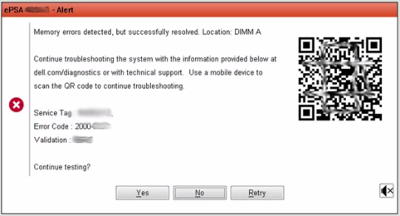
図1: ePSA QRコードの例
QRコードリーダーは、Google PlayストアおよびApple App Storeからダウンロードできます。
詳細については、Dellのビデオ「ePSA Pre-boot System Assessment」を参照してください。
文書のプロパティ
文書番号: 000181166
文書の種類: Solution
最終更新: 07 5月 2026
バージョン: 3
質問に対する他のDellユーザーからの回答を見つける
サポート サービス
お使いのデバイスがサポート サービスの対象かどうかを確認してください。