U procesorů Intel 11., 12., 13. a 14. generace nejsou během instalace systému Windows 10 a Windows 11 k dispozici žádné disky
概要: Tento článek obsahuje informace o procesorech Intel 11., 12., 13. a 14. generace, u kterých nejsou instalační jednotky nalezeny během instalace systému Windows 11 a Windows 10 pomocí maloobchodních médií nebo stažených médií z nástroje Microsoft Media Creation Tool. ...
この記事は次に適用されます:
この記事は次には適用されません:
この記事は、特定の製品に関連付けられていません。
すべての製品パージョンがこの記事に記載されているわけではありません。
手順
Poznámka: Společnost Microsoft ukončí 14. října 2025 podporu systému Windows 10. Další informace naleznete v oznámení o ukončení podpory systému Microsoft Windows 10.
Procesory Intel 11. generace (Tiger Lake – TGL), 12. generace (Alder Lake – ADL), 13. generace (Raptor Lake – RPL) a 14. generace (Arrow Lake – ARL) používají novou technologii Intel Volume Management Device (VMD). Ta optimalizuje efektivní zpracování dat úložných zařízení a spotřebu energie.
Abyste mohli nainstalovat systém Windows 10 či Windows 11 Retail, je nutné načíst ovladač Intel Rapid Storage Technology (IRST). K tomuto problému nedochází u bitových kopií vytvořených pomocí nástroje Dell OS Recovery Tool ani u přeinstalace operačního systému pomocí aplikace SupportAssist OS Recovery.
Pokud váš počítač používá procesor Intel 11. generace nebo novější, systém Windows při instalaci systému Windows 10 nenalezne žádné disky. K instalaci ovladače IRST během instalace operačního systému použijte následující postup.

| Verze/platforma ovladače VMD | Systém TGL | Systém ADL | Systém RPL |
|---|---|---|---|
| TGL VMD (18.3.x) | Funguje | Nefunguje | Nefunguje |
| ADL VMD (19.2.x) | Funguje | Funguje | Nefunguje |
| ARL VMD (20.2.x) | Funguje | Funguje | Nefunguje |
| RPL VMD (19.5.x) | Funguje | Funguje | Funguje |
(Tabulka 1 – Verze ovladače)
Poznámka: Výše uvedená tabulka uvádí správnou verzi ovladače VMD pro příslušnou generaci procesorů Intel v době psaní tohoto průvodce. Podle níže uvedených kroků vyhledejte nejnovější verzi ovladače VMD pro konkrétní model systému.
Ovladače Intel Rapid Storage Technology (IRST):
Stáhněte a extrahujte ovladače IRST.
- Přístup k internetu a procházení webu: https://www.dell.com/support
- Zadejte výrobní číslo svého počítače a klikněte na tlačítko Hledat.
- Klikněte na kartu Ovladače a soubory ke stažení a výběrem kategorie „Úložiště“ vyhledejte soubor ke stažení ovladače Intel Rapid Storage Technology.
- Kliknutím na tlačítko Stáhnout stáhněte ovladač do počítače.

- Dvojitým kliknutím na soubor Intel-Rapid-Storage-Technology-Driver_XXXXX_WIN64_18.1.1.1033_A00_01.EXE zahájíte proces extrahování souborů.

- Klikněte na tlačítko Extract a výběrem jednotky USB flash Dell OS Recovery Tool extrahujte soubory.

- Po dokončení procesu extrahování souborů klikněte na tlačítko Close a ovladače jsou k dispozici na jednotce CD.
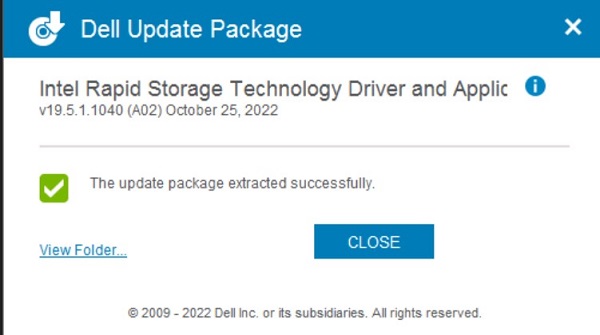
Instalace ovladače IRST.
Poznámka: Obrázky na obrazovce se mohou lišit od obrázků v tomto článku. Společnost Intel často vylepšuje a aktualizuje své ovladače a software. Tyto kroky řešení článku platí pro nejnovější verze ovladačů.
- Připojte USB flash disk, který obsahuje médium pro instalaci systému Windows 10 a ovladač IRST (Intel Rapid Storage Technology), k cílovému počítači.
- Znovu spusťte proces instalace systému Windows 10 nebo Windows 11.
- Níže je uvedena obrazovka „Kam chcete Windows nainstalovat?“ a „Windows nemůže najít žádný disk“. Vyberte možnost Načíst ovladač.

- Vyberte tlačítko OK (2).

- Klikněte na tlačítko OK (3).

- Vyberte možnost Procházet (4) a poté najděte složku (5), do které jste uložili ovladače IRST, a vyberte možnost OK (6).
 Poznámka: Pro zákazníky, kteří používají produkty s procesory Intel 11. generace nebo novějšími, vyberte složku VMD nebo rozbalte složku VMD a vyberte složku f6vmdflpy-x64 ve složce VMD .
Ukázková cesta ke složce:IRST\production\Windows 10-x64\15063\Drivers\VMD
Pro zákazníky, kteří používají produkty s procesory Intel 10. generace nebo staršími, rozbalte složku F6 a vyberte složku f6flpy-x64 ve složce F6 .
Ukázková cesta ke složce:IRST\F6\f6flpy-x64
- Vyberte položku [Intel RST VMD Controller] (7) a poté možnost Další (8) a nainstalujte ovladač.

- Po dokončení instalace ovladače se jednotka zobrazí.

その他の情報
Doporučené články
Zde je několik doporučených článků týkajících se tohoto tématu, které by vás mohly zajímat.
- Postup instalace systému Windows 11 nebo Windows 10 z disku DVD společnosti Dell pro obnovení systému
- Instalace systému Windows 10 s disky NVMe SSD a SATA
- Obecné informace o používání nástroje Microsoft Windows 10 Media Creation Tool
- Jak načíst ovladač Intel Rapid Storage Technology za účelem instalace operačního systému na disk úložiště NVMe
対象製品
Alienware, Dell All-in-One, Dell Pro Max Slim, Dell Pro Max Tower, Dell Pro Micro, Dell Pro Slim, Dell Pro Tower, Dell Slim, Dell Tower, Inspiron, Legacy Desktop Models, OptiPlex, Vostro, XPS, G Series, G Series, Alienware, Dell Plus, Dell Pro
, Dell Pro Max, Dell Pro Plus, Dell Pro Premium, Inspiron, Latitude, Dell Pro Rugged, Vostro, XPS, Legacy Laptop Models, Latitude Tablets, Surface, XPS Tablets, Dell Pro Max Micro XE FCM2250
...
文書のプロパティ
文書番号: 000188116
文書の種類: How To
最終更新: 17 9月 2025
バージョン: 27
質問に対する他のDellユーザーからの回答を見つける
サポート サービス
お使いのデバイスがサポート サービスの対象かどうかを確認してください。