Intel Prozessoren der 11., 12., 13. und 14. Generation: Während der Installation von Windows 10 und Windows 11 werden keine Laufwerke gefunden
概要: Dieser Artikel enthält Informationen zu Intel Prozessoren der 11., 12., 13. und 14. Generation, bei denen während der Installation von Windows 11 und Windows 10 mithilfe von Einzelhandelsmedien oder heruntergeladenen Medien aus dem Microsoft Media Creation Tool keine Installationslaufwerke gefunden werden. ...
この記事は次に適用されます:
この記事は次には適用されません:
この記事は、特定の製品に関連付けられていません。
すべての製品パージョンがこの記事に記載されているわけではありません。
手順
Hinweis: Microsoft wird den Support für Windows 10 am 14. Oktober 2025 einstellen. Weitere Informationen finden Sie in unserer Ankündigung zum Ende des Supports für Microsoft Windows 10.
Intel Prozessoren der 11. Generation (Tiger Lake – TGL), 12. Generation (Alder Lake – ADL), 13. Generation (Raptor Lake – RPL) und 14. Generation (Arrow Lake – ARL) verwenden die neue Intel Volume Management Device (VMD)-Technologie. Diese sorgt für eine effektivere Datenverarbeitung und einen optimierten Stromverbrauch bei Storage-Geräten.
Wenn Sie Windows 10 oder Windows 11 Retail installieren, muss der Intel Rapid Storage Technology-(IRST-)Treiber geladen werden, um Windows installieren zu können. Dieses Problem tritt nicht bei Images auf, die mit dem Dell OS Recovery Tool oder der Neuinstallation des Betriebssystems mit SupportAssist OS Recovery erstellt wurden.
Wenn Ihr Computer einen Intel Prozessor der 11. Generation oder neuer verwendet, findet Windows bei der Installation von Windows 10 keine Laufwerke. Führen Sie die folgenden Schritte aus, um den IRST-Treiber während der Installation des Betriebssystems zu installieren.

| VMD-Treiberversion\Plattform | TGL-System | ADL-System | RPL-System |
|---|---|---|---|
| TGL-VMD (18.3.x) | Funktioniert | Funktioniert nicht | Funktioniert nicht |
| ADL-VMD (19.2.x) | Funktioniert | Funktioniert | Funktioniert nicht |
| ARL-VMD (20.2.x) | Funktioniert | Funktioniert | Funktioniert nicht |
| RPL-VMD (19.5.x) | Funktioniert | Funktioniert | Funktioniert |
(Tabelle 1: Treiberversion)
Hinweis: Die obige Tabelle gibt die richtige VMD-Treiberversion für die jeweilige Generation der Intel Prozessoren zum Zeitpunkt der Erstellung an. Führen Sie die folgenden Schritte aus, um die neueste VMD-Treiberversion für das spezifische Systemmodell zu finden.
IRST-Treiber (Intel Rapid Storage Technology):
Laden Sie die IRST-Treiber herunter und extrahieren Sie sie.
- Stellen Sie eine Verbindung zum Internet her und navigieren Sie: https://www.dell.com/support
- Geben Sie die Service-Tag-Nummer Ihres Computers ein und klicken Sie dann auf „Suche“.
- Klicken Sie auf die Registerkarte „Treiber und Downloads“ und wählen Sie die Kategorie „Storage“ aus, um auf den Download für den Intel Rapid Storage Technology-Treiber zuzugreifen.
- Klicken Sie auf die Schaltfläche Herunterladen, um den Treiber auf Ihren Computer herunterzuladen.

- Doppelklicken Sie auf die Intel-Rapid-Storage-Technology-Driver_XXXXX_WIN64_18.1.1.1033_A00_01.EXE Datei, um den Dateiextraktionsprozess zu starten.

- Klicken Sie auf die Schaltfläche Extrahieren und wählen Sie die Dell Operating System Recovery Tool USB-Flash-Festplatte aus, um die Dateien zu extrahieren.

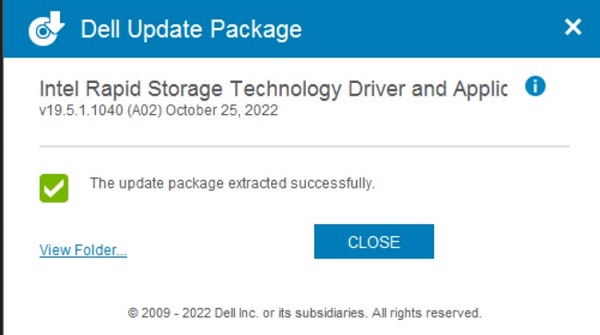
- Sobald der Dateiextraktionsprozess abgeschlossen ist, klicken Sie auf "Schließen". Sie haben jetzt die Treiber auf dem Schlüssel.
Installieren Sie den IRST-Treiber.
Hinweis: Die Bilder auf dem Bildschirm können sich von denen in diesem Artikel unterscheiden. Intel verbessert und aktualisiert seine Treiber und Software häufig. Die Schritte zur Lösung des Artikels gelten für die neuesten Treiberversionen.
- Schließen Sie die USB-Flash-Festplatte, die die Windows 10-Installationsmedien und den IRST-Treiber (Intel Rapid Storage Technology) enthält, an den Zielcomputer an.
- Starten Sie den Installationsprozess von Windows 11 oder Windows 10 erneut.
- Nachfolgend ist der Bildschirm „Wo möchten Sie Windows installieren“ und „Windows erkennt keine Laufwerke“ zu sehen. Wählen Sie Treiber laden aus.

- Wählen Sie OK aus (2).

- Klicken Sie auf OK (3).

- Wählen Sie Durchsuchen (4), suchen Sie dann den Ordner (5), in dem die IRST-Treiber gespeichert wurden, und wählen Sie OK (6).
 Hinweis: Für Kunden, die Produkte mit Intel CPUs der 11. Generation oder höher verwenden, wählen Sie den Ordner VMD aus oder erweitern Sie den Ordner VMD und wählen Sie den Ordner f6vmdflpy-x64 unter dem Ordner VMD aus.
Beispielordnerpfad:IRST\production\Windows 10-x64\15063\Drivers\VMD
Erweitern Sie für Kunden, die Produkte mit Intel CPUs der 10. Generation oder früher verwenden, den Ordner F6 und wählen Sie den Ordner f6flpy-x64 unter dem Ordner F6 aus.
Beispielordnerpfad:IRST\F6\f6flpy-x64
- Wählen Sie [Intel RST VMD Controller] (7) und dann Weiter (8), um den Treiber zu installieren.

- Nachdem die Treiberinstallation abgeschlossen ist, wird das Laufwerk angezeigt.

その他の情報
Empfohlene Artikel
Hier sind einige empfohlene Artikel zu diesem Thema, die für Sie von Interesse sein könnten.
- Anleitung zur Installation von Windows 11 oder Windows 10 von einer Dell Windows-Recovery-DVD
- Windows 10 mit NVMe SSD und SATA Laufwerken installieren
- Allgemeine Informationen zur Verwendung des Microsoft Windows 10 Medienerstellungstools
- Anleitung zum Laden des Intel Rapid Storage Technology-Treibers zur Installation eines Betriebssystems auf einem NVMe-Speicherlaufwerk
対象製品
Alienware, Dell All-in-One, Dell Pro Max Slim, Dell Pro Max Tower, Dell Pro Micro, Dell Pro Slim, Dell Pro Tower, Dell Slim, Dell Tower, Inspiron, Legacy Desktop Models, OptiPlex, Vostro, XPS, G Series, G Series, Alienware, Dell Plus, Dell Pro
, Dell Pro Max, Dell Pro Plus, Dell Pro Premium, Inspiron, Latitude, Dell Pro Rugged, Vostro, XPS, Legacy Laptop Models, Latitude Tablets, Surface, XPS Tablets, Dell Pro Max Micro XE FCM2250
...
文書のプロパティ
文書番号: 000188116
文書の種類: How To
最終更新: 17 9月 2025
バージョン: 27
質問に対する他のDellユーザーからの回答を見つける
サポート サービス
お使いのデバイスがサポート サービスの対象かどうかを確認してください。