Comment activer Secure Boot sur les appareils Dell pour Windows 11
概要: En savoir plus sur l’activation de Secure Boot et sur le démarrage en mode sécurisé sur votre appareil Dell. Ce guide présente la fonction Secure Boot UEFI, explique comment vérifier si la fonction Secure Boot est activée dans le BIOS et décrit la procédure d’activation de Secure Boot pour Windows 10 et 11. ...
この記事は次に適用されます:
この記事は次には適用されません:
この記事は、特定の製品に関連付けられていません。
すべての製品パージョンがこの記事に記載されているわけではありません。
手順
Qu’est-ce que Secure Boot ?
Secure Boot protège le processus de démarrage contre les attaques de sécurité provenant de codes malveillants, tels que logiciels malveillants et ransomware. Secure Boot dépend du firmware ; pour l’utiliser, il est nécessaire de configurer le BIOS de l’ordinateur en mode UEFI.
Activation de Secure Boot
Durée : 01:55
Sur ce lecteur vidéo, les paramètres de langue des sous-titres (lorsqu’ils sont disponibles) peuvent être configurés à l’aide de l’icône de paramètres ou de sous-titres.
Comment vérifier que la fonction Secure Boot est activée.
- Cliquez sur le bouton Windows en bas à gauche de l’écran ou appuyez sur la touche Windows.
- Dans la barre d’adresses, saisissez :
msinfo32 - Appuyez sur Entrée.
- Lorsque la page Informations système s’ouvre, l’option Résumé système doit être normalement sélectionnée par défaut.
- À droite de cet écran, recherchez les sections Mode BIOS et État du démarrage sécurisé.
- Si la fonction Secure Boot est activée, la section Mode BIOS indique UEFI et la section Secure Boot state indique la mention On.
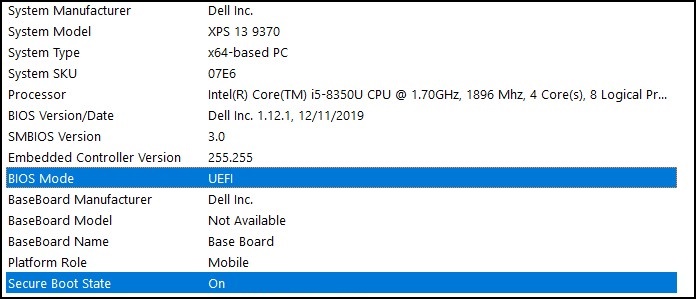
Si la section Mode BIOS indique Legacy dans les paramètres du BIOS de l’ordinateur, vous devez le passer du mode Legacy au mode UEFI.
Vérifiez que votre ordinateur a été testé pour une mise à niveau vers Windows 11 avant de poursuivre la procédure, car les ordinateurs plus anciens peuvent ne pas être compatibles avec la configuration matérielle de Windows 11.
Ordinateurs Dell testés pour la mise à niveau vers Windows 11
Remarque : Lorsque vous passez du mode Legacy au mode UEFI, vous ne pouvez plus démarrer l’installation actuelle de Windows. Cette modification nécessite donc une réinstallation de Windows. Veillez à sauvegarder vos données personnelles avant de poursuivre cette procédure.
Remarque : Les écrans du BIOS Dell peuvent varier en fonction du modèle de l’ordinateur. Vous trouverez ci-dessous un exemple général de passage au mode UEFI et d’activation de Secure Boot.
Passage du mode Hérité au mode UEFI
- Démarrez votre ordinateur.
- Appuyez sur la touche F2 lorsque le logo Dell s’affiche pour entrer dans le BIOS.
- Dans le BIOS, recherchez l’option Boot ou Boot Sequence.
- L’option Boot List doit s’afficher.
- Basculez l’option Legacy sur UEFI.
- Sélectionnez Apply ou Save and Exit, en fonction de votre ordinateur.
Activation de Secure Boot
- Démarrez votre ordinateur.
- Appuyez sur la touche F2 lorsque le logo Dell s’affiche pour entrer dans le BIOS.
- Dans le BIOS, recherchez l’option Secure Boot.
- Définissez Secure Boot sur Enabled.
- Sélectionnez Apply ou Save and Exit, en fonction de votre ordinateur.
L’ordinateur redémarre sur le Bureau Windows.
Pour plus d’informations sur le BIOS, voir le manuel système de votre ordinateur dans les ressources de support.
その他の情報
Articles recommandés
Voici quelques articles recommandés sur ce sujet qui peuvent vous intéresser.
- Ordinateurs Dell testés pour la mise à jour vers Windows 11 version 22H2 et les versions antérieures de Windows 11
- Windows 11 - Champ d’application du support et configuration matérielle
- Présentation de la mise à niveau vers Windows 11 pour les ordinateurs Dell
- Activation du module TPM (Trusted Platform Module)
対象製品
Alienware, Dell All-in-One, Dell Pro All-in-One, Dell Pro Max Micro, Dell Pro Max Slim, Dell Pro Max Tower, Dell Pro Micro, Dell Pro Slim, Dell Pro Tower, Dell Slim, Dell Tower, Inspiron, OptiPlex, Vostro, XPS, G Series, G Series, Alienware
, Dell Plus, Dell Pro, Dell Pro Max, Dell Pro Plus, Dell Pro Premium, Inspiron, Latitude, Dell Pro Rugged, Vostro, XPS, Fixed Workstations, Mobile Workstations, Dell Pro Max Micro XE FCM2250, Dell Pro Max Slim XE FCS1250, Dell Pro Max Tower T2 XE FCT2250, Dell Pro Max 16 XE MC16250, Dell Pro Micro Plus XE QBM1250, Dell Pro Slim Plus XE5 QBS1250, Dell Pro Tower Plus XE5 QBT1250
...
文書のプロパティ
文書番号: 000190116
文書の種類: How To
最終更新: 30 5月 2025
バージョン: 10
質問に対する他のDellユーザーからの回答を見つける
サポート サービス
お使いのデバイスがサポート サービスの対象かどうかを確認してください。