移除 Windows 10 桌上型電腦的測試模式浮水印
概要: Windows 10 測試模式訊息可能會以兩種不同方式顯示。請參閱符合您電腦狀況的章節。
この記事は次に適用されます:
この記事は次には適用されません:
この記事は、特定の製品に関連付けられていません。
すべての製品パージョンがこの記事に記載されているわけではありません。
手順
注意:Microsoft 將於 2025 年 10 月 14 日終止對 Windows 10 的支援。有關詳細資訊,請參閱我們的 Microsoft Windows 10 支援終止公告 。
您是否希望從個人電腦上的 Windows 10 桌面移除測試模式訊息?
這是 Windows 10 中稱為「測試模式」的功能,可讓您安裝和測試尚未透過 Microsoft 數位簽署的驅動程式。此模式的名稱有助於測試仍在開發或尚未認證的軟體或驅動程式。如果您啟動個人電腦後會顯示「測試模式」的訊息或浮水印,表示該模式已啟動,且正在您的個人電腦上執行。
最常見的原因是您安裝了某些仍在測試階段的驅動程式。您將會在左下角看到訊息,或是灰色的全螢幕訊息。
 |
 |
(圖 1 測試模式訊息)
若要解決此問題,請執行下列步驟。
- 按住 Windows 鍵(
 ),然後按下 X 鍵。
 - 在 命令提示字元 或 終端機上按一下滑鼠右鍵,然後選取 以系統管理員身分執行。

(圖 2 PowerUser 功能表)
- 在可能出現的「使用者帳戶控制」視窗中,選取 「是」。
- 在 命令提示字元 視窗中,輸入
bcdedit -set TESTSIGNING OFF然後按下 Enter 鍵。警告:如果您看到訊息指出設定元素資料時發生錯誤。此值受安全開機原則保護,無法修改或刪除
,重新啟動計算機。使用 F2 鍵存取 BIOS,並停用 安全開機選項。開機進入 Windows 後,請重複此命令。 - 當您看到確認時,請關閉命令提示字元視窗。
- 儲存任何工作並關閉所有開啟的程式,然後重新開機電腦。可使用
測試簽收
命令應足以關閉測試模式。 - 重新開機後,如果您仍然看到
測試模式
訊息,然後再次以系統管理員權限開啟 命令提示字元/PowerShell :- 輸入
Bcdedit.exe -set loadoptions ENABLE_INTEGRITY_CHECKS然後按下 Enter 鍵。 - 接著,輸入
Bcdedit.exe -set TESTSIGNING OFF然後按下 Enter 鍵。
(圖 3 完整性檢查視窗)
- 輸入
- 重新開機電腦,並確認測試模式已 停用 ,以及可見的桌面上已經移除浮水印/訊息。

(圖 4 沒有顯示「測試模式」訊息)注意:這些步驟也可用於 Windows 7 和 Windows 8.x 作業系統。
您可以擷取 Windows 產品金鑰並重新進行啟動。您可以使用下列 PowerShell 命令解壓縮 Windows 啟動金鑰: Get-WmiObject -query 'select * from SoftwareLicensingService').OA3xOriginalProductKey
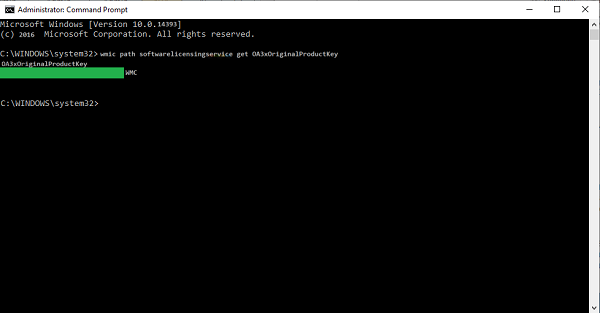
(圖 5 Windows 10 擷取產品金鑰)
擷取產品金鑰後,只要將金鑰重新輸入系統,系統就會清除啟動要求。
注意:如果這些步驟無法解決問題,請參閱 Microsoft 知識文章啟用 Windows 10,以確定啟用您的 Windows 10。
その他の情報
 保固過期?沒問題。瀏覽 Dell.com/support 網站,輸入您的 Dell 產品服務編號,並檢視我們提供的內容。
注意:提供的內容僅適用於美國、加拿大、英國、法國、德國、中國和日本的個人電腦客戶。不適用於伺服器和儲存裝置。
対象製品
Alienware, Inspiron, OptiPlex, XPS, G Series, G Series, Alienware, Inspiron, Latitude, Dell Pro Rugged, XPS, Fixed Workstations, Mobile Workstations文書のプロパティ
文書番号: 000190354
文書の種類: How To
最終更新: 21 5月 2025
バージョン: 6
質問に対する他のDellユーザーからの回答を見つける
サポート サービス
お使いのデバイスがサポート サービスの対象かどうかを確認してください。