Usuwanie znaku wodnego trybu testowego z pulpitu w systemie Windows 10
概要: Komunikat o trybie testowym systemu Windows 10 może pojawić się na jeden z dwóch sposobów. Zapoznaj się z sekcją odpowiadającą temu, co jest widoczne w komputerze.
この記事は次に適用されます:
この記事は次には適用されません:
この記事は、特定の製品に関連付けられていません。
すべての製品パージョンがこの記事に記載されているわけではありません。
手順
Uwaga: Firma Microsoft zakończy obsługę systemu Windows 10 14 października 2025 r. Więcej informacji można znaleźć w ogłoszeniu o zakończeniu świadczenia pomocy technicznej dla systemu Microsoft Windows 10 .
Czy chcesz usunąć komunikaty trybu testowego z pulpitu systemu Windows 10 na komputerze stacjonarnym?
W systemie Windows 10 dostępna jest funkcja o nazwie Tryb testowy, która umożliwia instalowanie i testowanie sterowników, które nie zostały podpisane cyfrowo za pośrednictwem firmy Microsoft. Ten tryb, jak sama nazwa wskazuje, pomaga testować oprogramowanie lub sterowniki, które są nadal opracowywane lub nie zostały jeszcze certyfikowane. Jeśli po uruchomieniu komputera osobistego widoczny jest komunikat lub znak wodny z napisem Tryb testowy lub Tryb testowy, oznacza to, że tryb został aktywowany i jest uruchomiony na komputerze osobistym.
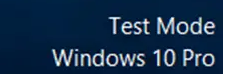
Najczęstszą przyczyną jest instalacja niektórych sterowników, które nadal znajdują się w fazie testowania. Zobaczysz wiadomość w lewym dolnym rogu lub wiadomość pełnoekranową w kolorze szarym.
 |
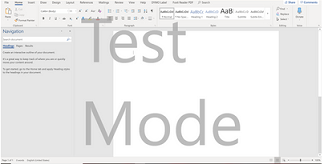 |
(Rysunek 1. Komunikaty Trybu testu)
Aby rozwiązać ten problem, wykonaj następujące czynności:
- Naciśnij i przytrzymaj Windows (
 ), a następnie naciśnij X .
 - Kliknij prawym przyciskiem myszy pozycję Wiersz polecenia lub Terminal, a następnie wybierz opcję Uruchom jako administrator.
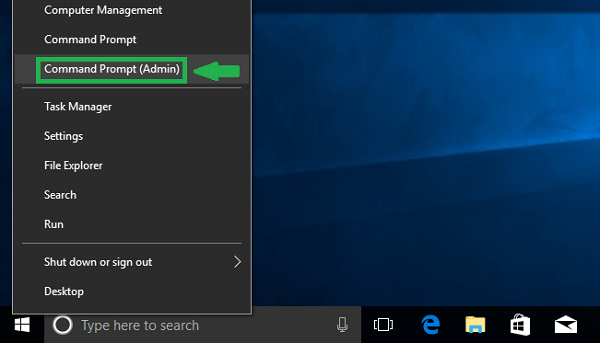
(Rysunek 2. Menu użytkownika zaawansowanego)
- W wyświetlonym oknie Kontrola konta użytkownika wybierz opcję Tak.
- W oknie wiersza polecenia wpisz
bcdedit -set TESTSIGNING OFFi naciśnij klawisz Enter.Ostrzeżenie: Jeśli zostanie wyświetlony komunikat wskazujący:Podczas ustawiania danych elementu wystąpił błąd. Wartość jest chroniona przez zasady bezpiecznego rozruchu i nie można jej modyfikować ani usuwać
, uruchom ponownie komputer. Użyj F2, aby uzyskać dostęp do systemu BIOS i dezaktywować opcję bezpiecznego rozruchu. Po uruchomieniu systemu Windows powtórz polecenie. - Po wyświetleniu potwierdzenia zamknij okno wiersza polecenia.
- Zapisz wszystkie otwarte prace, zamknij wszystkie programy i uruchom ponownie komputer. Plik
Wypisywanie testu
polecenie powinno wystarczyć, aby wyłączyć tryb testowy. - Po ponownym uruchomieniu komputera, jeśli nadal widzisz
Tryb testowy
komunikat, a następnie ponownie otwórz wiersz polecenia/PowerShell z uprawnieniami administratora:- Wpisz
Bcdedit.exe -set loadoptions ENABLE_INTEGRITY_CHECKSi naciśnij klawisz Enter. - Następnie wpisz
Bcdedit.exe -set TESTSIGNING OFFi naciśnij klawisz Enter.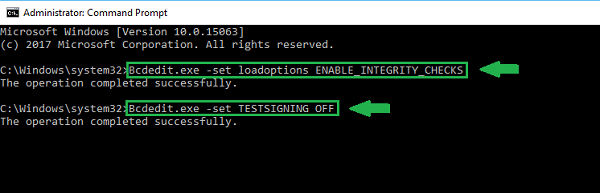
(Rysunek 3. Okno kontroli spójności)
- Wpisz
- Uruchom ponownie komputer i potwierdź, że tryb testowy jest wyłączony, a znak wodny/komunikaty usunięte z widocznego pulpitu.
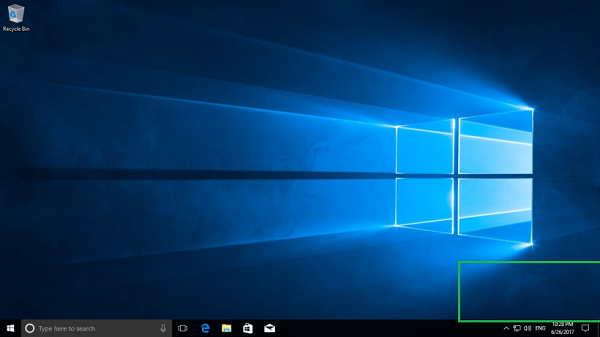
(Rysunek 4. Brak komunikatów w Trybie testu)Uwaga: czynności te można także wykonywać w systemach operacyjnych Windows 7 i Windows 8.x.
Możesz wyodrębnić klucz produktu Windows i ponowić aktywację. Aby wyodrębnić klucz aktywacyjny systemu Windows, należy użyć następującego polecenia PowerShell: Get-WmiObject -query 'select * from SoftwareLicensingService').OA3xOriginalProductKey
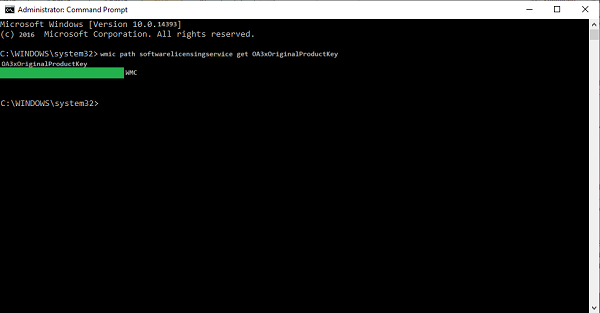
(Rysunek 5. Pobieranie klucza produktu Windows 10)
Po wyodrębnieniu klucza produktu wystarczy ponownie wprowadzić klucz do systemu, a system wyczyści żądanie aktywacji.
Uwaga: Jeśli wykonanie tych czynności nie rozwiązało problemu, zapoznaj się z artykułem bazy wiedzy firmy Microsoft Aktywuj system Windows 10, aby upewnić się, że system Windows 10 został aktywowany.
その他の情報
 Minął okres gwarancji? Żaden problem. Odwiedź witrynę Dell.com/support i wpisz kod Dell Service Tag, a następnie zapoznaj się z naszymi ofertami.
UWAGA: oferty są dostępne tylko dla komputerów osobistych na terenie Stanów Zjednoczonych, Kanady, Wielkiej Brytanii, Francji, Niemiec, Chin i Japonii. Nie dotyczy serwerów i pamięci masowych.
対象製品
Alienware, Inspiron, OptiPlex, XPS, G Series, G Series, Alienware, Inspiron, Latitude, Dell Pro Rugged, XPS, Fixed Workstations, Mobile Workstations文書のプロパティ
文書番号: 000190354
文書の種類: How To
最終更新: 21 5月 2025
バージョン: 6
質問に対する他のDellユーザーからの回答を見つける
サポート サービス
お使いのデバイスがサポート サービスの対象かどうかを確認してください。