Fjerne vannmerket for testmodus fra Windows 10-skrivebordet
概要: Testmodusmeldingen for Windows 10 kan vises på én av to forskjellige måter. Se delen som samsvarer med det som er på datamaskinen.
この記事は次に適用されます:
この記事は次には適用されません:
この記事は、特定の製品に関連付けられていません。
すべての製品パージョンがこの記事に記載されているわけではありません。
手順
Merk: Microsoft avslutter støtten for Windows 10 14. oktober 2025. Se vår kunngjøring om avvikling av støtte for Microsoft Windows 10 hvis du vil ha mer informasjon.
Ønsker du å fjerne testmodusmeldingen fra Windows 10-skrivebordet på din personlige datamaskin?
Det er en funksjon av Windows 10 kalt Test Mode som lar deg installere og teste drivere som ikke er digitalt signert gjennom Microsoft. Denne modusen, som navnet antyder, hjelper deg med å teste programvare eller drivere som fremdeles er under utvikling eller ikke er sertifisert ennå. Hvis du starter PC-en og det vises en melding eller et vannmerke som sier Testmodus eller Testmodus, indikerer det at modusen er aktivert og kjører på datamaskinen din.
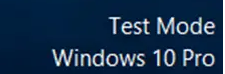
Den vanligste årsaken til dette er at det installeres drivere som fortsatt er i testfasen. Du vil se enten en melding i nedre venstre hjørne eller en fullskjermmelding i grått.
 |
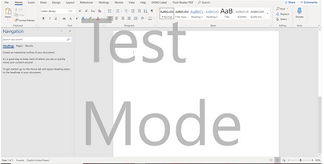 |
(Figur 1 Testmodus-melding)
For å løse dette problemet utfører du følgende trinn.
- Trykk på og hold nede Windows-tasten (
 ), og trykk deretter X-tasten .
 - Høyreklikk Ledetekst eller Terminal, og velg deretter Kjør som administrator.
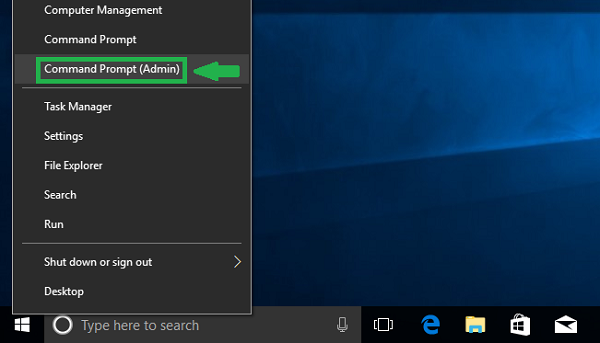
(Figur 2 Privilegert bruker-meny)
- I vinduet Brukerkontokontroll kan vises, velg Ja.
- I vinduet Ledetekst skriver du inn
bcdedit -set TESTSIGNING OFF, og trykk deretter Enter.Advarsel: Hvis du ser en melding som indikererDet oppstod en feil under innstilling av elementdataene. Verdien er beskyttet av policyen for sikker oppstart og kan ikke endres eller slettes
, start datamaskinen på nytt. Bruk F2-tasten for å få tilgang til BIOS og deaktivere alternativet Sikker oppstart. Etter oppstart i Windows, gjenta kommandoen. - Når du ser bekreftelsen, lukker du ledetekstvinduet .
- Lagre alt åpent arbeid, lukk alle programmer og start datamaskinen på nytt. Informasjonen i
Testsignering av
kommandoen skal være nok til å slå av testmodus. - Etter omstarten, hvis du fortsatt ser
Testmodus
-meldingen, og åpne deretter Ledetekst / PowerShell med administratorrettigheter igjen:- Skriv inn
Bcdedit.exe -set loadoptions ENABLE_INTEGRITY_CHECKS, og trykk deretter Enter. - Deretter skriver du inn
Bcdedit.exe -set TESTSIGNING OFF, og trykk deretter Enter.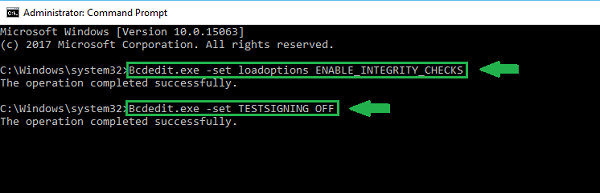
(Figur 3 Integritetskontroller-vinduet)
- Skriv inn
- Start datamaskinen på nytt, og bekreft at testmodus er deaktivert og vannmerket/meldingen fjernet fra skrivebordet.

(Figur 4 Ingen meldinger i testmodus sett)Merk: Disse trinnene kan også brukes på operativsystemene Windows 7 og Windows 8.x .
Du kan pakke ut Windows-produktnøkkelen og utføre aktiveringen på nytt. Måten å pakke ut Windows-aktiveringsnøkkelen på er å bruke følgende PowerShell-kommando: Get-WmiObject -query 'select * from SoftwareLicensingService').OA3xOriginalProductKey
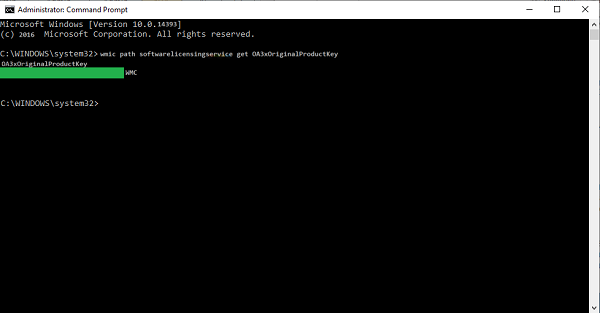
(Figur 5 : Windows 10 henter produktnøkkelen)
Når du har pakket ut produktnøkkelen, skriver du den inn i systemet igjen, så systemet vil fjerne aktiveringsforespørselen.
Merk: Når disse trinnene ikke løser problemet, kan du se Microsoft Knowledge Base-artikkelen Aktivere Windows 10 for å sikre at Windows 10 er aktivert.
その他の情報
 Utløpt service? Ikke noe problem. Gå til nettstedet Dell.com/support, skriv inn service-ID-en din og se tilbudene våre.
MERK: Tilbudene er bare tilgjengelige for PC-kunder i USA, Canada, Storbritannia, Frankrike, Tyskland, Kina og Japan. Server og lagring er ikke aktuelt.
対象製品
Alienware, Inspiron, OptiPlex, XPS, G Series, G Series, Alienware, Inspiron, Latitude, Dell Pro Rugged, XPS, Fixed Workstations, Mobile Workstations文書のプロパティ
文書番号: 000190354
文書の種類: How To
最終更新: 21 5月 2025
バージョン: 6
質問に対する他のDellユーザーからの回答を見つける
サポート サービス
お使いのデバイスがサポート サービスの対象かどうかを確認してください。