Katso, miten voit varmuuskopioida ja palauttaa tiedostoja Windows 10:ssä
概要: Lue, miten voit varmuuskopioida ja palauttaa Windows 10:n tiedostohistorian avulla.
この記事は次に適用されます:
この記事は次には適用されません:
この記事は、特定の製品に関連付けられていません。
すべての製品パージョンがこの記事に記載されているわけではありません。
手順
Tiedostojen varmuuskopiointi Windows 10 Dellissä (virallinen Dellin tekninen tuki)
Kesto: 2:42
Tekstitys: vain englanniksi
Varmuuskopioi tietokoneesi tiedostohistorian avulla
Windows 10:n Tiedostohistoria-ominaisuuden avulla voit varmuuskopioida ulkoiseen asemaan tai verkkosijaintiin. Valitse Start > Settings > Update > > Security Backup > Add a Drive ja valitse sitten ulkoinen asema tai verkkosijainti varmuuskopiointia varten.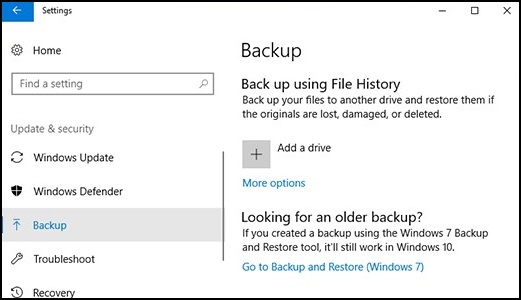
Palauta tiedostosi Tiedostohistorian avulla.
Jos varmuuskopioimastasi tärkeästä tiedostosta tai kansiosta puuttuu, voit palauttaa sen seuraavasti:
- Kirjoita tehtäväpalkin hakuruutuun: Palauta tiedostot
Valitse sitten Palauta tiedostosi tiedostohistorian avulla. - Etsi tarvitsemasi tiedosto ja käytä nuolia nähdäksesi kaikki sen versiot.
- Kun löydät haluamasi version, tallenna se alkuperäiseen sijaintiinsa valitsemalla Palauta . Jos haluat tallentaa sen toiseen paikkaan, napsauta hiiren kakkospainikkeella Palauta, valitse Palauta kohteeseen ja valitse sitten uusi sijainti.
Etsi aiemmilla Windows-versioilla luodut varmuuskopiot.
Jos käytit varmuuskopiointia ja palautustoimintoa tiedostojen varmuuskopiointiin tai tietokoneen näköistiedoston varmuuskopion luomiseen Windowsin aiemmissa versioissa, vanha varmuuskopio on edelleen käytettävissä Windows 10:ssä. Kirjoita tehtäväpalkin hakuruutuun: Kojetaulu
Valitse sitten Ohjauspaneeli>, Järjestelmä ja Tietoturvan > varmuuskopiointi ja palautus (Windows 7).
Lisätietoja:
その他の情報
Suositellut artikkelit
Seuraavassa on joitakin aiheeseen liittyviä artikkeleita, jotka saattavat kiinnostaa sinua.
対象製品
Alienware, Dell All-in-One, Dell Pro All-in-One, Dell Pro Max Micro, Dell Pro Max Slim, Dell Pro Max Tower, Dell Pro Micro, Dell Pro Slim, Dell Pro Tower, Dell Slim, Dell Tower, Inspiron, OptiPlex, Vostro, XPS, G Series, G Series, Alienware
, Dell Plus, Dell Pro, Dell Pro Max, Dell Pro Plus, Dell Pro Premium, Inspiron, Latitude, Dell Pro Rugged, Vostro, XPS, Fixed Workstations, Mobile Workstations, Dell Pro Max Micro XE FCM2250, Dell Pro Max Slim XE FCS1250, Dell Pro Max Tower T2 XE FCT2250, Dell Pro Max 16 XE MC16250, Dell Pro Micro Plus XE QBM1250, Dell Pro Slim Plus XE5 QBS1250, Dell Pro Tower Plus XE5 QBT1250
...
文書のプロパティ
文書番号: 000193501
文書の種類: How To
最終更新: 22 7月 2025
バージョン: 8
質問に対する他のDellユーザーからの回答を見つける
サポート サービス
お使いのデバイスがサポート サービスの対象かどうかを確認してください。