瞭解如何在 Windows 10 中備份和還原檔案
概要: 瞭解如何在 Windows 10 中使用檔案歷程記錄進行備份和還原。
この記事は次に適用されます:
この記事は次には適用されません:
この記事は、特定の製品に関連付けられていません。
すべての製品パージョンがこの記事に記載されているわけではありません。
手順
如何在 Windows 10 Dell 上備份檔案 (官方 Dell 技術支援)
持續時間:2:42
隱藏式輔助字幕:僅限英文版
使用檔案歷程記錄備份您的電腦
您可以使用 Windows 10 中的檔案歷程記錄功能,備份至外部磁碟機或網路位置。選取 開始 > 設定 > 、更新與安全性 > 備份、 > 新增磁碟機,然後選擇用於備份的外部磁碟機或網路位置。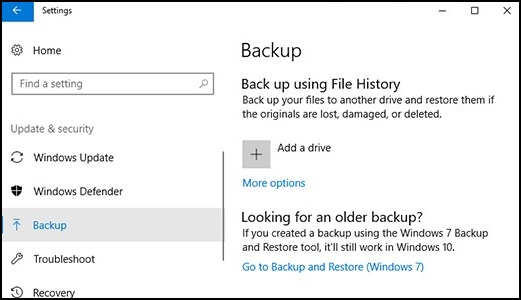
使用檔案歷程記錄還原您的檔案。
如果您遺失了備份的重要檔案或資料夾,這裡有取回的方法:
- 在工作列上的搜尋方塊中,鍵入:還原檔案
然後選取使用檔案歷程記錄還原您的檔案。 - 尋找您所需的檔案,然後使用方向鍵查看其全部的版本。
- 當您找到了您想要的版本,請選取還原,將其儲存在原始位置。若要將它儲存在不同位置,請以滑鼠右鍵按一下還原,選取還原至,然後選擇新的位置。
尋找在先前版本的 Windows 上建立的備份。
如果您使用備份和還原來備份檔案,或在先前版本的 Windows 中建立電腦映像備份,則您的舊備份仍可在 Windows 10 中使用。在工作列上的搜尋方塊中,鍵入:控制台
然後選取控制台 > 系統與安全性 > 備份與修復 (Windows 7)。
更多資訊:
その他の情報
対象製品
Alienware, Dell All-in-One, Dell Pro All-in-One, Dell Pro Max Micro, Dell Pro Max Slim, Dell Pro Max Tower, Dell Pro Micro, Dell Pro Slim, Dell Pro Tower, Dell Slim, Dell Tower, Inspiron, OptiPlex, Vostro, XPS, G Series, G Series, Alienware
, Dell Plus, Dell Pro, Dell Pro Max, Dell Pro Plus, Dell Pro Premium, Inspiron, Latitude, Dell Pro Rugged, Vostro, XPS, Fixed Workstations, Mobile Workstations, Dell Pro Max Micro XE FCM2250, Dell Pro Max Slim XE FCS1250, Dell Pro Max Tower T2 XE FCT2250, Dell Pro Max 16 XE MC16250, Dell Pro Micro Plus XE QBM1250, Dell Pro Slim Plus XE5 QBS1250, Dell Pro Tower Plus XE5 QBT1250
...
文書のプロパティ
文書番号: 000193501
文書の種類: How To
最終更新: 22 7月 2025
バージョン: 8
質問に対する他のDellユーザーからの回答を見つける
サポート サービス
お使いのデバイスがサポート サービスの対象かどうかを確認してください。