Узнайте, как выполнять резервное копирование и восстановление файлов в Windows 10
概要: Узнайте, как выполнить резервное копирование и восстановление в Windows 10 с помощью истории файлов.
この記事は次に適用されます:
この記事は次には適用されません:
この記事は、特定の製品に関連付けられていません。
すべての製品パージョンがこの記事に記載されているわけではありません。
手順
Как выполнить резервное копирование файлов в Windows 10 Dell (официальный видеоролик на канале Dell Tech Support)
Продолжительность: 02:42
Субтитры: Только на английском языке
Создание резервной копии данных на компьютере с помощью истории файлов
Функцию истории файлов в Windows 10 можно использовать для резервного копирования на внешний накопитель или в сетевое расположение. Выберите Пуск > Обновление настроек > и резервное копирование системы безопасности > Добавить > накопитель, а затем выберите внешний диск или сетевую папку для резервных копий.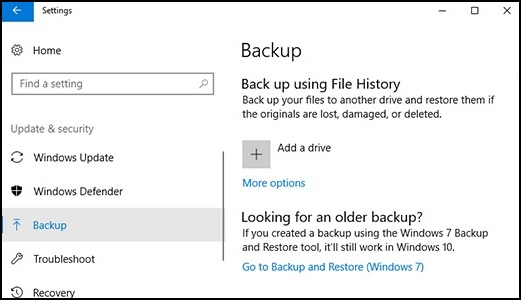
Восстановите файлы с помощью истории файлов.
Если вы потеряли важный файл или папку, для которых вы создали резервную копию, вот как их вернуть:
- В поле поиска на панели задач введите: Восстановить файлы
Затем выберите Восстановление файлов с помощью истории файлов. - Найдите нужный файл, а затем с помощью стрелок просмотрите все его версии.
- При обнаружении версии выберите Восстановить, чтобы сохранить ее в исходном местоположении. Чтобы сохранить ее в другом месте, нажмите правой кнопкой мыши Восстановить, выберите Восстановить в, а затем выберите новое местоположение.
Найдите резервные копии, созданные в предыдущих версиях Windows.
Если вы использовали функцию резервного копирования и восстановления для резервного копирования файлов или создания резервной копии образа компьютера в предыдущих версиях Windows, старая резервная копия все еще доступна в Windows 10. В поле поиска на панели задач введите: Панель управления
Затем выберите Панель управления > Система и безопасность > Резервное копирование и восстановление (Windows 7).
Дополнительные сведения:
その他の情報
Рекомендованные статьи
Ниже приведены некоторые рекомендованные статьи по этой теме, которые могут вас заинтересовать.
対象製品
Alienware, Dell All-in-One, Dell Pro All-in-One, Dell Pro Max Micro, Dell Pro Max Slim, Dell Pro Max Tower, Dell Pro Micro, Dell Pro Slim, Dell Pro Tower, Dell Slim, Dell Tower, Inspiron, OptiPlex, Vostro, XPS, G Series, G Series, Alienware
, Dell Plus, Dell Pro, Dell Pro Max, Dell Pro Plus, Dell Pro Premium, Inspiron, Latitude, Dell Pro Rugged, Vostro, XPS, Fixed Workstations, Mobile Workstations, Dell Pro Max Micro XE FCM2250, Dell Pro Max Slim XE FCS1250, Dell Pro Max Tower T2 XE FCT2250, Dell Pro Max 16 XE MC16250, Dell Pro Micro Plus XE QBM1250, Dell Pro Slim Plus XE5 QBS1250, Dell Pro Tower Plus XE5 QBT1250
...
文書のプロパティ
文書番号: 000193501
文書の種類: How To
最終更新: 22 7月 2025
バージョン: 8
質問に対する他のDellユーザーからの回答を見つける
サポート サービス
お使いのデバイスがサポート サービスの対象かどうかを確認してください。