Dowiedz się, jak tworzyć kopie zapasowe i przywracać pliki w systemie Windows 10
概要: Dowiedz się, jak tworzyć kopie zapasowe i przywracać dane w systemie Windows 10 za pomocą funkcji Historia plików.
この記事は次に適用されます:
この記事は次には適用されません:
この記事は、特定の製品に関連付けられていません。
すべての製品パージョンがこの記事に記載されているわけではありません。
手順
Tworzenie kopii zapasowej plików w systemie Windows 10 firmy Dell (oficjalny materiał działu pomocy technicznej firmy Dell)
Czas trwania: 02:42
Napisy kodowane: Tylko język angielski
Tworzenie kopii zapasowej komputera przy użyciu funkcji Historia plików
Za pomocą funkcji Historia plików w systemie Windows 10 można utworzyć kopię zapasową dysku zewnętrznego lub lokalizacji w sieci. Wybierz opcję Start > Ustawienia > Aktualizacja i kopia zapasowa > zabezpieczeń > Dodaj dysk, a następnie wybierz dysk zewnętrzny lub lokalizację sieciową dla kopii zapasowych.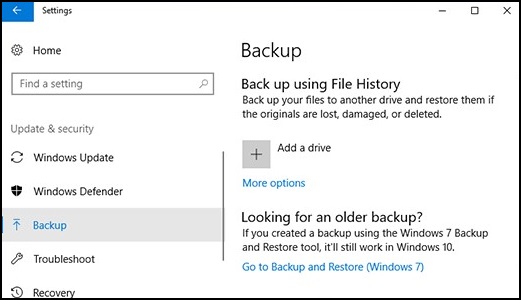
Przywróć pliki za pomocą historii plików.
Jeśli brakuje ważnego pliku lub folderu, którego kopia zapasowa została utworzona, oto jak ją odzyskać:
- W polu wyszukiwania na pasku zadań wpisz: Przywróć pliki
Następnie wybierz opcję Przywróć pliki za pomocą historii plików. - Odszukaj potrzebny plik, a następnie użyj strzałek, aby wyświetlić wszystkie jego wersje.
- Po znalezieniu żądanej wersji wybierz opcję Przywróć, aby zapisać ją w oryginalnej lokalizacji. Aby zapisać ją w innym miejscu, kliknij prawym przyciskiem myszy opcję Przywróć, wybierz opcję Przywróć do, a następnie wybierz nową lokalizację.
Znajdź kopie zapasowe utworzone w poprzednich wersjach systemu Windows.
Jeśli w poprzednich wersjach systemu Windows użyto funkcji Kopia zapasowa i przywracanie do utworzenia kopii zapasowej plików lub obrazu komputera, stara kopia zapasowa jest nadal dostępna w systemie Windows 10. W polu wyszukiwania na pasku zadań wpisz: Panel sterowania
Następnie wybierz opcję Panel sterowania > System i zabezpieczenia > Kopia zapasowa i przywracanie (Windows 7).
Więcej informacji:
その他の情報
Polecane artykuły
Poniżej przedstawiono niektóre polecane artykuły dotyczące tego tematu, które mogą Cię zainteresować.
対象製品
Alienware, Dell All-in-One, Dell Pro All-in-One, Dell Pro Max Micro, Dell Pro Max Slim, Dell Pro Max Tower, Dell Pro Micro, Dell Pro Slim, Dell Pro Tower, Dell Slim, Dell Tower, Inspiron, OptiPlex, Vostro, XPS, G Series, G Series, Alienware
, Dell Plus, Dell Pro, Dell Pro Max, Dell Pro Plus, Dell Pro Premium, Inspiron, Latitude, Dell Pro Rugged, Vostro, XPS, Fixed Workstations, Mobile Workstations, Dell Pro Max Micro XE FCM2250, Dell Pro Max Slim XE FCS1250, Dell Pro Max Tower T2 XE FCT2250, Dell Pro Max 16 XE MC16250, Dell Pro Micro Plus XE QBM1250, Dell Pro Slim Plus XE5 QBS1250, Dell Pro Tower Plus XE5 QBT1250
...
文書のプロパティ
文書番号: 000193501
文書の種類: How To
最終更新: 22 7月 2025
バージョン: 8
質問に対する他のDellユーザーからの回答を見つける
サポート サービス
お使いのデバイスがサポート サービスの対象かどうかを確認してください。