Scopri come eseguire il backup e il ripristino dei file in Windows 10
概要: Scopri come eseguire il backup e il ripristino in Windows 10 con Cronologia file.
この記事は次に適用されます:
この記事は次には適用されません:
この記事は、特定の製品に関連付けられていません。
すべての製品パージョンがこの記事に記載されているわけではありません。
手順
Come eseguire il backup dei file su Windows 10 Dell (supporto tecnico ufficiale Dell)
Durata: 02:42
Sottotitoli: solo in lingua inglese
Backup dei computer con Cronologia file
È possibile utilizzare la funzionalità Cronologia file in Windows 10 per eseguire il backup su un'unità esterna o su un percorso di rete. Selezionare Start > , Impostazioni > , Aggiornamento e sicurezza > , Backup > , Aggiungi un'unità, quindi scegliere un'unità esterna o un percorso di rete per i backup.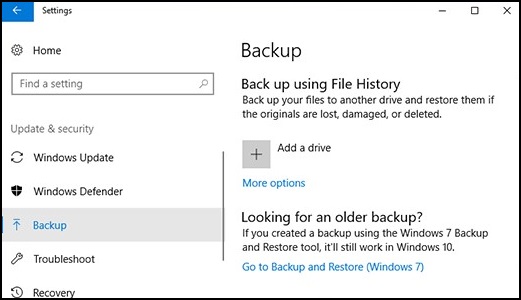
Ripristina i tuoi file con Cronologia file.
Se manca un file o una cartella importante di cui hai eseguito il backup, ecco come recuperarlo:
- Nella casella di ricerca sulla barra delle applicazioni digitare: Ripristina file
Quindi selezionare Ripristina file con Cronologia file. - Cercare il file necessario, quindi utilizzare le frecce per visualizzarne tutte le versioni.
- Quando si trova la versione desiderata, selezionare Ripristina per salvarla nella posizione originale. Per salvarla in un'altra posizione, cliccare con il pulsante destro del mouse su Ripristina, scegliere Ripristina in, quindi scegliere un nuovo percorso.
Individuare i backup creati nelle versioni precedenti di Windows.
Se si è utilizzato Backup e ripristino per eseguire il backup dei file o creare un backup dell'immagine del computer nelle versioni precedenti di Windows, il backup precedente è ancora disponibile in Windows 10. Nella casella di ricerca sulla barra delle applicazioni digitare: Control Panel
Quindi, selezionare Control Panel > System and Security > Backup and Restore (Windows 7).
Ulteriori informazioni:
その他の情報
Articoli consigliati
Di seguito sono riportati alcuni articoli consigliati correlati a questo argomento che potrebbero essere di interesse per l'utente.
対象製品
Alienware, Dell All-in-One, Dell Pro All-in-One, Dell Pro Max Micro, Dell Pro Max Slim, Dell Pro Max Tower, Dell Pro Micro, Dell Pro Slim, Dell Pro Tower, Dell Slim, Dell Tower, Inspiron, OptiPlex, Vostro, XPS, G Series, G Series, Alienware
, Dell Plus, Dell Pro, Dell Pro Max, Dell Pro Plus, Dell Pro Premium, Inspiron, Latitude, Dell Pro Rugged, Vostro, XPS, Fixed Workstations, Mobile Workstations, Dell Pro Max Micro XE FCM2250, Dell Pro Max Slim XE FCS1250, Dell Pro Max Tower T2 XE FCT2250, Dell Pro Max 16 XE MC16250, Dell Pro Micro Plus XE QBM1250, Dell Pro Slim Plus XE5 QBS1250, Dell Pro Tower Plus XE5 QBT1250
...
文書のプロパティ
文書番号: 000193501
文書の種類: How To
最終更新: 22 7月 2025
バージョン: 8
質問に対する他のDellユーザーからの回答を見つける
サポート サービス
お使いのデバイスがサポート サービスの対象かどうかを確認してください。