Dellから購入したMcAfee Small Business Securityをインストールする方法
概要: この記事では、Dellから購入したMcAfee Small Business Securityをダウンロードしてインストールする方法について説明します。
この記事は次に適用されます:
この記事は次には適用されません:
この記事は、特定の製品に関連付けられていません。
すべての製品パージョンがこの記事に記載されているわけではありません。
手順
対象製品:
- McAfee Small Business Security
McAfee Small Business Securityのサブスクリプションは、個人または法人向けDell製PCと一緒に購入できます。
注:McAfeeサブスクリプションの変更の詳細については、「 Dellで購入したMcAfeeサブスクリプションをキャンセルまたは更新する方法」を参照してください。
適切なインストール手順を表示するには、[New Setup]または[Reinstall]のいずれかをクリックします。
新しいセットアップ
Warning: これらの手順は、McAfee Small Business Securityをアクティブ化したことがないお客様を対象としています。以前、McAfeeでアカウントを登録している場合は再インストールセクションを参照してください。
McAfee Small Business Securityは、お使いのDell製PCにプレインストールされている場合があります。製品がプリインストールされているかどうかを確認するには、[ 隠れているアイコンを表示します] をクリックし、[ McAfee Small Business Security - PC Security ]アイコンを見つけます。
適切なセットアップ手順を表示するには、プリインストールまたは未インストールをクリックします。
プリインストール
- Windows通知領域で、[隠れているインジケーターを表示します]をクリックして[McAfee Small Business - PC Security]アイコンをダブルクリックします。

- 製品のユーザー インターフェイス(UI)で、[Set up]をクリックします。
![[セットアップ]ボタン](https://supportkb.dell.com/img/ka06P000000QSUqQAO/ka06P000000QSUqQAO_ja_3.jpeg)
- [Accept]をクリックして、McAfeeエンド ユーザー ライセンス契約に同意します。

- [Email]にMcAfee Small Business Securityのサブスクリプションに関連付けるEメール アドレスを入力して、[Continue]をクリックします。

- [Create Password]をクリックします。
![[Create Password]](https://supportkb.dell.com/img/ka06P000000QSUqQAO/ka06P000000QSUqQAO_ja_6.jpeg) 注:Eメール アドレス(手順4)にすでにMcAfeeアカウントがある場合、UIはパスワードの作成ではなくアカウントのパスワードを要求します。
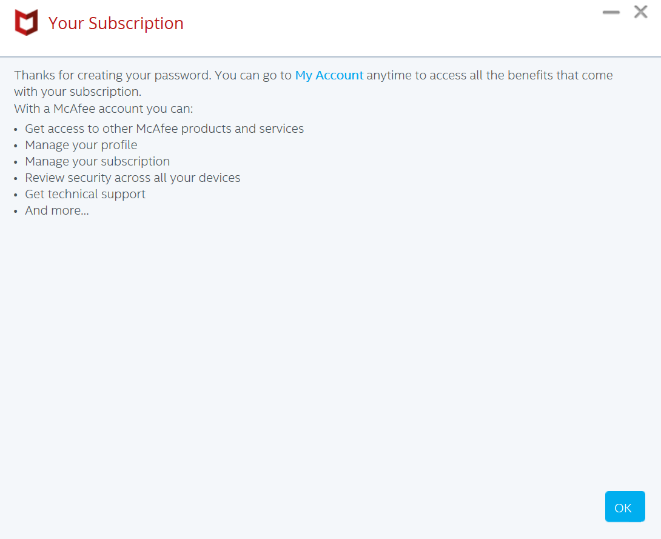
注:Eメール アドレス(手順4)にすでにMcAfeeアカウントがある場合、UIはパスワードの作成ではなくアカウントのパスワードを要求します。 - パスワードの作成画面で、[OK]をクリックします。
未インストール
- Windowsのスタート メニューで[Dell Digital Delivery]を見つけてクリックします。
 注:
注:- Dell Digital Deliveryが見つからない場合は、「Dell Digital Deliveryをダウンロードしてインストールする方法」を参照してください。
- Dell Digital Deliveryアイコンは最新バージョンを反映しており、お使いのPCとは異なる場合があります。
- ユーザー インターフェイス(UI)で、[Download]をクリックします。
 注:
注:- McAfee Small Business SecurityがDell Digital Deliveryにない場合は、「 Dell Digital Deliveryのトラブルシューティング方法」を参照してください。
- テクニカル サポートについては、「 デルで販売されているMcAfee製品のサポートを受ける方法」を参照し、このKB記事(000193765)をエージェントに提供してください。
- Windows通知領域で、[隠れているインジケーターを表示します]をクリックして[McAfee Small Business - PC Security]アイコンをダブルクリックします。

- 製品のUIで、[Set up]をクリックします。
![[セットアップ]ボタン](https://supportkb.dell.com/img/ka06P000000QSUqQAO/ka06P000000QSUqQAO_ja_11.jpeg)
- [Accept]をクリックして、McAfeeエンド ユーザー ライセンス契約に同意します。

- McAfee Small Business Securityサブスクリプションに関連付ける Eメール を入力し、[ 続行]をクリックします。

- [Create Password]をクリックします。
![[Create Password]](https://supportkb.dell.com/img/ka06P000000QSUqQAO/ka06P000000QSUqQAO_ja_14.jpeg) 注:Eメール アドレス(手順6)にすでにMcAfeeアカウントがある場合、UIはパスワードの作成ではなくアカウントのパスワードを要求します。
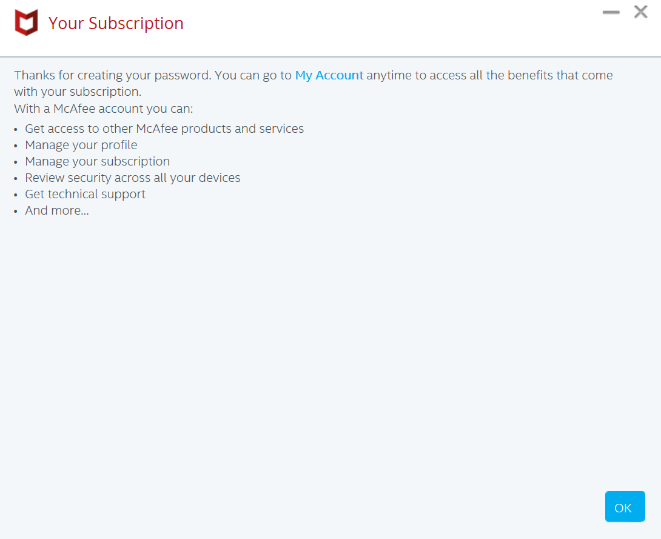
注:Eメール アドレス(手順6)にすでにMcAfeeアカウントがある場合、UIはパスワードの作成ではなくアカウントのパスワードを要求します。 - パスワードの作成画面で、[OK]をクリックします。
再インストール
注:製品をインストールするには、有効なMcAfee Small Business Securityのサブスクリプションが必要です。
- https://www.mcafee.com
に移動します。
- 右上にある[Login]をクリックします。
- McAfeeアカウントを使用してサインインします。
 注:
注:- McAfeeアカウントは、McAfeeサブスクリプションの初期セットアップ中に生成されます。
- McAfeeアカウントへのアクセスに関する問題については、次の手順を実行します。
- 使用されているEメールがMcAfeeサブスクリプションに関連付けられていることを確認します。
- プライバシーを保護するため、Dellテクニカル サポートではMcAfeeサブスクリプションのセットアップに使用されたEメールを検証できません。サポートが必要な場合は、 https://service.mcafee.com
- [Downloads & devices]をクリックします。

- ドロップダウン メニューから、[McAfee Small Business Security]を選択し、[Download]をクリックします。
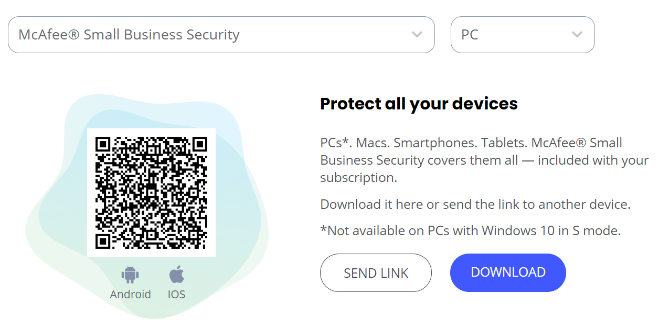
- [Agree and Download]をクリックします。
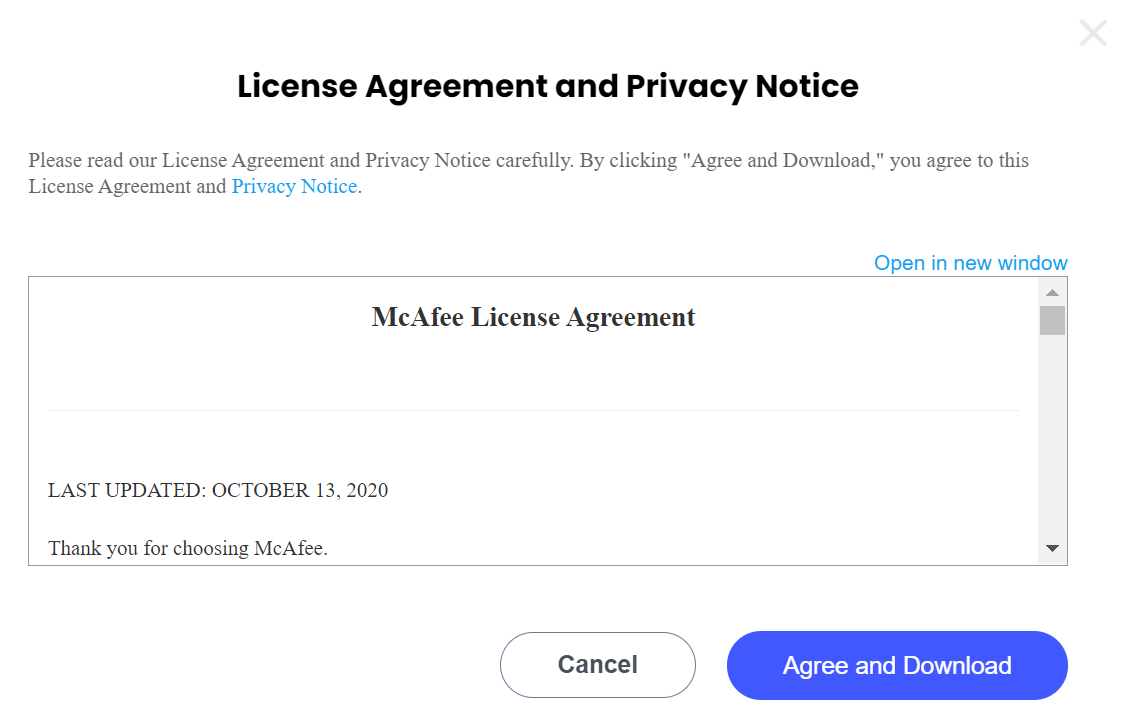
- ダウンロード時に、
McAfee_Installer_[BUILD NUMBER].exe.注:[BUILD NUMBER]= シリアル番号 - インストール ウィザードで、[Install]をクリックします。
![[インストール]ボタン](https://supportkb.dell.com/img/ka06P000000QSUqQAO/ka06P000000QSUqQAO_ja_20.jpeg)
- インストールしたら、[Done]をクリックします。

文書のプロパティ
文書番号: 000193765
文書の種類: How To
最終更新: 17 2月 2025
バージョン: 18
質問に対する他のDellユーザーからの回答を見つける
サポート サービス
お使いのデバイスがサポート サービスの対象かどうかを確認してください。