Data Domain: Jak přidat/zaregistrovat systém Data Domain do brány bezpečného připojení
概要: Shrnutí: Tento dokument podrobně popisuje postup registrace/přidání systému Data Domain do brány bezpečného připojení při používání nástroje connectemc.
この記事は次に適用されます:
この記事は次には適用されません:
この記事は、特定の製品に関連付けられていません。
すべての製品パージョンがこの記事に記載されているわけではありません。
手順
Systémy Data Domain s kódem DDOS 8.3.x a novějším:
- Tyto systémy používají namísto connectemc funkci ESE (SupportAssist) a měly by postupovat podle pokynů ke konfiguraci nástroje Support Assist.
Jak nakonfigurovat, aktualizovat a resetovat aplikaci SupportAssist/ESE v systému
PPDDV systémech Data Domain se systémem DDOS 7.13.1.30 a starším spusťte nástroj connectemc:
Poznámka: Společnost Dell nedávno ukončila proces ověřování na backendu a přešla na ověřování pomocí přístupového klíče a kódu PIN.
Pokud systém DD stále používá kód DDOS, který používá SRS, uživatelské jméno je "Access key" a heslo je "PIN" v krocích registrace.
Vytvoření přístupového hesla a kódu PIN pro produkty Dell
Systémy s vysokou dostupností (HA)
Poznámka: Systémy Data Domain HA nelze nakonfigurovat pro SRS s connectemc pomocí přístupového klíče a kódu PIN. Aby bylo možné používat konfiguraci ESE SupportAssist, je nutné systém upgradovat na verzi DDOS 8.3.1.0, 7.13.1.40 nebo novější.
Konfigurace aplikace SupportAssist v systémech HA Konfigurace aplikace SupportAssist v pohotovostním (pasivním) uzlu HA není podporována. Pohotovostní (pasivní) uzel HA by měl být povýšen na aktivní uzel provedením převzetí služeb při selhání.
Samostatné systémy Data Domain:
Rozhraní příkazového řádku:
Poznámka: Je-li nutné zaregistrovat systém Data Domain do více než jedné brány SCG, budou k přidání dalších bran po první bráně potřeba příkazy cli.
- Přihlaste se do systému Data Domain pomocí SSH jako sysadmin.
- Zkontrolujte aktuální konfiguraci.
- # Metoda oznámení podpory show
- # support connectemc config show
- Registrace DD do SCG
- # support connectemc device register <, DD IP>, esrs-gateway <, název hostitele SCG GW>
- Uživatelské jméno je "Access key" a heslo je "PIN". Vytvoření přístupového klíče a kódu PIN pro produkty Dell
- Příklad výstupu:
- # support connectemc device register <, DD IP>, esrs-gateway <, název hostitele SCG GW>
# support connectemc device register 10.10.10.10 esrs-gateway myesrsgw01
Enter Service Link username: <Access Key>
Enter Service Link password: <PIN>
Zařízení je registrováno ve službě SCG.
- Po úspěšné registraci znovu zkontrolujte konfiguraci a nastavte metodu oznámení na connectemc.
-
# support connectemc config show
Example output:
 # support connectemc config show
    ConnectEMC Configuration:
        ESRS gateway IP/hostname:    myesrsgw01
        Registered device IP(s):     10.10.10.10
# support notification method set connectemc
 # support notification method show
-
- Test připojení
-
 # support connectemc test
Example output:
# support connectemc test
    Sending test message through ConnectEMC...
    Test message successfully sent through ConnectEMC.
-
Grafické uživatelské rozhraní:
- Podpora údržby > > Konfigurovat kanál
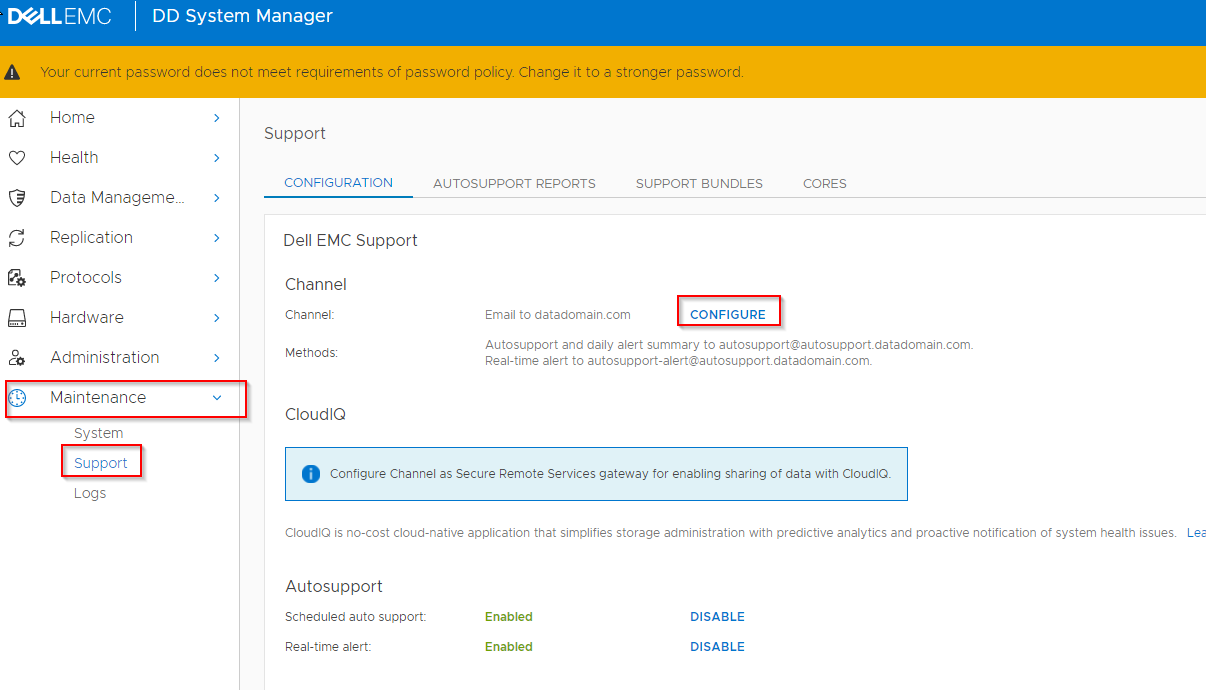
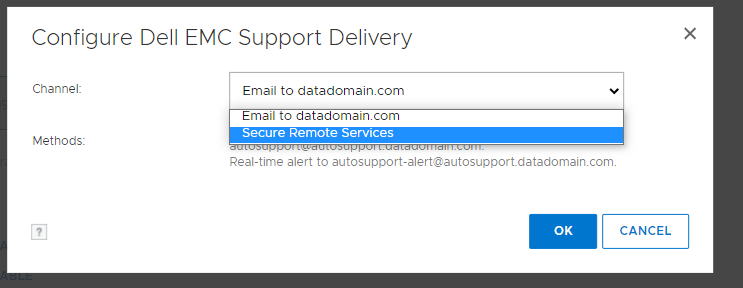
- Vyberte možnost "Secure Remote Services"
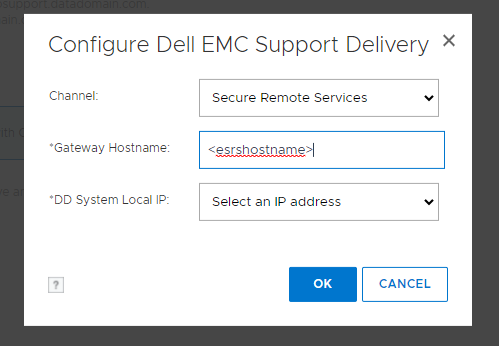
- Zadejte název hostitele ESRS a vyberte IP adresu systému DD.
- Uživatelské jméno je "Access key" a heslo je "PIN". Vytvoření přístupového klíče a kódu PIN pro produkty Dell
- Registrace dokončena
Pokud během tohoto procesu narazíte na jakékoli chyby, zaznamenejte si je a otevřete servisní požadavek na podporu.
対象製品
Data Domain文書のプロパティ
文書番号: 000197719
文書の種類: How To
最終更新: 14 7月 2026
バージョン: 9
質問に対する他のDellユーザーからの回答を見つける
サポート サービス
お使いのデバイスがサポート サービスの対象かどうかを確認してください。