Data Domain: Een Data Domain toevoegen/registreren bij Secure Connect Gateway
概要: Samenvatting: Dit document beschrijft de stappen voor het registreren/toevoegen van een Data Domain systeem aan Secure Connect Gateway tijdens het gebruik van connectemc.
この記事は次に適用されます:
この記事は次には適用されません:
この記事は、特定の製品に関連付けられていません。
すべての製品パージョンがこの記事に記載されているわけではありません。
手順
Data Domain systemen waarop DDOS-code 8.3.x en hoger wordt uitgevoerd:
- Deze systemen gebruiken ESE-functionaliteit (SupportAssist) in plaats van connectemc en moeten de instructies volgen voor het configureren van Support Assist.
SupportAssist/ESE configureren, bijwerken en resetten in het PPDD-systeem
Data Domain systemen waarop DDOS 7.13.1.30 en eerder wordt uitgevoerd, voeren connectemc uit:
Opmerking: Dell heeft onlangs het verificatieproces op de back-end buiten gebruik gesteld. Het is overgeschakeld naar de toegangssleutel en verificatie op basis van pincode.
Als het DD nog steeds op DDOS-code staat die SRS gebruikt, is de gebruikersnaam de "Access key" en het wachtwoord de "PIN" in de registratiestappen.
Toegangssleutel en pincode voor Dell producten genereren
High Availability Systems (HA)
Opmerking: Data Domain HA-systemen kunnen niet worden geconfigureerd voor SRS met connectemc met een toegangssleutel en pincode. Het systeem moet worden geüpgraded naar DDOS 8.3.1.0, 7.13.1.40 of hoger om de ESE SupportAssist-configuratie te gebruiken.
SupportAssist-configuratie in HA-systemen SupportAssist configureren in HA Stand-by (passief) knooppunt wordt niet ondersteund. HA stand-by (passief) knooppunt moet worden gepromoveerd naar actief knooppunt door failover uit te voeren.
Standalone Data Domain-systemen:
CLI:
Opmerking: Als het nodig is om het Data Domain bij meer dan één SCG te registreren, zijn de cli-opdrachten nodig om de extra gateways na de eerste toe te voegen.
- ssh in het Data Domain systeem als sysadmin
- Controleer de huidige configuratie.
- # support notification method show
- # support connectemc config show
- Registreer DD bij SCG
- # support connectemc device register <DD IP> esrs-gateway <the SCG GW hostname>
- De gebruikersnaam is de "Access key" en het wachtwoord is de "PIN" Toegangssleutel en pincode genereren voor Dell producten
- Voorbeelduitvoer:
- # support connectemc device register <DD IP> esrs-gateway <the SCG GW hostname>
# support connectemc device register 10.10.10.10 esrs-gateway myesrsgw01
Enter Service Link username: <Access Key>
Enter Service Link password: <PIN>
Apparaat geregistreerd bij SCG.
- Nadat het registreren is gelukt, controleert u de configuratie opnieuw en stelt u de meldingsmethode in op connectemc.
-
# support connectemc config show
Example output:
 # support connectemc config show
    ConnectEMC Configuration:
        ESRS gateway IP/hostname:    myesrsgw01
        Registered device IP(s):     10.10.10.10
# support notification method set connectemc
 # support notification method show
-
- Verbinding testen
-
 # support connectemc test
Example output:
# support connectemc test
    Sending test message through ConnectEMC...
    Test message successfully sent through ConnectEMC.
-
GUI:
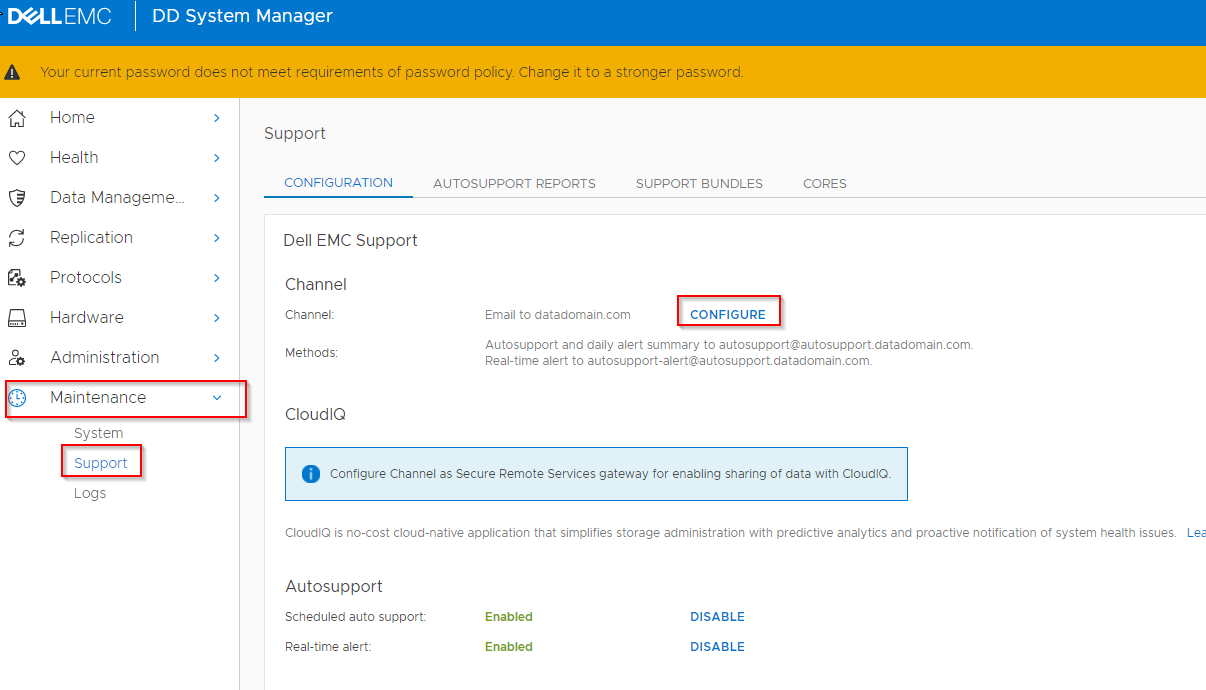
- Maintenance > Support > Configure Channel
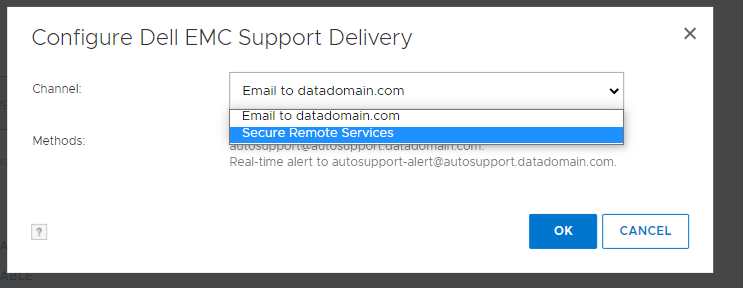
- Selecteer "Secure Remote Services"
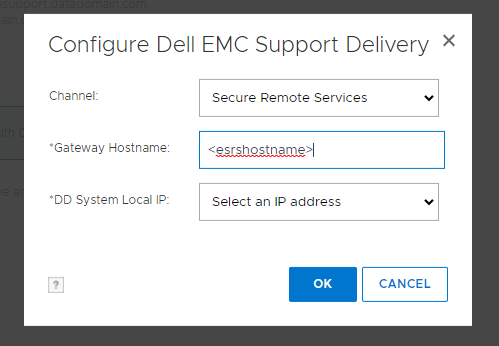
- Voer de ESRS-hostnaam in en selecteer een DD IP
- De gebruikersnaam is de "Access key" en het wachtwoord is de "PIN" Toegangssleutel en pincode genereren voor Dell producten
- Registratie voltooid
Als u tijdens dit proces fouten tegenkomt, legt u de fout vast en opent u een serviceaanvraag bij Support.
対象製品
Data Domain文書のプロパティ
文書番号: 000197719
文書の種類: How To
最終更新: 14 7月 2026
バージョン: 9
質問に対する他のDellユーザーからの回答を見つける
サポート サービス
お使いのデバイスがサポート サービスの対象かどうかを確認してください。