Data Domain: Slik legger du til/registrerer et datadomene til gateway for sikker tilkobling
概要: Sammendrag: Dette dokumentet inneholder fremgangsmåten for å registrere/legge til et Data Domain-system for gateway for sikker tilkobling når du bruker connectemc.
この記事は次に適用されます:
この記事は次には適用されません:
この記事は、特定の製品に関連付けられていません。
すべての製品パージョンがこの記事に記載されているわけではありません。
手順
Data Domain-systemer som kjører DDOS-kode 8.3.x og nyere:
- Disse systemene bruker ESE-funksjonalitet (SupportAssist) i stedet for å koble til, og bør følge instruksjonene for hvordan man konfigurerer Support Assist.
Slik konfigurerer, oppdaterer og tilbakestiller du SupportAssist/ESE i PPDD-systemet
Data Domain Systems som kjører DDOS 7.13.1.30 og eldre, kjører connectemc:
Merk: Dell avviklet nylig godkjenningsprosessen på serverdelen. Den har blitt byttet til tilgangsnøkkel og PIN-basert godkjenning.
Hvis DD-en fremdeles bruker DDOS-kode som bruker SRS, er brukernavnet tilgangsnøkkelen, og passordet er PIN-koden i registreringstrinnene.
Generer tilgangsnøkkel og PIN-kode for Dell-produkter
System med høy tilgjengelighet (HA)
Merk: Data Domain HA-systemer kan ikke konfigureres for SRS med connectemc med tilgangsnøkkel og PIN-kode. Systemet må oppgraderes til DDOS 8.3.1.0, 7.13.1.40 eller nyere for å bruke ESE SupportAssist-konfigurasjon.
SupportAssist-konfigurasjon i HA-systemer Konfigurering av SupportAssist i HA-ventemodus (passiv) node støttes ikke. HA-ventemodus (passiv) bør forfremmes til aktiv node ved å utføre failover.
Frittstående Data Domain-systemer:
CLI:
Merk: Hvis det er nødvendig å registrere Data Domain på mer enn én SCG, trenger CLI-kommandoene for å legge til de ekstra gatewayene etter den første.
- ssh inn i Data Domain-systemet som systemadministrator
- Kontroller gjeldende konfigurasjon.
- # support notification method show
- # support connectemc config show
- Registrer DD til SCG
- # support connectemc device register <DD IP> esrs-gateway <the SCG GW hostname>
- Brukernavnet er tilgangsnøkkelen, og passordet er PIN-koden. Generer tilgangsnøkkel og PIN-kode for Dell-produkter
- Eksempel på utdata:
- # support connectemc device register <DD IP> esrs-gateway <the SCG GW hostname>
# support connectemc device register 10.10.10.10 esrs-gateway myesrsgw01
Enter Service Link username: <Access Key>
Enter Service Link password: <PIN>
Enheten er registrert på SCG.
- Når registreringen lykkes, sjekk konfigurasjonen på nytt og sett varslingsmetode til connectemc.
-
# support connectemc config show
Example output:
 # support connectemc config show
    ConnectEMC Configuration:
        ESRS gateway IP/hostname:    myesrsgw01
        Registered device IP(s):     10.10.10.10
# support notification method set connectemc
 # support notification method show
-
- Test tilkoblingen
-
 # support connectemc test
Example output:
# support connectemc test
    Sending test message through ConnectEMC...
    Test message successfully sent through ConnectEMC.
-
GUI:
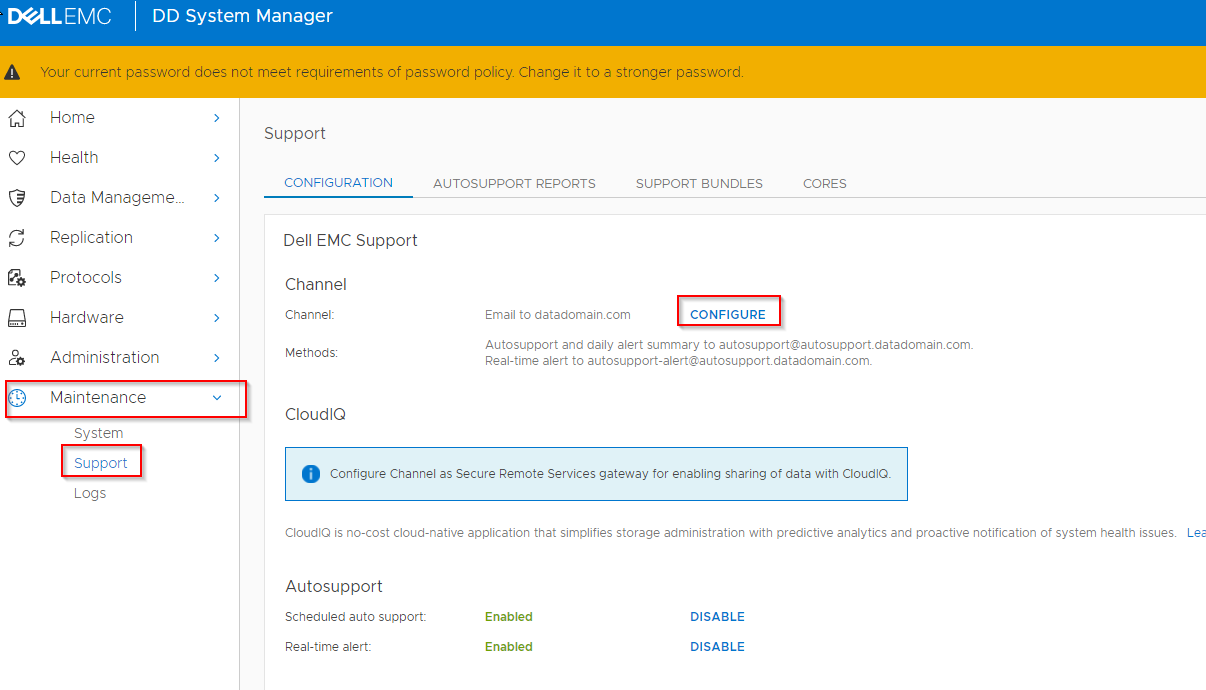
- Vedlikehold > Support > Konfigurer kanal
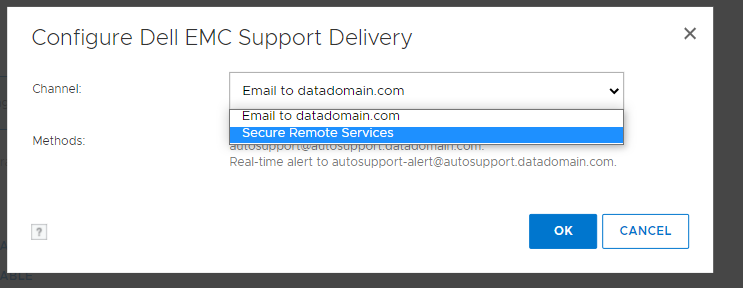
- Velg "Secure Remote Services"
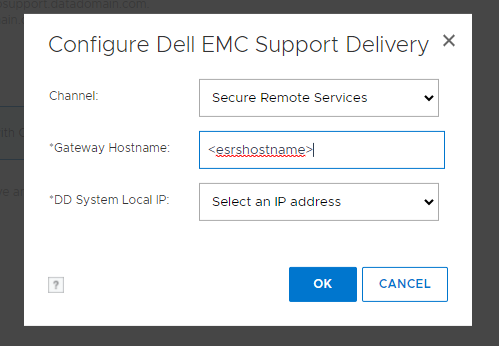
- Skriv inn ESRS-vertsnavn og velg en DD IP
- Brukernavnet er tilgangsnøkkelen, og passordet er PIN-koden. Generer tilgangsnøkkel og PIN-kode for Dell-produkter
- Registreringen er fullført
Hvis det oppstår feil i løpet av denne prosessen, må du registrere feilen og åpne en serviceforespørsel med kundestøtte.
対象製品
Data Domain文書のプロパティ
文書番号: 000197719
文書の種類: How To
最終更新: 14 7月 2026
バージョン: 9
質問に対する他のDellユーザーからの回答を見つける
サポート サービス
お使いのデバイスがサポート サービスの対象かどうかを確認してください。