Data Domain: jak dodać/zarejestrować system Data Domain do bramki zabezpieczeń
概要: Podsumowanie: Ten dokument zawiera szczegółowe informacje na temat czynności, które należy wykonać, aby zarejestrować/dodać system Data Domain do bramki zabezpieczeń podczas korzystania z connectemc. ...
この記事は次に適用されます:
この記事は次には適用されません:
この記事は、特定の製品に関連付けられていません。
すべての製品パージョンがこの記事に記載されているわけではありません。
手順
Systemy Data Domain z kodem DDOS w wersji 8.3.x lub nowszej:
- Systemy te korzystają z funkcji ESE (SupportAssist) zamiast connectemc i powinny postępować zgodnie z instrukcjami konfiguracji Support Assist.
Konfiguracja, aktualizacja i resetowanie aplikacji SupportAssist/ESE w systemie
PPDDW przypadku systemów Data Domain z systemem DDOS w wersji 7.13.1.30 lub starszej działa ConnectEMC:
Uwaga: Niedawno firma Dell wycofała proces uwierzytelniania na zapleczu, został on przełączony na uwierzytelnianie oparte na kluczu dostępu i kodzie PIN.
Jeśli DD nadal korzysta z kodu DDOS korzystającego z SRS, nazwa użytkownika to "Access key", a hasło to "PIN" w krokach rejestracji.
Generowanie klucza dostępu i PIN dla produktów Dell
Systemy wysokiej dostępności (HA)
Uwaga: Systemów Data Domain HA nie można skonfigurować do obsługi usług SRS z połączeniem connectemc za pomocą klucza dostępu i kodu PIN. System musi zostać uaktualniony do wersji DDOS 8.3.1.0, 7.13.1.40 lub nowszej, aby można było korzystać z konfiguracji ESE SupportAssist.
Konfiguracja SupportAssist w systemach HA Konfiguracja SupportAssist w węźle rezerwowym (pasywnym) HA nie jest obsługiwana. Węzeł rezerwowy (pasywny) HA powinien być promowany do węzła aktywnego przez przejście w tryb failover.
Autonomiczne systemy Data Domain:
Interfejs CLI:
Uwaga: jeśli konieczne jest zarejestrowanie systemu Data Domain w więcej niż jednym SCG, polecenia cli będą potrzebne do dodania dodatkowych bramek po pierwszym z nich.
- ssh do systemu Data Domain jako sysadmin
- Sprawdź bieżącą konfigurację.
- # support notification method show
- # support connectemc config show
- Zarejestruj DD w SCG.
- # obsługa connectemc device register <DD IP> esrs-gateway <nazwa hosta SCG GW>
- Nazwa użytkownika to "Klucz dostępu", a hasło to "PIN" Generowanie klucza dostępu i kodu PIN dla produktów firmy Dell
- Przykładowe dane wyjściowe:
- # obsługa connectemc device register <DD IP> esrs-gateway <nazwa hosta SCG GW>
# support connectemc device register 10.10.10.10 esrs-gateway myesrsgw01
Enter Service Link username: <Access Key>
Enter Service Link password: <PIN>
Urządzenie zarejestrowane w SCG.
- Po pomyślnym zarejestrowaniu ponownie sprawdź konfigurację i ustaw metodę powiadamiania na "connectemc".
-
# support connectemc config show
Example output:
 # support connectemc config show
    ConnectEMC Configuration:
        ESRS gateway IP/hostname:    myesrsgw01
        Registered device IP(s):     10.10.10.10
# support notification method set connectemc
 # support notification method show
-
- Sprawdź połączenie.
-
 # support connectemc test
Example output:
# support connectemc test
    Sending test message through ConnectEMC...
    Test message successfully sent through ConnectEMC.
-
Interfejs graficzny (GUI):
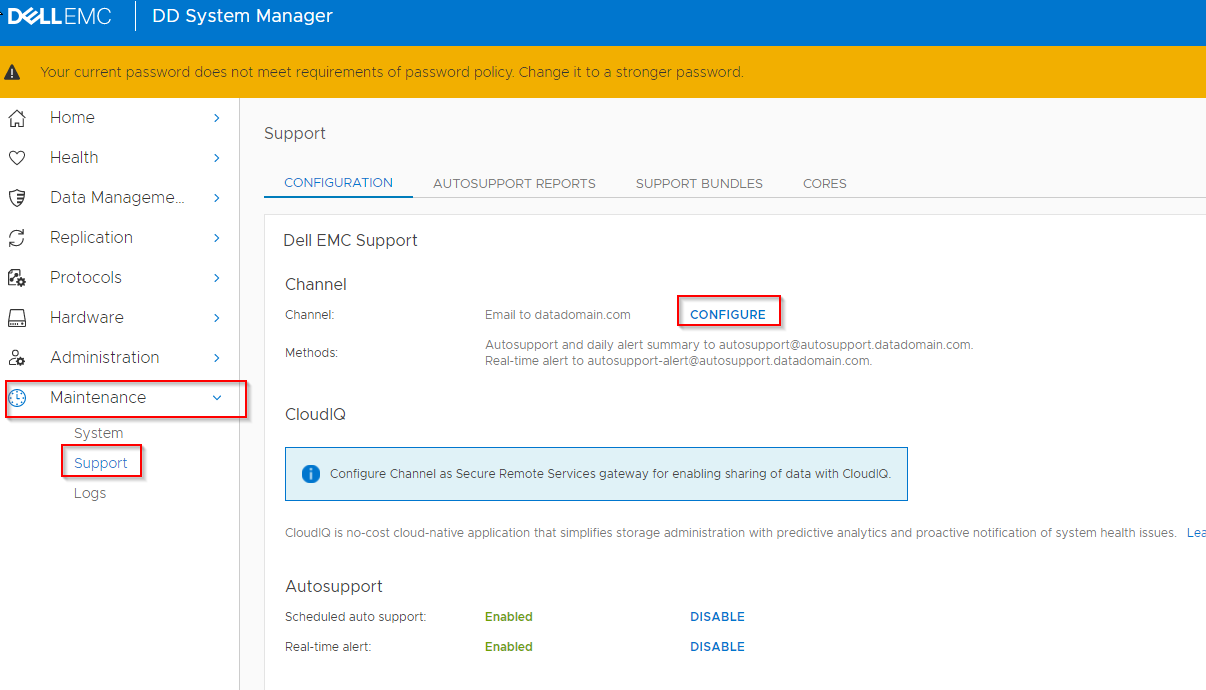
- Konfiguracja kanału wsparcia > konserwacyjnego >
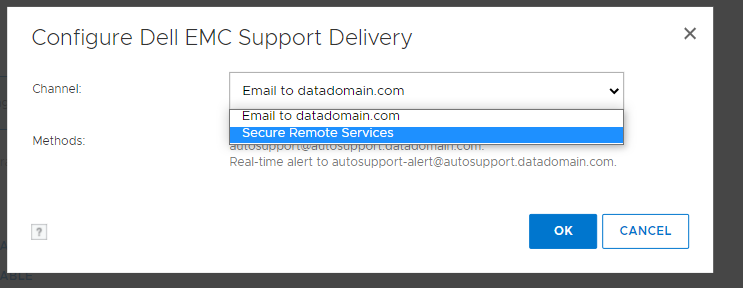
- Wybierz „Secure Remote Services”.
- Wprowadź nazwę hosta ESRS i wybierz adres IP DD.
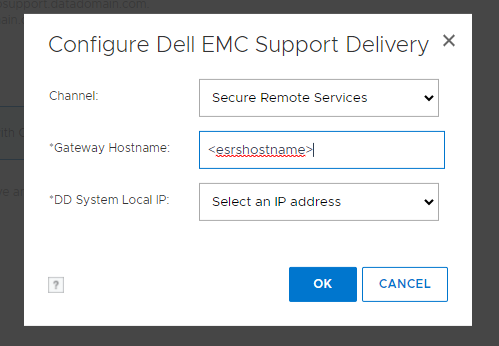
- Nazwa użytkownika to "Klucz dostępu", a hasło to "PIN" Generowanie klucza dostępu i kodu PIN dla produktów firmy Dell
- Rejestracja zakończona.
W przypadku napotkania jakichkolwiek błędów w trakcie tego procesu należy zarejestrować błąd i otworzyć zgłoszenie serwisowe w dziale pomocy.
対象製品
Data Domain文書のプロパティ
文書番号: 000197719
文書の種類: How To
最終更新: 14 7月 2026
バージョン: 9
質問に対する他のDellユーザーからの回答を見つける
サポート サービス
お使いのデバイスがサポート サービスの対象かどうかを確認してください。