Data Domain: como adicionar/registrar um Data Domain no Secure Connect Gateway
概要: Resumo: Este documento detalha as etapas para registrar/adicionar um sistema Data Domain ao Secure Connect Gateway ao usar o connectemc.
この記事は次に適用されます:
この記事は次には適用されません:
この記事は、特定の製品に関連付けられていません。
すべての製品パージョンがこの記事に記載されているわけではありません。
手順
Sistemas Data Domain que executam o código 8.3.x e posterior do DDOS:
- Esses sistemas usam a funcionalidade ESE (SupportAssist) em vez de connectemc e devem seguir as instruções sobre como configurar o Support Assist.
Como configurar, atualizar e redefinir o SupportAssist/ESE no sistema
PPDDOs sistemas Data Domain que executam o DDOS 7.13.1.30 ou anterior executam o ConnectEMC:
Nota: Recentemente, a Dell desativou o processo de autenticação no back-end. Ele foi alterado para a chave de acesso e a autenticação baseada em PIN.
Se o DD ainda estiver no código do DDOS que usa SRS, o nome de usuário será a "Access key" e a senha será o "PIN" nas etapas de registro.
Gerar chave de acesso e PIN para produtos Dell
Sistemas de alta disponibilidade (HA)
Nota: Os sistemas Data Domain HA não podem ser configurados para SRS com connectemc com uma chave de acesso e um PIN. É preciso fazer upgrade do sistema para o DDOS 8.3.1.0, 7.13.1.40 ou posterior para usar a configuração do ESE SupportAssist.
A configuração do SupportAssist em sistemas de alta disponibilidade A configuração do SupportAssist no nó em espera de HA (passivo) não é compatível. O nó em espera (passivo) de HA deve ser promovido para o nó ativo fazendo failover.
Sistemas Data Domain independentes:
CLI:
Nota: se for necessário registrar o Data Domain em mais de um SCG, os comandos da CLI serão necessários para adicionar os gateways adicionais após o primeiro.
- ssh no sistema Data Domain como sysadmin
- Verifique a configuração atual.
- # support notification method show
- # support connectemc config show
- Registre o DD no SCG
- # support connectemc device register <DD IP> esrs-gateway <o nome de host do SCG GW>
- O nome de usuário é a "Access key" e a senha é o "PIN" Gerar chave de acesso e PIN para produtos Dell
- Exemplo de resultado:
- # support connectemc device register <DD IP> esrs-gateway <o nome de host do SCG GW>
# support connectemc device register 10.10.10.10 esrs-gateway myesrsgw01
Enter Service Link username: <Access Key>
Enter Service Link password: <PIN>
Dispositivo registrado no SCG.
- Depois que o registro for bem-sucedido, verifique a configuração novamente e defina o método de notificação como connectemc.
-
# support connectemc config show
Example output:
 # support connectemc config show
    ConnectEMC Configuration:
        ESRS gateway IP/hostname:    myesrsgw01
        Registered device IP(s):     10.10.10.10
# support notification method set connectemc
 # support notification method show
-
- Teste a conexão
-
 # support connectemc test
Example output:
# support connectemc test
    Sending test message through ConnectEMC...
    Test message successfully sent through ConnectEMC.
-
GUI:
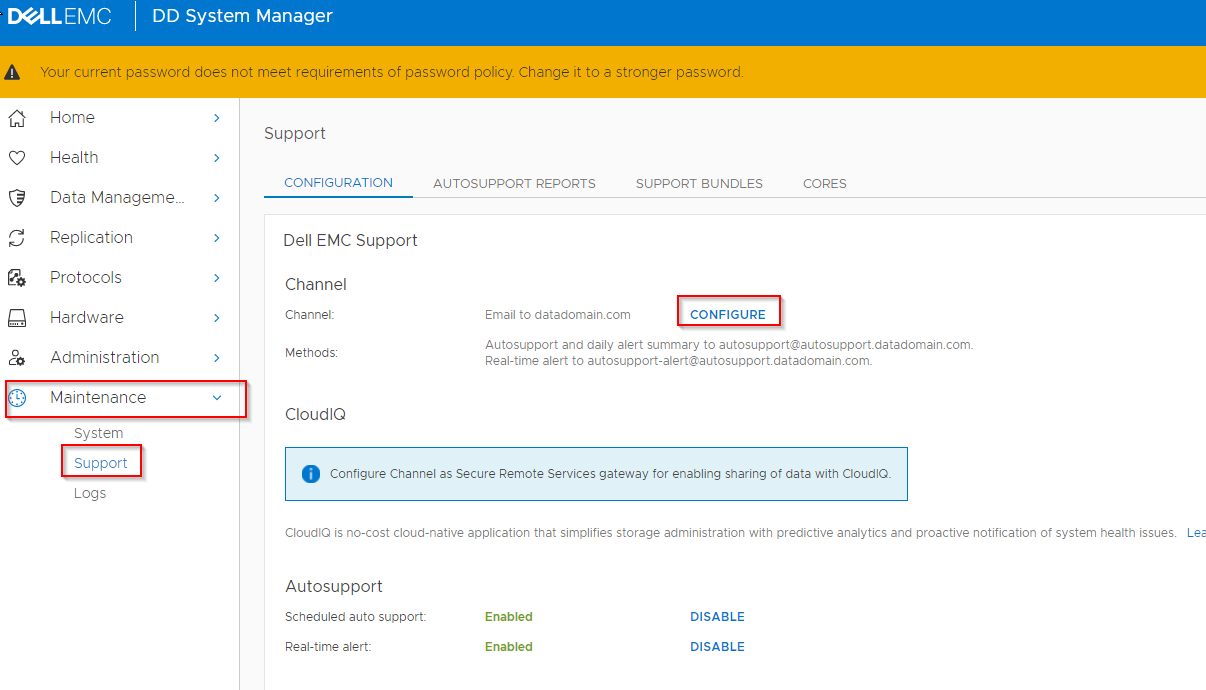
- Canal de configuração do suporte de > manutenção >
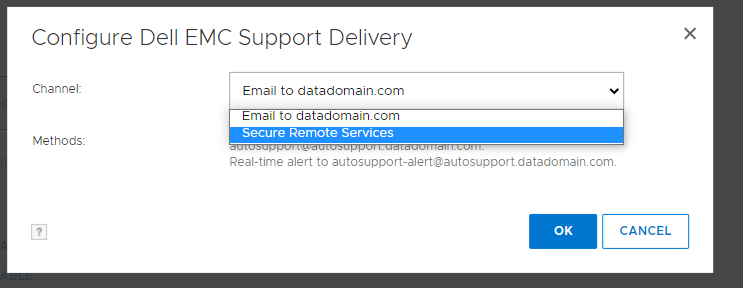
- Selecione "Secure Remote Services"
- Insira o nome do host do ESRS e selecione um IP do DD
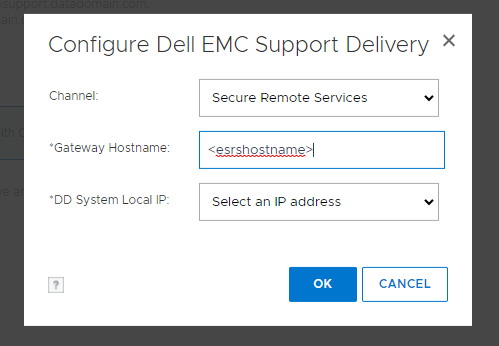
- O nome de usuário é a "Access key" e a senha é o "PIN" Gerar chave de acesso e PIN para produtos Dell
- Registro concluído
Se ocorrer algum erro durante esse processo, capture o erro e abra um chamado com o suporte.
対象製品
Data Domain文書のプロパティ
文書番号: 000197719
文書の種類: How To
最終更新: 14 7月 2026
バージョン: 9
質問に対する他のDellユーザーからの回答を見つける
サポート サービス
お使いのデバイスがサポート サービスの対象かどうかを確認してください。