Как выполнить диагностический тест с помощью SupportAssist
概要: В этой статье приведены инструкции по выполнению диагностики оборудования с помощью SupportAssist на компьютере Dell.
この記事は次に適用されます:
この記事は次には適用されません:
この記事は、特定の製品に関連付けられていません。
すべての製品パージョンがこの記事に記載されているわけではありません。
手順
Сканирование оборудования позволяет обнаружить проблемы с оборудованием на компьютере Dell. По умолчанию SupportAssist сканирует оборудование компьютера один раз в месяц для обнаружения проблем с оборудованием. Также можно вручную выполнить одно из следующих действий для определения проблемы с оборудованием.
- Сканирование определенного компонента оборудования.
- Быстрое сканирование оборудования.
- Стресс-тест.
Подробнее о SupportAssist см. в руководстве пользователя SupportAssist.
ПРИМЕЧАНИЕ. Приложение SupportAssist предустановлено на всех компьютерах под управлением Windows, которые поставляются с завода Dell. Если приложение SupportAssist не предустановлено, скачайте и установите SupportAssist. Подробнее см. в разделе Часто задаваемые вопросы о SupportAssist.
ПРИМЕЧАНИЕ. Для установки SupportAssist необходимо обладать привилегиями администратора.
ПРИМЕЧАНИЕ. Некоторые тесты для определенных устройств требуют вмешательства пользователя. Не отходите от терминала компьютера, пока выполняются диагностические проверки.
Как выполнить сканирование оборудования системы с помощью SupportAssist
Посмотрите это видео, чтобы узнать, как выполнить сканирование оборудования с помощью SupportAssist.
Продолжительность: 00:02:47 (чч:мм:сс)
Если доступно, можно выбрать язык субтитров с помощью значка «Настройки» или «CC» в этом видеоплеере.
Быстрое сканирование оборудования в SupportAssist
Быстрое сканирование компьютера позволяет обнаружить проблемы с компонентами оборудования, такими как жесткий диск, процессор, модуль памяти и т. д.
ПРИМЕЧАНИЕ. Dell Technologies рекомендует сохранять и закрывать все файлы и приложения и убедиться, что устройство подключено к источнику питания.
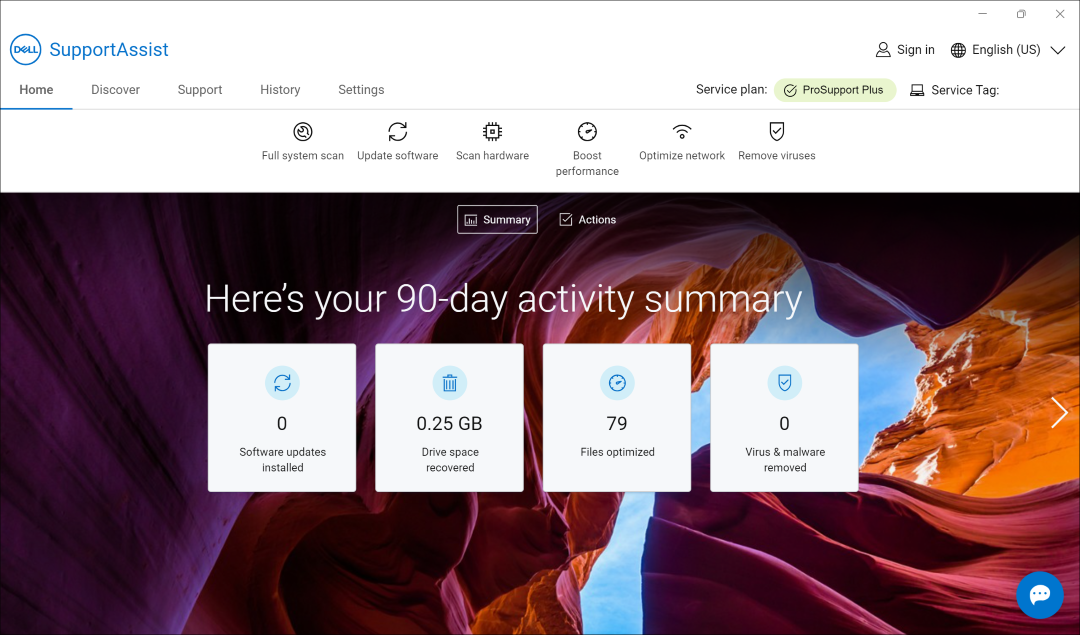
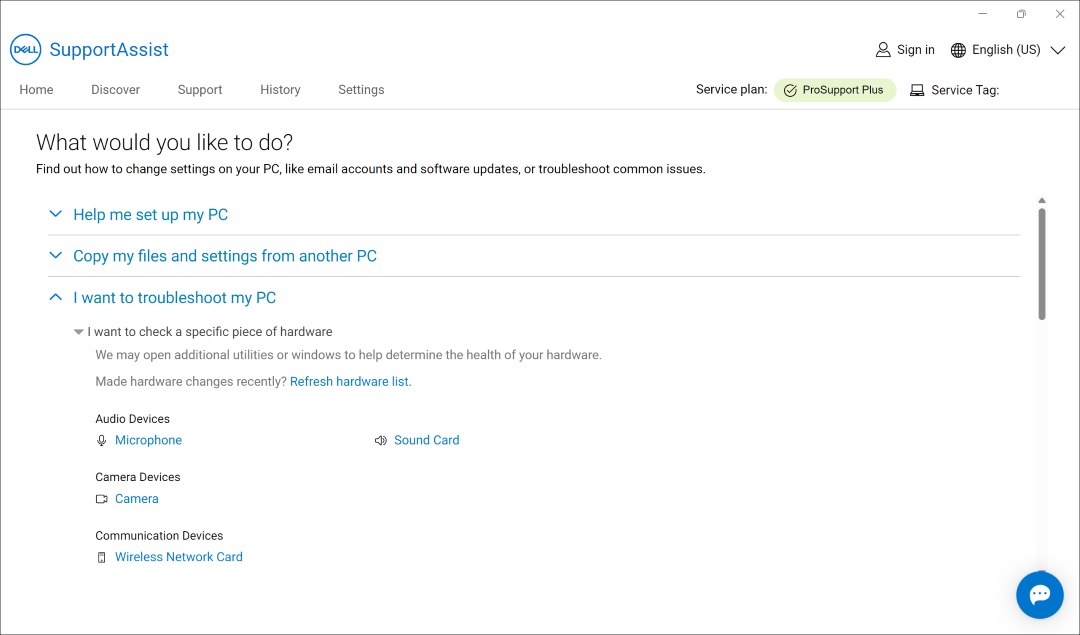
- Откройте приложение SupportAssist и выберите Сканировать оборудование (значок чипа).
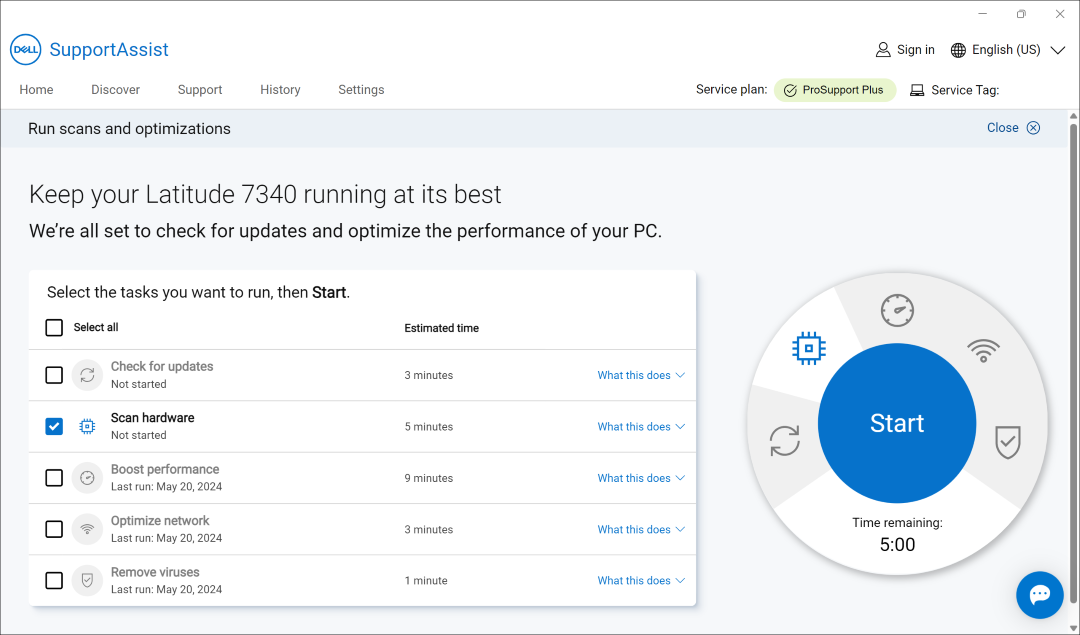
- Выберите Начать. При этом выполняется тщательное сканирование всего компьютера, включая дисплей и другие подключенные устройства.
Сканирование отдельных компонентов оборудования в SupportAssist
SupportAssist позволяет тестировать или сканировать определенные компоненты оборудования, установленные на компьютере.
ПРИМЕЧАНИЕ. Dell Technologies рекомендует сохранять и закрывать все файлы и приложения и убедиться, что устройство подключено к источнику питания.
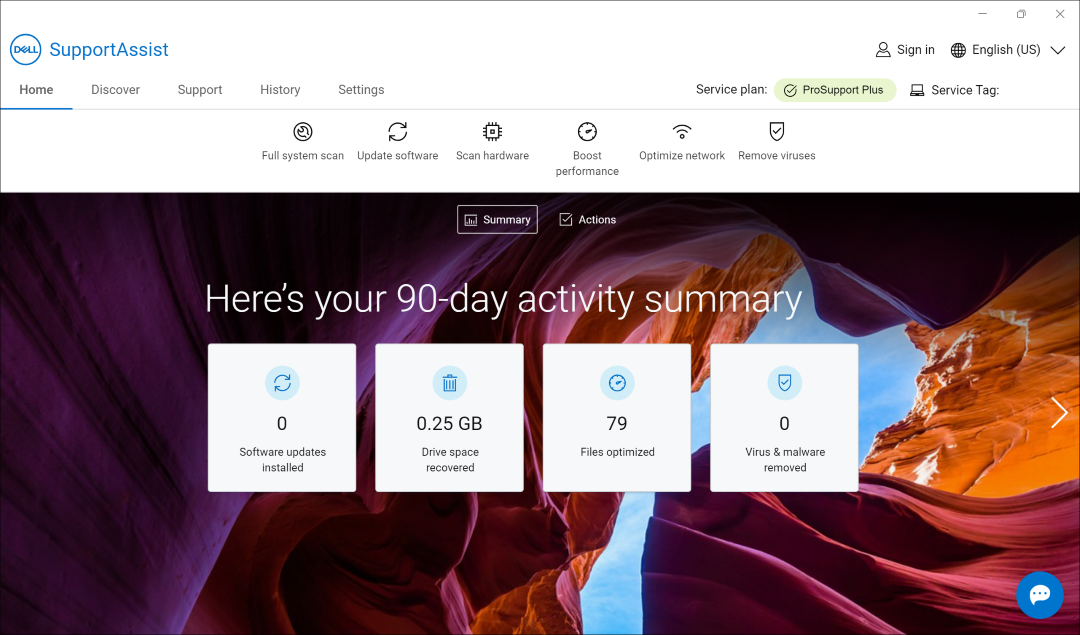
- Откройте приложение SupportAssist и выберите Поддержка.
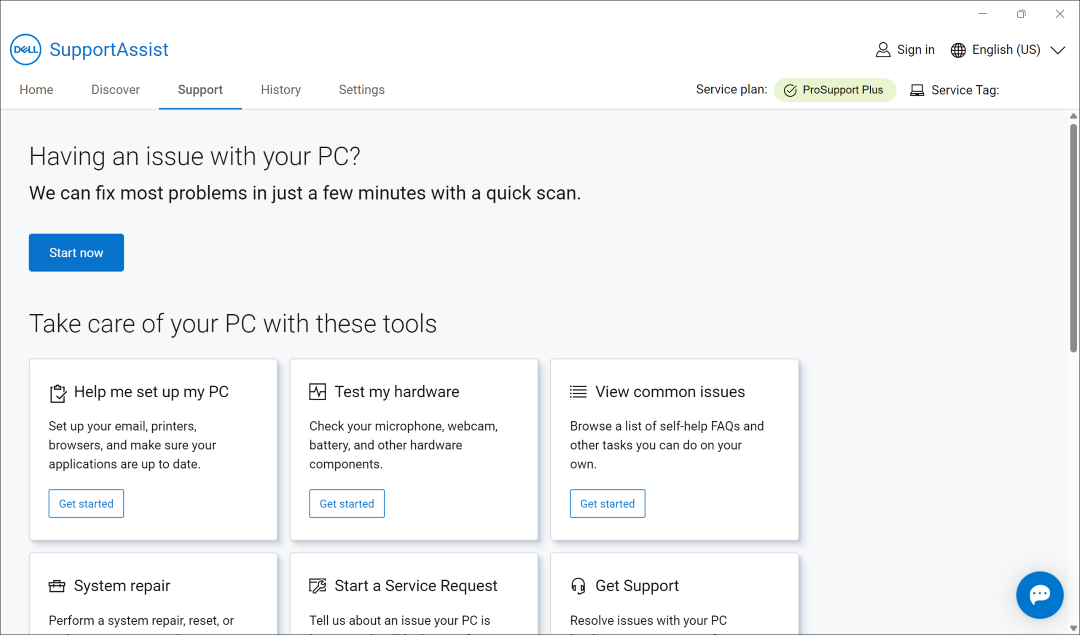
- В разделе Тестирование оборудования выберитеНачать работу.
- В разделе Я хочу выполнить поиск и устранение неисправностей на ПК выберите Я хочу проверить определенный компонент оборудования.
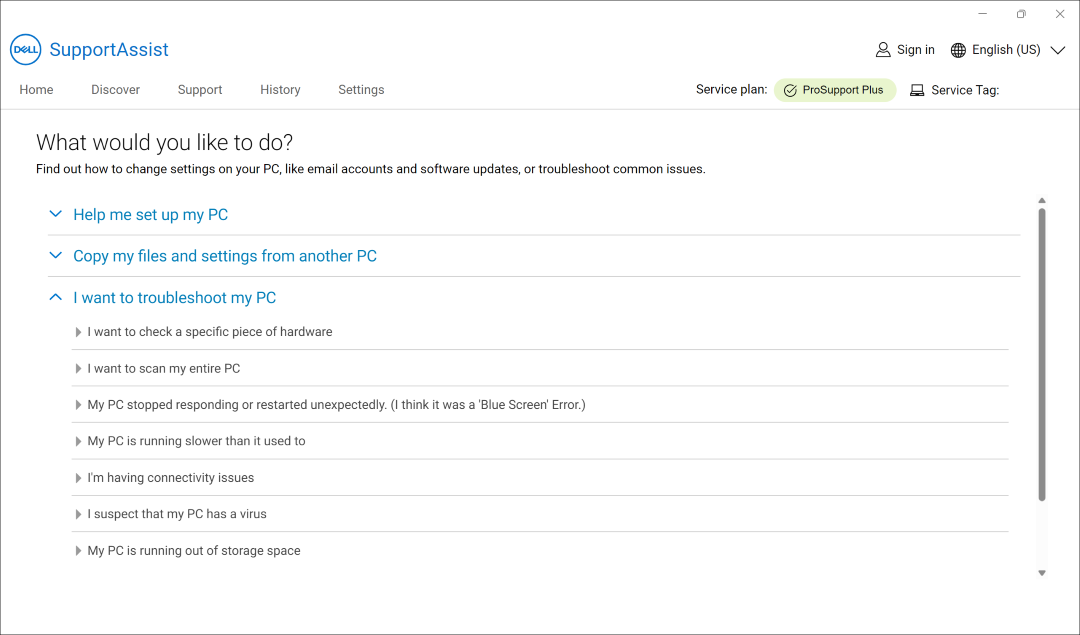
- Выберите компонент для проверки. Список компонентов зависит от конфигурации компьютера Dell. SupportAssist может открыть дополнительные утилиты или окна, которые помогут определить работоспособность оборудования. Если компонент отсутствует в списке из-за недавних изменений оборудования, выберите Обновить список оборудования.
Полное сканирование системы или нагрузочное тестирование в SupportAssist
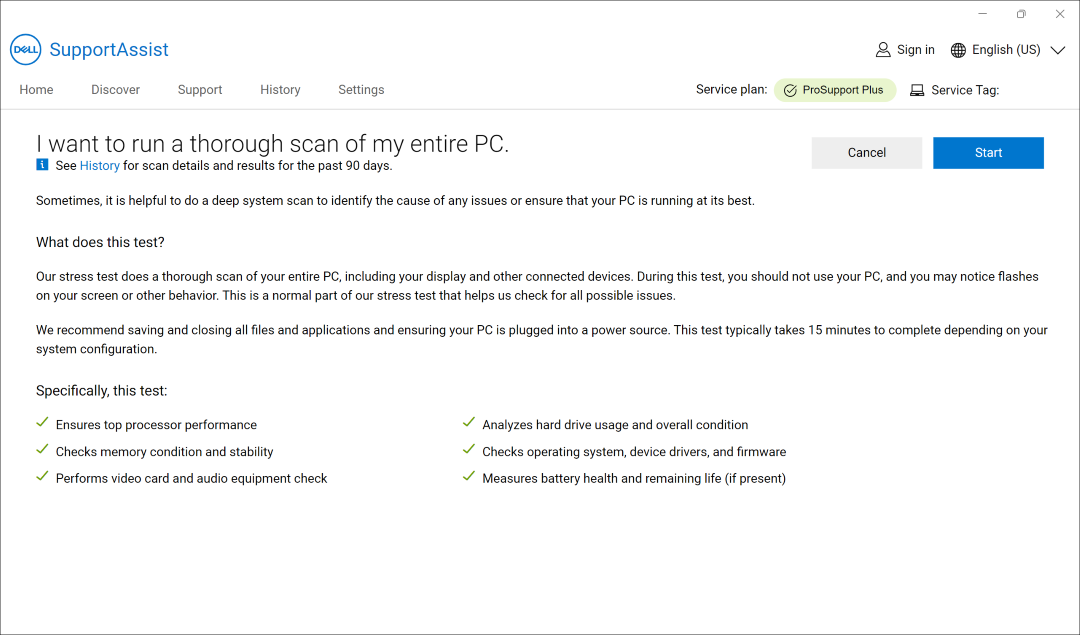
SupportAssist помогает выполнить глубокое сканирование системы, чтобы определить причину проблем или убедиться, что ваш компьютер работает наилучшим образом. В ходе нагрузочного теста выполняется тщательное сканирование компьютера, включая дисплей и другие подключенные устройства.
ПРИМЕЧАНИЕ. Dell Technologies рекомендует сохранять и закрывать все файлы и приложения и убедиться, что устройство подключено к источнику питания.
- Откройте приложение SupportAssist и выберите Поддержка.
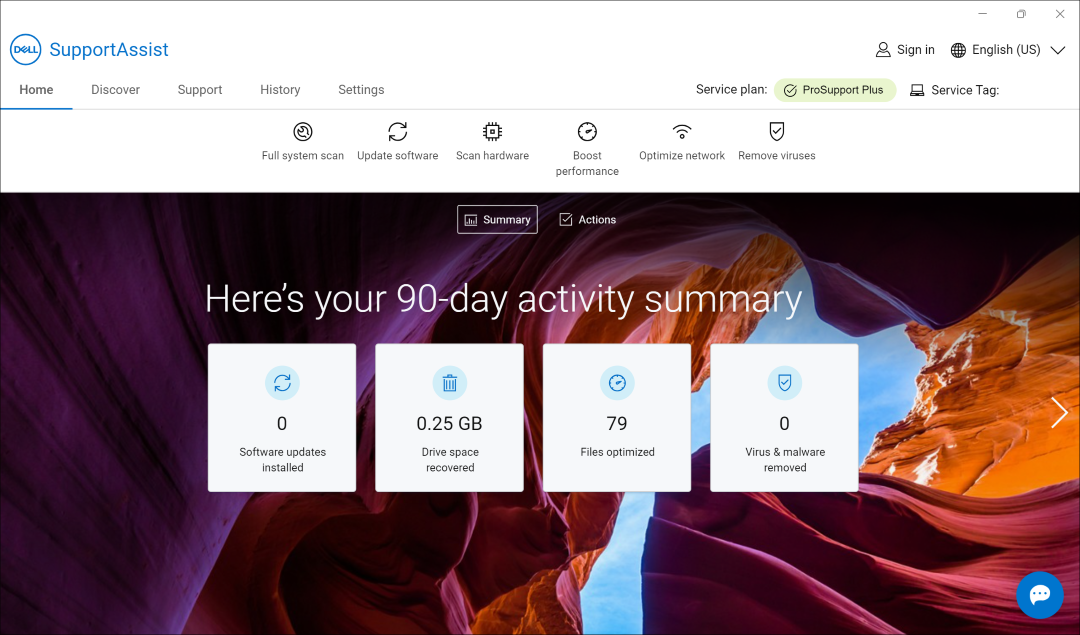
- В разделе Тестирование оборудования выберитеНачать работу.
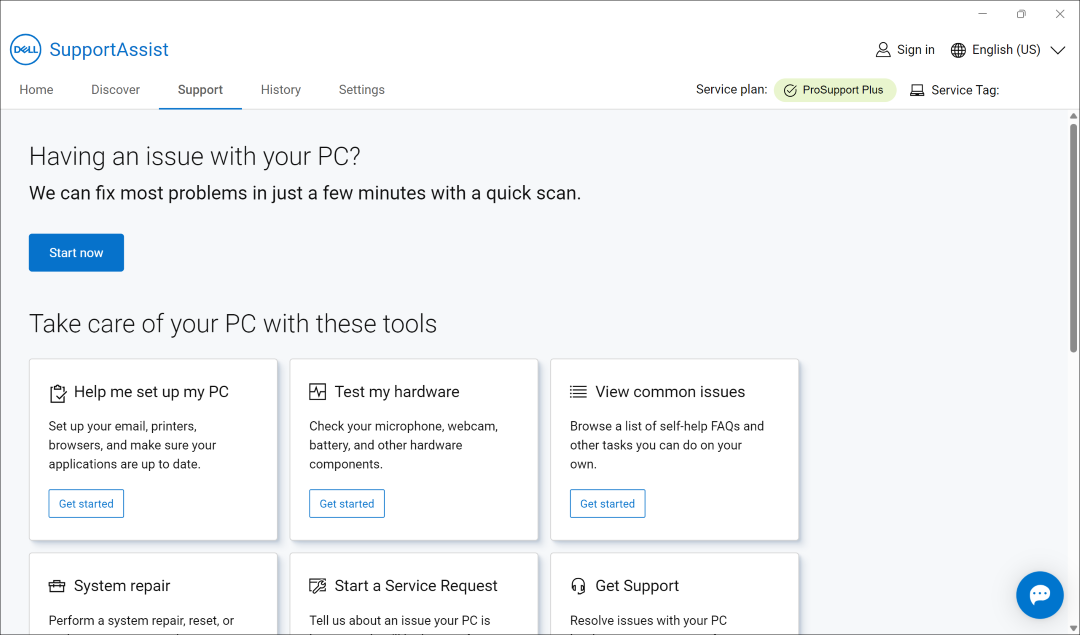
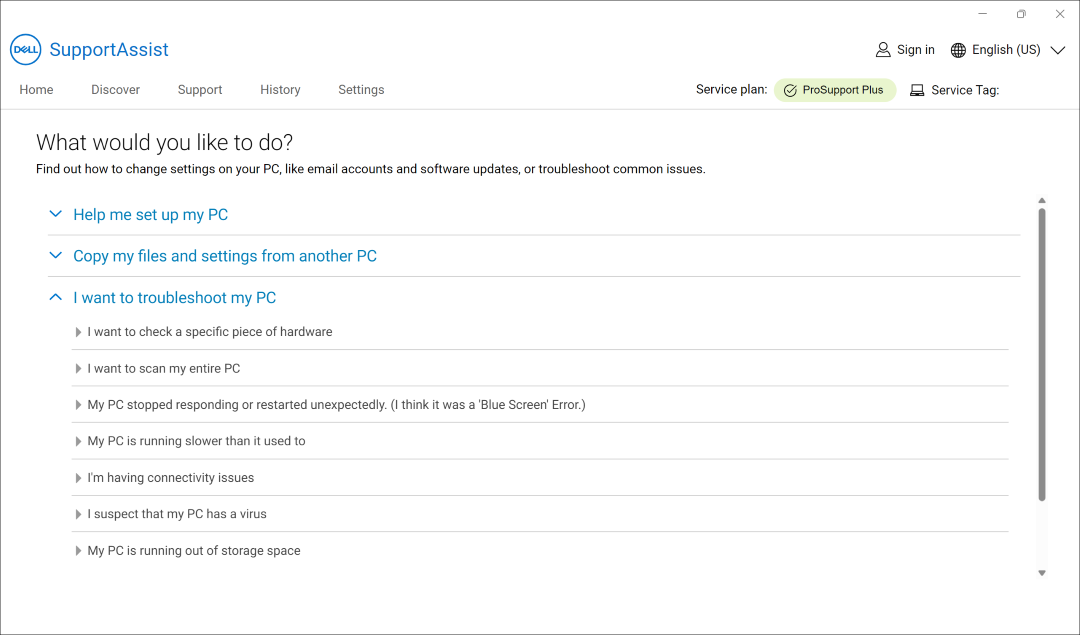
- В разделе Я хочу выполнить поиск и устранение неисправностей на ПК выберите Я хочу сканировать весь компьютер.
- Выберите «Пуск». При этом выполняется тщательное сканирование всего персонального компьютера, включая дисплей и другие подключенные устройства.
Как выполнить сканирование всего компьютера с помощью SupportAssist
Посмотрите это видео, чтобы узнать, как выполнить полное сканирование оборудования с помощью SupportAssist.
Продолжительность: 00:00:31 (чч:мм:сс)
Если доступно, можно выбрать язык субтитров с помощью значка «Настройки» или «CC» в этом видеоплеере.
Другие диагностические тесты, доступные от Dell, см. в следующих статьях базы знаний Dell:
- Как запустить предзагрузочную диагностику на компьютере Dell
- Как запустить онлайн-диагностику Dell
- Как запустить диагностическое тестирование на мониторе Dell
- Как запустить встроенную самодиагностику ЖК-дисплея на ноутбуке Dell
- Как запустить самодиагностику блока питания на настольном компьютере или моноблоке Dell
- Как запустить программу диагностики оборудования на сервере PowerEdge
その他の情報
Сканирование определенного компонента оборудования
SupportAssist позволяет сканировать конкретный компонент оборудования, установленный на вашем компьютере. Действия по выполнению сканирования зависят от выбранного компонента оборудования.
- Откройте SupportAssist и перейдите на вкладку Устранение неполадок.

- Нажмите Я хочу устранить неполадки компьютера и выберите Я хочу проверить определенный компонент оборудования. Отобразится список компонентов оборудования доступных на вашем компьютере.
ПРИМЕЧАНИЕ. Чтобы обновить список отображаемых компонентов оборудования, нажмите ссылку Обновить оборудование.

- Выберите устройство для проверки.

- Выполните тест, следуя инструкциям на экране.
Быстрое сканирование оборудования
Быстрое сканирование компьютера позволяет обнаружить проблемы с компонентами оборудования, такими как жесткий диск, процессор, модуль памяти и т. д.
- Откройте SupportAssist и нажмите на значок стрелки вниз.

- На плитке «Сканировать оборудование» нажмите «Выполнить».

Стресс-тест
Стресс-тест выявляет проблемы в таких компонентах, как системная плата, оптические приводы и камера. Он также обнаруживает проблемы в компонентах, которые сканируются во время быстрого сканирования.
- Откройте SupportAssist и перейдите на вкладку Устранение неполадок.

- Нажмите Я хочу устранить неполадки компьютера, затем выберите Я хочу выполнить сканирование всего компьютера.

- Нажмите Пуск. Появится сообщение с предложением сохранить файлы и закрыть все приложения.

- После сохранения файлов и закрытия всех приложений нажмите OK, чтобы запустить тест. Во время тестирования название выполняемой задачи отображается над плитками, а ход выполнения сканирования отображается на плитке «Сканировать оборудование».
対象製品
Alienware, Dell All-in-One, Dell Pro All-in-One, Dell Pro Max Micro, Dell Pro Max Slim, Dell Pro Max Tower, Dell Pro Micro, Dell Pro Slim, Dell Pro Tower, Dell Slim, Dell Tower, Inspiron, Legacy Desktop Models, OptiPlex, Vostro, XPS, G Series
, G Series, Alienware, Dell Laptops, Dell Plus, Dell Pro, Dell Pro Max, Dell Pro Plus, Dell Pro Premium, Inspiron, Latitude, Dell Pro Rugged, Vostro, XPS, Legacy Laptop Models, Fixed Workstations, Mobile Workstations, Dell Pro Max Micro XE FCM2250, Dell Pro Max Slim XE FCS1250, Dell Pro Max Tower T2 XE FCT2250, Dell Pro Max 16 XE MC16250, Dell Pro Micro Plus XE QBM1250, Dell Pro Slim Plus XE5 QBS1250, Dell Pro Tower Plus XE5 QBT1250, SupportAssist for Home PCs, SupportAssist for Business PCs
...
文書のプロパティ
文書番号: 000198182
文書の種類: How To
最終更新: 19 6月 2025
バージョン: 10
質問に対する他のDellユーザーからの回答を見つける
サポート サービス
お使いのデバイスがサポート サービスの対象かどうかを確認してください。