Köra ett diagnostiskt test med SupportAssist
概要: Den här artikeln har instruktioner om hur du kör maskinvarudiagnostik med hjälp av SupportAssist på en Dell-dator.
この記事は次に適用されます:
この記事は次には適用されません:
この記事は、特定の製品に関連付けられていません。
すべての製品パージョンがこの記事に記載されているわけではありません。
手順
Genom att köra en genomsökning av din maskinvara kan du upptäcka om din Dell-dator har maskinvaruproblem. Som standard genomsöker SupportAssist datorns maskinvara en gång i månaden för att upptäcka maskinvaruproblem. Du kan också utföra något av följande manuellt för att identifiera problem med maskinvaran:
- Genomsökning av en specifik maskinvarukomponent.
- Kör en snabb genomsökning av maskinvaran.
- Kör ett stresstest.
Mer information om SupportAssist finns i användarhandboken för SupportAssist.
Obs! SupportAssist är förinstallerat på alla Windows-datorer som levereras från Dell-fabriken. Om SupportAssist inte är förinstallerat kan du ladda ner och installera SupportAssist. Se Vanliga frågor och svar om SupportAssist för mer information.
Obs! Du måste ha administratörsbehörighet för att installera SupportAssist.
Obs! Vissa tester för specifika enheter kräver användarinteraktion. Kontrollera alltid att du är närvarande vid datorn när diagnostiktestet körs.
Så här skannar du systemmaskinvaran med SupportAssist
Titta på den här videon för att ta reda på hur du kör en genomsökning av hårdvara med SupportAssist.
Längd: 00:02:47 (hh:mm:ss)
Om det är möjligt kan du välja språkinställningar för dold textning (undertexter) med hjälp av ikonen Inställningar eller CC i den här videospelaren.
Snabb genomsökning av maskinvara i SupportAssist
Vid en snabbgenomsökning av datorn upptäcks problem med maskinvarukomponenter, till exempel hårddisk, processor, minnesmodul osv.
Obs! Dell Technologies rekommenderar att du sparar och stänger alla filer och program och ser till att enheten är ansluten till en strömkälla.
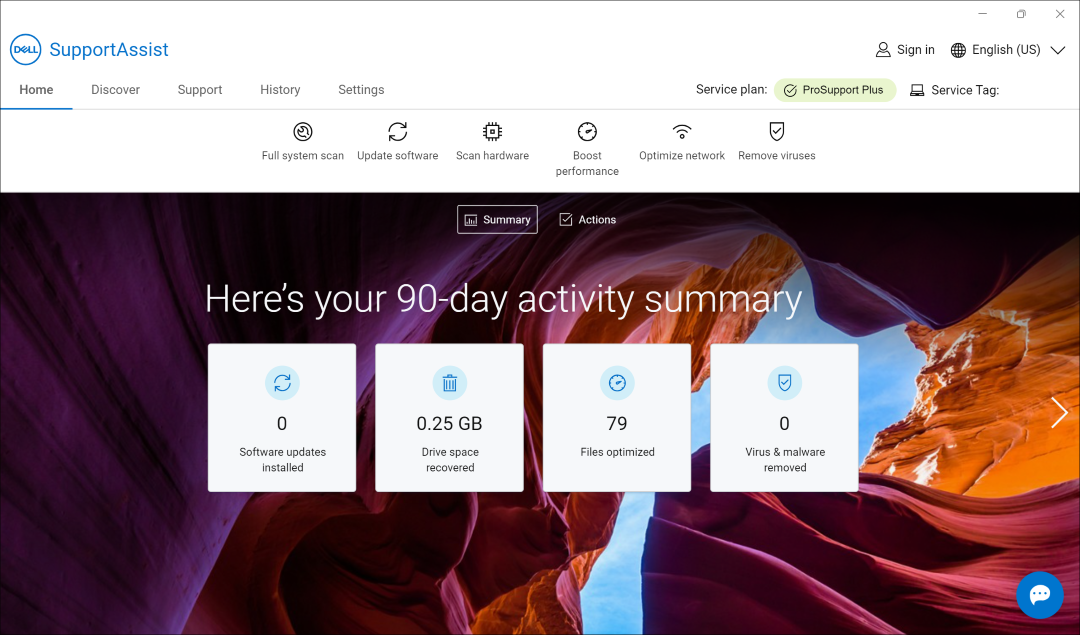
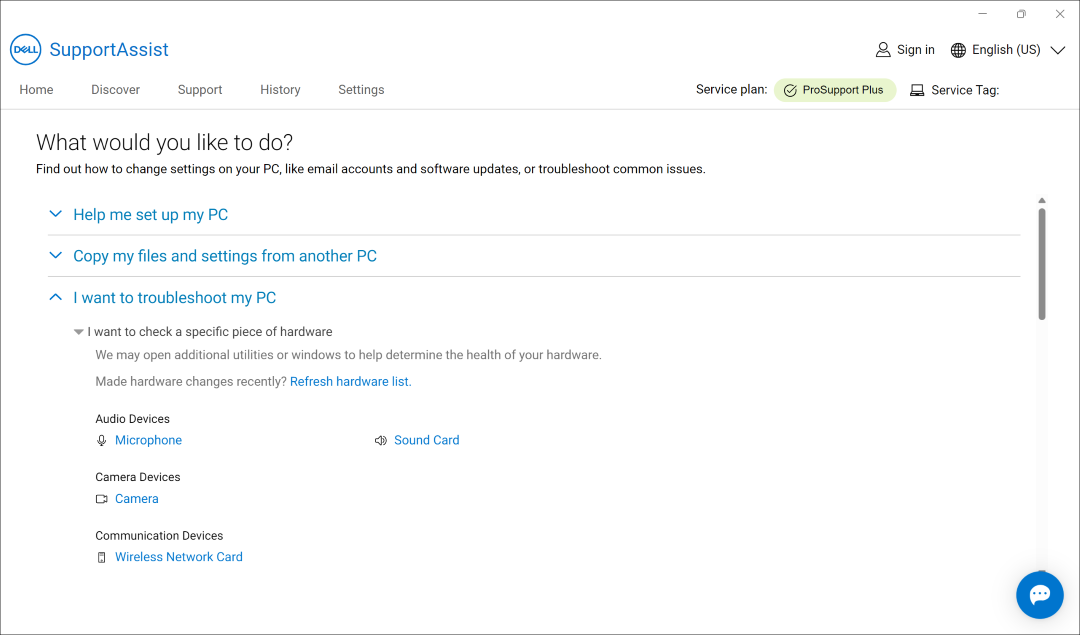
- Öppna SupportAssist-appen och välj Genomsöka maskinvara (chipikon).
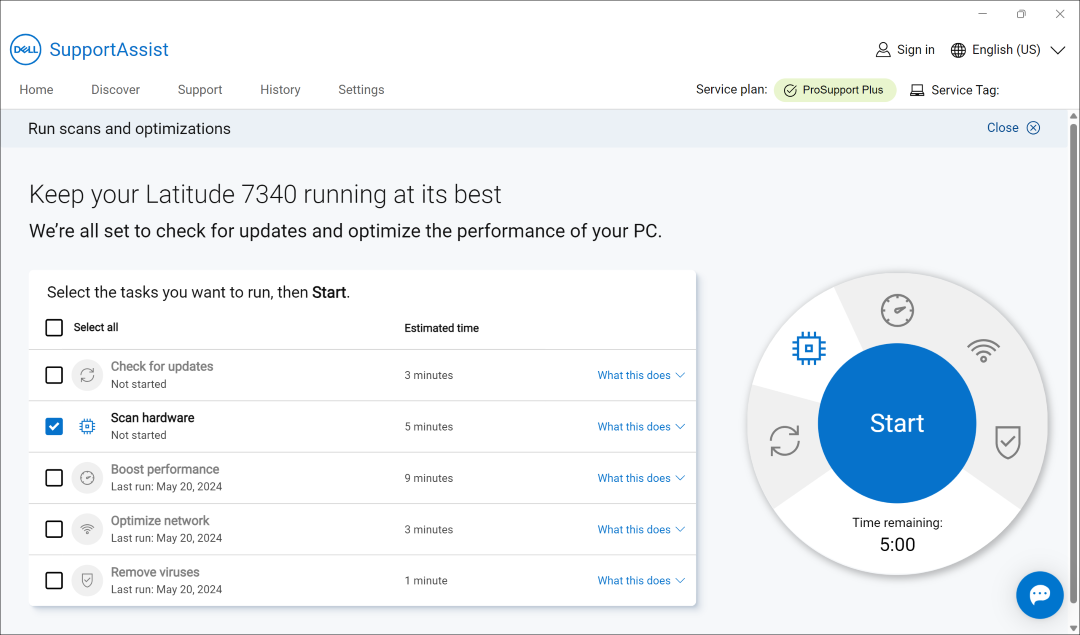
- Välj Start. Detta gör en grundlig genomsökning av hela din dator, inklusive din skärm och andra anslutna enheter.
Genomsökning av en specifik maskinvarukomponent i SupportAssist
SupportAssist gör det möjligt för dig att testa eller genomsöka en specifik maskinvarukomponent som är installerad i datorn.
Obs! Dell Technologies rekommenderar att du sparar och stänger alla filer och program och ser till att enheten är ansluten till en strömkälla.
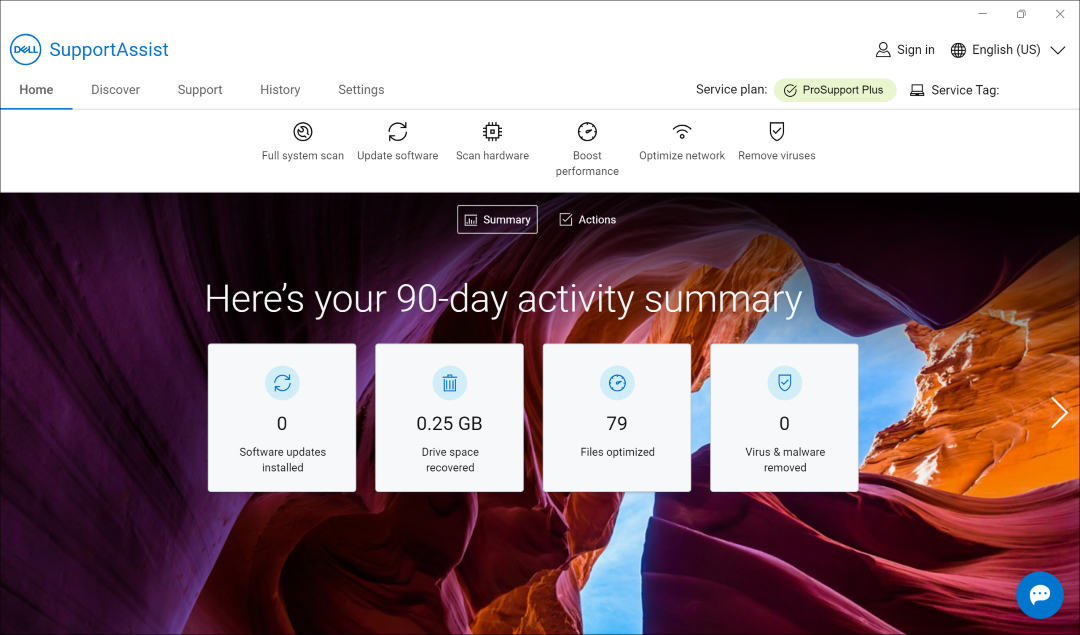
- Öppna SupportAssist-appen och välj Support.
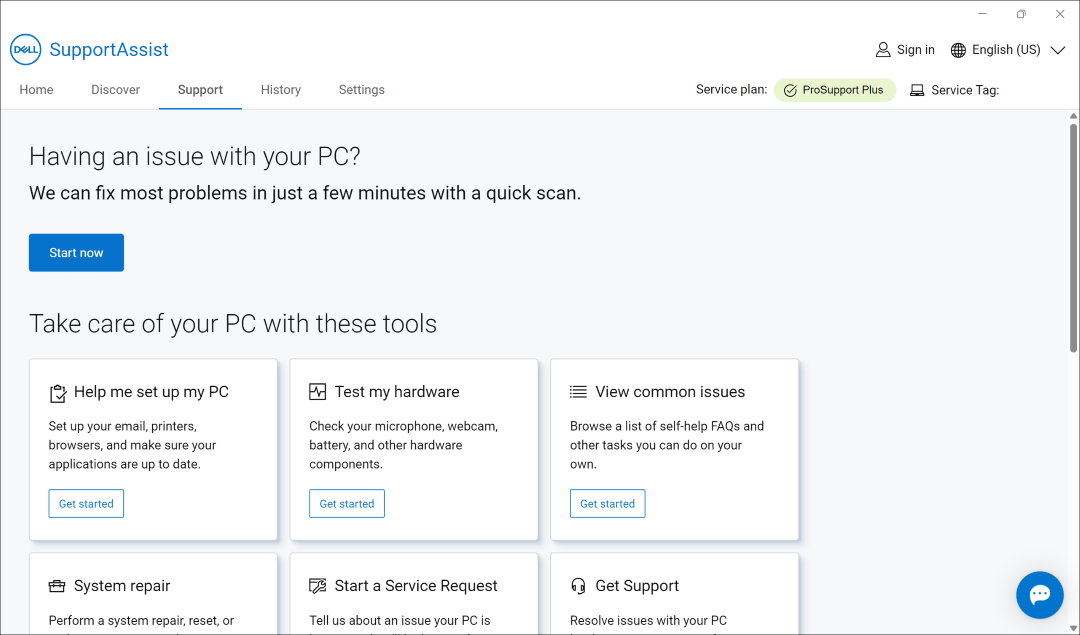
- Under Testa min maskinvara väljer du Kom igång.
- Under avsnittet Jag vill felsöka min dator väljer du Jag vill kontrollera en specifik maskinvarukomponent.
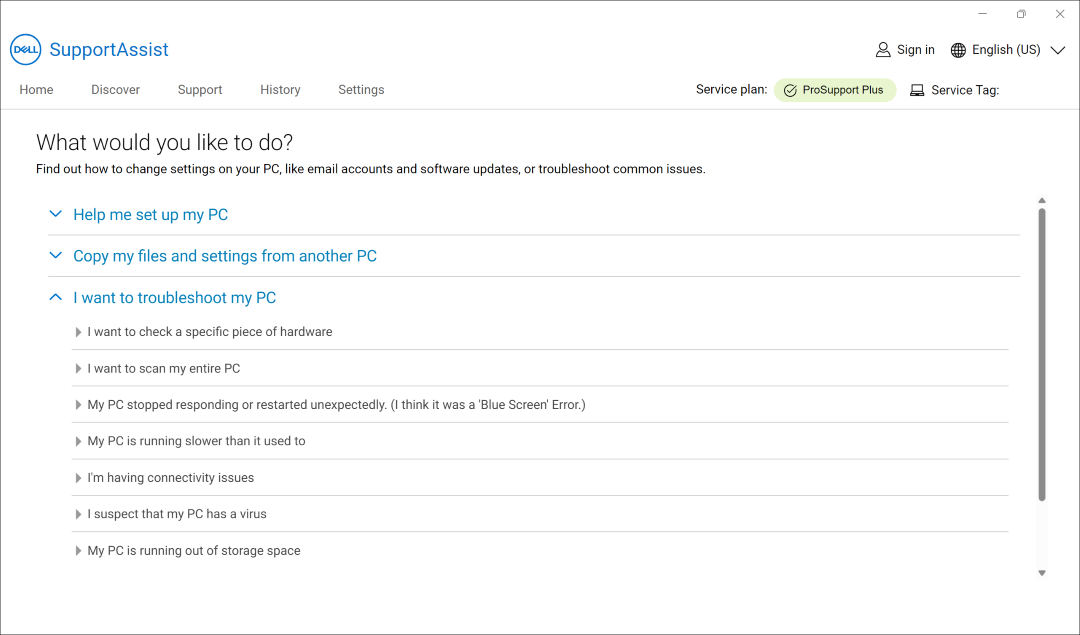
- Välj den komponent som ska testas. Listan över komponenter varierar beroende på Dell-datorns konfiguration. SupportAssist kan öppna ytterligare verktyg eller fönster för att avgöra maskinvarans hälsa. Om en komponent inte finns med i listan på grund av de senaste maskinvaruändringarna väljer du Uppdatera maskinvarulistan.
Skanna hela systemet eller stresstest i SupportAssist
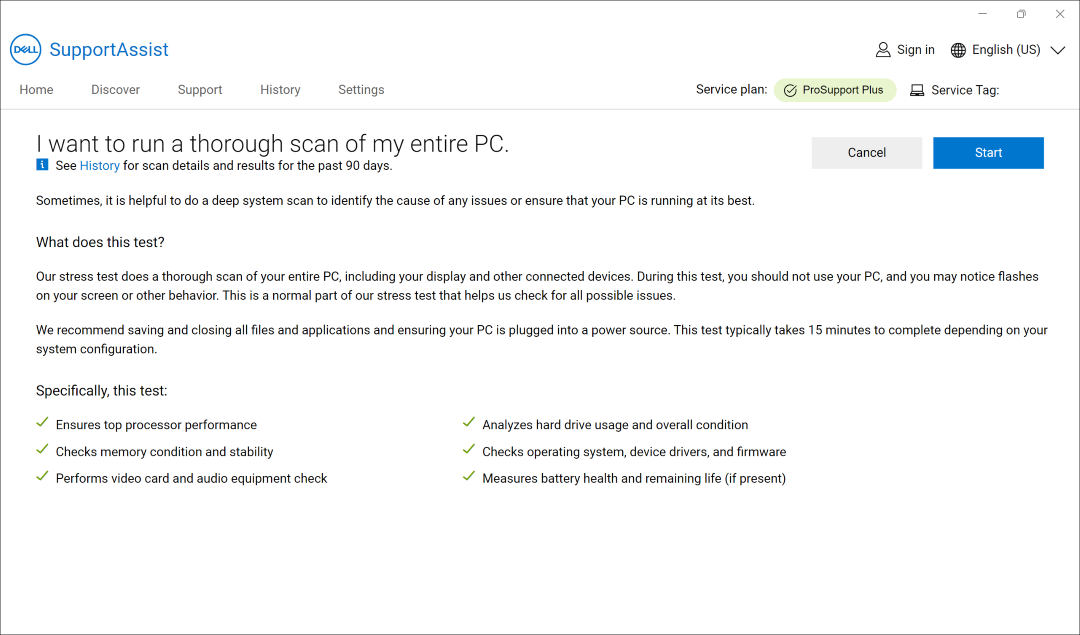
SupportAssist hjälper till att utföra en grundlig systemgenomsökning för att identifiera orsaken till eventuella problem eller se till att datorn är i bästa möjliga skick. Stresstestet gör en grundlig genomsökning av datorn, inklusive skärmen och andra anslutna enheter.
Obs! Dell Technologies rekommenderar att du sparar och stänger alla filer och program och ser till att enheten är ansluten till en strömkälla.
- Öppna SupportAssist-appen och välj Support.
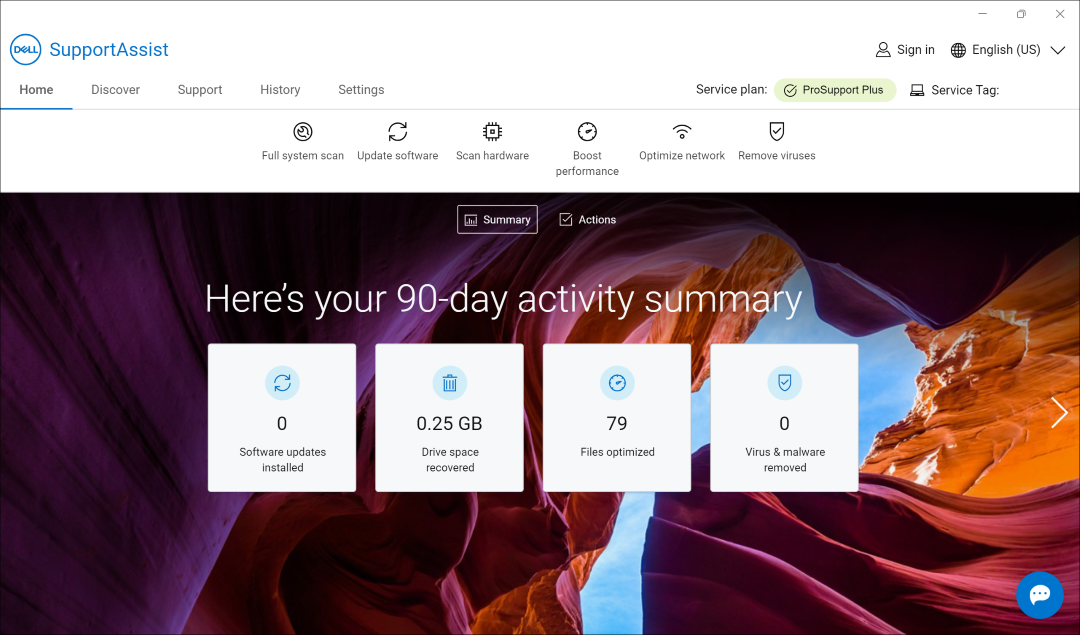
- Under Testa min maskinvara väljer du Kom igång.
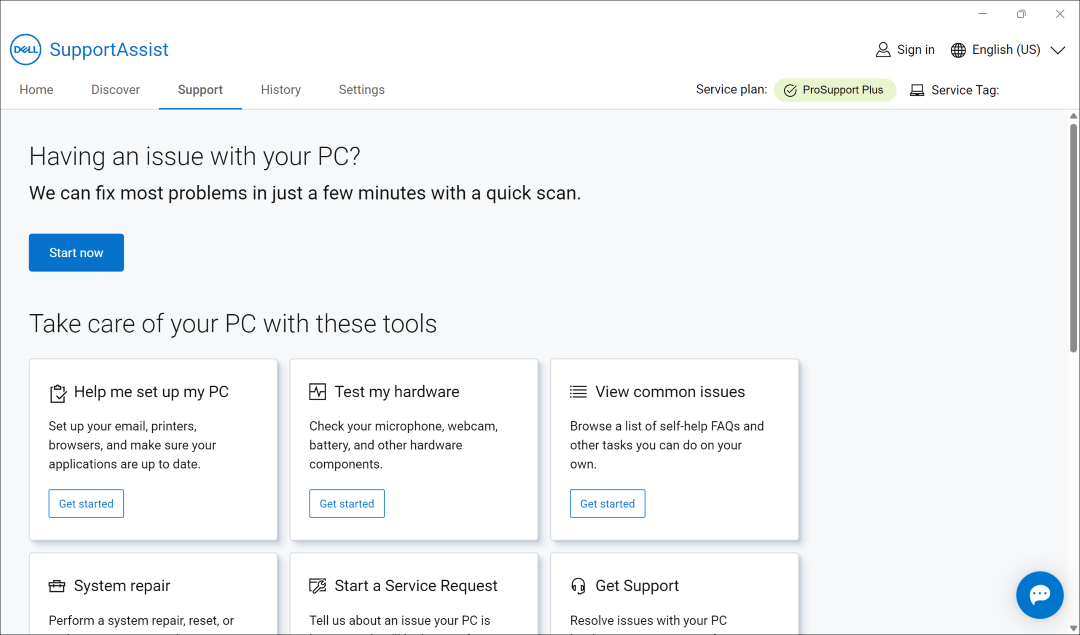
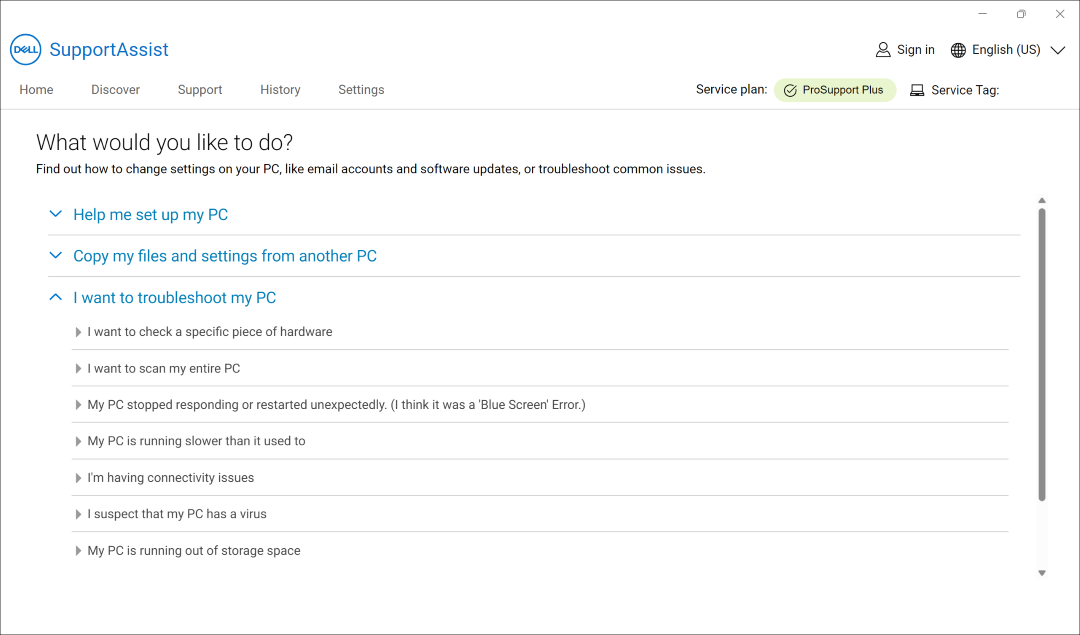
- Under avsnittet Jag vill felsöka min dator väljer du Jag vill söka igenom hela datorn.
- Välj Start. Detta gör en grundlig genomsökning av hela din persondator, inklusive din skärm och andra anslutna enheter.
Så här skannar du en hel dator med SupportAssist
Titta på den här videon för att ta reda på hur du kör en fullständig genomsökning av hårdvara med SupportAssist.
Längd: 00:00:31 (hh:mm:ss)
Om det är möjligt kan du välja språkinställningar för dold textning (undertexter) med hjälp av ikonen Inställningar eller CC i den här videospelaren.
I de här artiklarna i Dells kunskapsdatabas finns andra diagnostiktester från Dell:
- Så här kör du diagnostiktestet före start på en Dell-dator
- Så här kör du ett diagnostiktest online från Dell
- Så här kör du ett diagnostiktest på en Dell-skärm
- Så här kör du det inbyggda självtestet för LCD-skärmen på en bärbar Dell-dator
- Köra ett självtest för nätaggregatet på en stationär eller allt-i-ett-dator från Dell
- Så här kör du maskinvarudiagnostik på din PowerEdge-server
その他の情報
Genomsökning av en specifik maskinvarukomponent
SupportAssist gör det möjligt för dig att genomsöka en specifik maskinvarukomponent som är installerad i datorn. Stegen för att köra en genomsökning kan variera beroende på vilken maskinvarukomponent du väljer.
- Öppna SupportAssist och klicka på fliken Felsökning .

- Klicka på Jag vill felsöka datorn och sedan på Jag vill kontrollera en specifik maskinvarukomponent. Listan över maskinvarukomponenter som är tillgängliga på datorn visas.
Obs! Om du vill uppdatera listan över maskinvarukomponenter som visas klickar du på länken Uppdatera maskinvara .

- Välj den enhet som ska testas.

- Följ anvisningarna på skärmen för att slutföra testet.
Kör en snabb genomsökning av maskinvara
Vid en snabbgenomsökning av datorn upptäcks problem med maskinvarukomponenter, till exempel hårddisk, processor, minnesmodul osv.
- Öppna SupportAssist och klicka på ikonen med nedåtpilen .

- I rutan Genomsök maskinvara klickar du på Kör.

Kör ett stresstest
Ett stresstest identifierar problem i komponenter som moderkortet, optiska enheter och kameran. Dessutom identifieras problem i komponenter som genomsöks under en snabbgenomsökning.
- Öppna SupportAssist och klicka på fliken Felsökning .

- Klicka på Jag vill felsöka datorn och klicka sedan på Jag vill söka igenom hela datorn.

- Klicka på Start. Ett meddelande visas där du ombeds spara dina filer och stänga alla program.

- När du har sparat dina filer och stängt alla program, klickar du på OK för att köra testet. Under testet visas namnet på den pågående uppgiften ovanför rutorna och förloppet visas på rutan Sök igenom maskinvara.
対象製品
Alienware, Dell All-in-One, Dell Pro All-in-One, Dell Pro Max Micro, Dell Pro Max Slim, Dell Pro Max Tower, Dell Pro Micro, Dell Pro Slim, Dell Pro Tower, Dell Slim, Dell Tower, Inspiron, Legacy Desktop Models, OptiPlex, Vostro, XPS, G Series
, G Series, Alienware, Dell Laptops, Dell Plus, Dell Pro, Dell Pro Max, Dell Pro Plus, Dell Pro Premium, Inspiron, Latitude, Dell Pro Rugged, Vostro, XPS, Legacy Laptop Models, Fixed Workstations, Mobile Workstations, Dell Pro Max Micro XE FCM2250, Dell Pro Max Slim XE FCS1250, Dell Pro Max Tower T2 XE FCT2250, Dell Pro Max 16 XE MC16250, Dell Pro Micro Plus XE QBM1250, Dell Pro Slim Plus XE5 QBS1250, Dell Pro Tower Plus XE5 QBT1250, SupportAssist for Home PCs, SupportAssist for Business PCs
...
文書のプロパティ
文書番号: 000198182
文書の種類: How To
最終更新: 19 6月 2025
バージョン: 10
質問に対する他のDellユーザーからの回答を見つける
サポート サービス
お使いのデバイスがサポート サービスの対象かどうかを確認してください。