SupportAssist Kullanarak Tanılama Testi Çalıştırma
概要: Bu makale, bir Dell bilgisayarda SupportAssist kullanarak donanım tanılamanın nasıl çalıştırılacağına ilişkin yönergeler sağlar.
この記事は次に適用されます:
この記事は次には適用されません:
この記事は、特定の製品に関連付けられていません。
すべての製品パージョンがこの記事に記載されているわけではありません。
手順
Donanım taraması çalıştırmak, Dell bilgisayarınızdaki donanım sorunlarını algılamanıza olanak tanır. Varsayılan olarak SupportAssist, donanım sorunlarını algılamak için bilgisayar donanımınızı ayda bir kez tarar. Bir donanım sorununu belirlemek için aşağıdakilerden birini manuel olarak da gerçekleştirebilirsiniz:
- Belirli bir donanım bileşenini tarayın.
- Hızlı bir donanım taraması çalıştırın.
- Stres testi çalıştırın.
SupportAssist hakkında daha fazla bilgi edinmek için SupportAssist kullanıcı kılavuzuna bakın.
NOT: SupportAssist, Dell fabrikasından gönderilen tüm Windows bilgisayarlara önceden yüklenmiştir. SupportAssist önceden kurulu değilse SupportAssist'i indirip yükleyin. Daha fazla bilgi için bkz. SupportAssist SSS.
NOT: SupportAssist'i yüklemek için yönetici ayrıcalıklarına sahip olmanız gerekir.
NOT: Belirli aygıtlara yönelik bazı testler kullanıcı etkileşimi gerektirir. Tanılama testleri yürütülürken daima bilgisayar terminalinde bulunun.
SupportAssist Kullanarak Sistem Donanımını Tarama
SupportAssist kullanarak donanım taraması yapmayı öğrenmek için bu videoyu izleyin.
Süre: 00:02:47 (ss:dd:ss)
Mevcut olduğunda, bu video oynatıcıda Ayarlar veya CC simgesi kullanılarak açıklamalı alt yazı dili ayarları seçilebilir.
SupportAssist te hızlı donanım taraması
Hızlı bilgisayar taraması; sabit sürücü, işlemci, bellek modülü vb. gibi donanım bileşenlerindeki sorunları algılar.
NOT: Dell Technologies, tüm dosya ve uygulamaların kaydedilmesini ve kapatılmasını ve aygıtınızın bir güç kaynağına bağlı olduğundan emin olunmasını önerir.
- SupportAssist uygulamasını açın ve Donanımı tara (çip simgesi) öğesini seçin.

- Başlat'ı seçin. Bu, ekranınız ve diğer bağlı cihazlarınız da dahil olmak üzere tüm bilgisayarınızı kapsamlı bir şekilde tarar.

SupportAssist te belirli bir donanım bileşenini tarama
SupportAssist, bilgisayarınızda yüklü olan belirli bir donanım bileşenini test etmenize veya taramanıza olanak tanır.
NOT: Dell Technologies, tüm dosya ve uygulamaların kaydedilmesini ve kapatılmasını ve aygıtınızın bir güç kaynağına bağlı olduğundan emin olunmasını önerir.
- SupportAssist uygulamasını açın ve Destek öğesini seçin.

- Donanımımı test et bölümünde Başlarken'i seçin.

- Bilgisayarımdaki sorunları gidermek istiyorum bölümünde Belirli bir donanım bileşenini kontrol etmek istiyorum öğesini seçin.

- Test edilecek bileşeni seçin. Bileşen listesi, Dell bilgisayarınızın yapılandırmasına bağlı olarak değişir. SupportAssist, donanımın durumunu belirlemeye yardımcı olmak için ek programlar veya pencereler açabilir. Son donanım değişiklikleri nedeniyle bir bileşen listelenmiyorsa Refresh hardware list ögesini seçin.

SupportAssist'te tam sistem taraması veya stres testi
SupportAssist, herhangi bir sorunun nedenini belirlemek veya bilgisayarınızın en iyi şekilde çalışmasını sağlamak için derin bir sistem taraması gerçekleştirmenize yardımcı olur. Stres testi, ekran ve diğer bağlı aygıtlar da dahil olmak üzere bilgisayarın kapsamlı bir taramasını yapar.
NOT: Dell Technologies, tüm dosya ve uygulamaların kaydedilmesini ve kapatılmasını ve aygıtınızın bir güç kaynağına bağlı olduğundan emin olunmasını önerir.
- SupportAssist uygulamasını açın ve Destek öğesini seçin.

- Donanımımı test et altında Başlarken'i seçin.

- Bilgisayarımdaki sorunları gidermek istiyorum bölümünde Bilgisayarımın tamamını taramak istiyorum öğesini seçin.
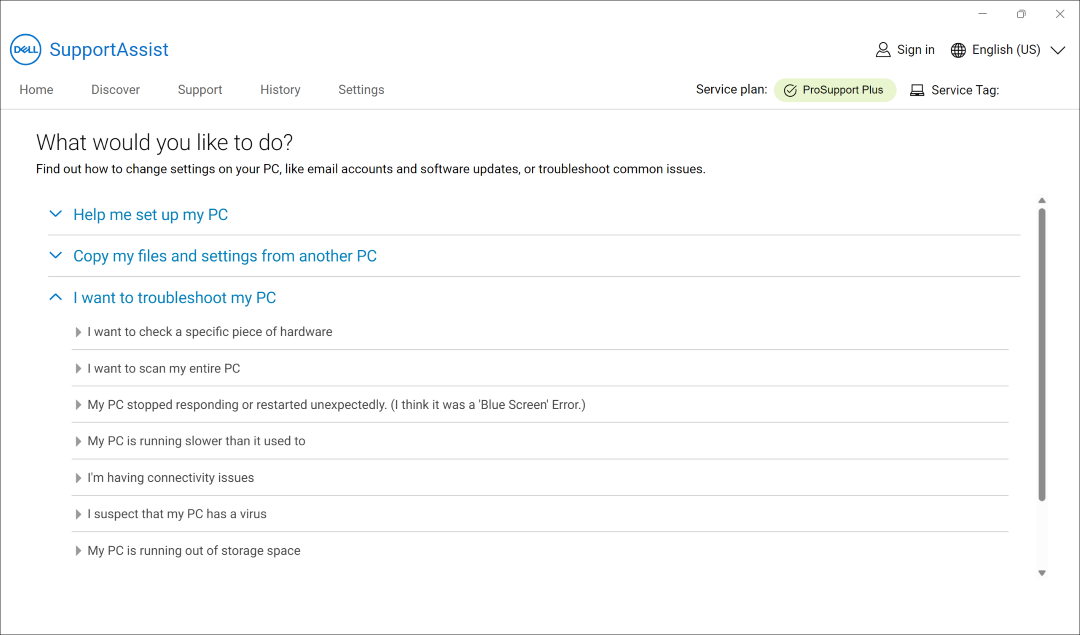
- Başlat'ı seçin. Bu, ekranınız ve diğer bağlı cihazlarınız da dahil olmak üzere tüm kişisel bilgisayarınızı kapsamlı bir şekilde tarar.

SupportAssist Kullanarak Tüm Bilgisayarı Tarama
SupportAssist kullanarak tam donanım taraması yapmayı öğrenmek için bu videoyu izleyin.
Süre: 00:00:31 (ss:dd:ss)
Mevcut olduğunda, bu video oynatıcıda Ayarlar veya CC simgesi kullanılarak açıklamalı alt yazı dili ayarları seçilebilir.
Dell'in sunduğu diğer tanılama testleri için şu Dell Knowledge Base makalelerine bakın:
- Dell Bilgisayarda Önyükleme Öncesi Tanılama Testini Çalıştırma
- Dell Online Diagnostics Testini Çalıştırma
- Dell Monitörde Tanılama Testi Çalıştırma
- Dell Dizüstü Bilgisayarda LCD Yerleşik Kendi Kendini Sınamayı Çalıştırma
- Dell Masaüstü veya Hepsi Bir Arada Bilgisayarda Güç Kaynağı Ünitesi Kendi Kendini Sınama Özelliğini Çalıştırma
- PowerEdge Sunucunuzda Donanım Tanılamalarını Çalıştırma
その他の情報
Belirli bir donanım bileşenini tarayın
SupportAssist, bilgisayarınızda kurulu olan belirli bir donanım bileşenini taramanıza olanak tanır. Tarama çalıştırma adımları, seçtiğiniz donanım bileşenine bağlıdır.
- SupportAssist'i açın ve Troubleshooting (Sorun Giderme) sekmesine tıklayın.

- I want to troubleshoot my PC (Bilgisayarımla ilgili sorunları gidermek istiyorum) öğesine ve I want to check a specific piece of hardware (Belirli bir donanım parçasını kontrol etmek istiyorum) öğesine tıklayın. Bilgisayarınızda bulunan donanım bileşenlerinin listesi görüntülenir.
NOT: Görüntülenen donanım bileşenlerinin listesini güncelleştirmek için Refresh hardware (Donanımı yenile) bağlantısına tıklayın.

- Test edilecek aygıtı seçin.

- Testi tamamlamak için ekrandaki talimatları izleyin.
Hızlı bir donanım taraması çalıştırın
Hızlı bilgisayar taraması; sabit sürücü, işlemci, bellek modülü vb. gibi donanım bileşenlerindeki sorunları algılar.
- SupportAssist'i açın ve aşağı ok simgesine tıklayın.

- Scan Hardware (Donanımı Tara) kutucuğunda Run (Çalıştır) öğesine tıklayın.

Stres testi çalıştırın
Stres testi; sistem kartı, optik sürücüler ve kamera gibi bileşenlerdeki sorunları algılar. Ayrıca hızlı tarama sırasında taranan bileşenlerdeki sorunları da algılar.
- SupportAssist'i açın ve Troubleshooting (Sorun Giderme) sekmesine tıklayın.

- I want to troubleshoot my PC (Bilgisayarımdaki sorunları gidermek istiyorum) öğesine ve ardından I want to scan my entire PC (Bilgisayarımın tamamını taramak istiyorum) öğesine tıklayın.

- Başlat öğesine tıklayın. Dosyalarınızı kaydetmenizi ve tüm uygulamaları kapatmanızı isteyen bir mesaj görüntülenir.

- Dosyalarınızı kaydettikten ve tüm uygulamaları kapattıktan sonra, testi çalıştırmak için OK (Tamam) öğesine tıklayın. Test sırasında, çalışmakta olan görevin adı kutucukların üzerinde görüntülenir ve ilerleme durumu Scan Hardware (Donanımı Tara) kutucuğunda görüntülenir.
対象製品
Alienware, Dell All-in-One, Dell Pro All-in-One, Dell Pro Max Micro, Dell Pro Max Slim, Dell Pro Max Tower, Dell Pro Micro, Dell Pro Slim, Dell Pro Tower, Dell Slim, Dell Tower, Inspiron, Legacy Desktop Models, OptiPlex, Vostro, XPS, G Series
, G Series, Alienware, Dell Laptops, Dell Plus, Dell Pro, Dell Pro Max, Dell Pro Plus, Dell Pro Premium, Inspiron, Latitude, Dell Pro Rugged, Vostro, XPS, Legacy Laptop Models, Fixed Workstations, Mobile Workstations, Dell Pro Max Micro XE FCM2250, Dell Pro Max Slim XE FCS1250, Dell Pro Max Tower T2 XE FCT2250, Dell Pro Max 16 XE MC16250, Dell Pro Micro Plus XE QBM1250, Dell Pro Slim Plus XE5 QBS1250, Dell Pro Tower Plus XE5 QBT1250, SupportAssist for Home PCs, SupportAssist for Business PCs
...
文書のプロパティ
文書番号: 000198182
文書の種類: How To
最終更新: 19 6月 2025
バージョン: 10
質問に対する他のDellユーザーからの回答を見つける
サポート サービス
お使いのデバイスがサポート サービスの対象かどうかを確認してください。