Slik kjører du en diagnostikktest ved hjelp av SupportAssist
概要: Denne artikkelen inneholder instruksjoner om hvordan du kjører maskinvarediagnostikk ved hjelp av SupportAssist på en Dell-datamaskin.
この記事は次に適用されます:
この記事は次には適用されません:
この記事は、特定の製品に関連付けられていません。
すべての製品パージョンがこの記事に記載されているわけではありません。
手順
Kjører en maskinvareskanning som gjør at du kan oppdage maskinvareproblemer på Dell-datamaskinen. SupportAssist skanner maskinvaren for datamaskinen én gang i måneden som standard for å oppdage maskinvareproblemer. Du kan også utføre ett av følgende manuelt for å identifisere et maskinvareproblem:
- Skann en bestemt maskinvarekomponent.
- Kjør en hurtig maskinvareskanning.
- Kjør en stresstest.
Hvis du vil vite mer om SupportAssist, kan du se brukerveiledningen for SupportAssist.
MERK: SupportAssist er forhåndsinstallert på alle Windows-datamaskiner som leveres fra Dell-fabrikken. Hvis SupportAssist ikke er forhåndsinstallert, laster du ned og installerer SupportAssist. Hvis du vil ha mer informasjon, kan du se Vanlige spørsmål om SupportAssist.
MERK: Du må ha administratorrettigheter for å installere SupportAssist.
MERK: Noen av testene for bestemte enheter krever brukermedvirkning. Hold deg alltid ved datamaskinen når de diagnostiske testene utføres.
Slik skanner du systemets maskinvare ved hjelp av SupportAssist
Se denne videoen for å lære hvordan du kjører en maskinvareskanning ved hjelp av SupportAssist.
Varighet: 00:02:47 (hh:mm:ss)
Når det er tilgjengelig, kan språkinnstillingene for teksting for hørselshemmede (undertekster) velges ved hjelp av ikonet Innstillinger eller CC-ikonet på denne videospilleren.
Hurtig maskinvareskanning i SupportAssist
Hurtigskanning av datamaskinen oppdager problemer med maskinvarekomponenter, som for eksempel harddisk, prosessor, minnemodul og så videre.
MERK: Dell Technologies anbefaler at du lagrer og lukker alle filer og applikasjoner og sikrer at enheten er koblet til en strømkilde.
- Åpne SupportAssist-appen og velg Skann maskinvaren (brikkeikon).

- Velg Start. Dette gjør en grundig skanning av hele datamaskinen, inkludert skjermen og andre tilkoblede enheter.

Skann en bestemt maskinvarekomponent i SupportAssist
SupportAssist gjør det mulig å teste eller skanne en bestemt maskinvarekomponent som er installert på datamaskinen.
MERK: Dell Technologies anbefaler at du lagrer og lukker alle filer og applikasjoner og sikrer at enheten er koblet til en strømkilde.
- Åpne SupportAssist-appen og velg Støtte.
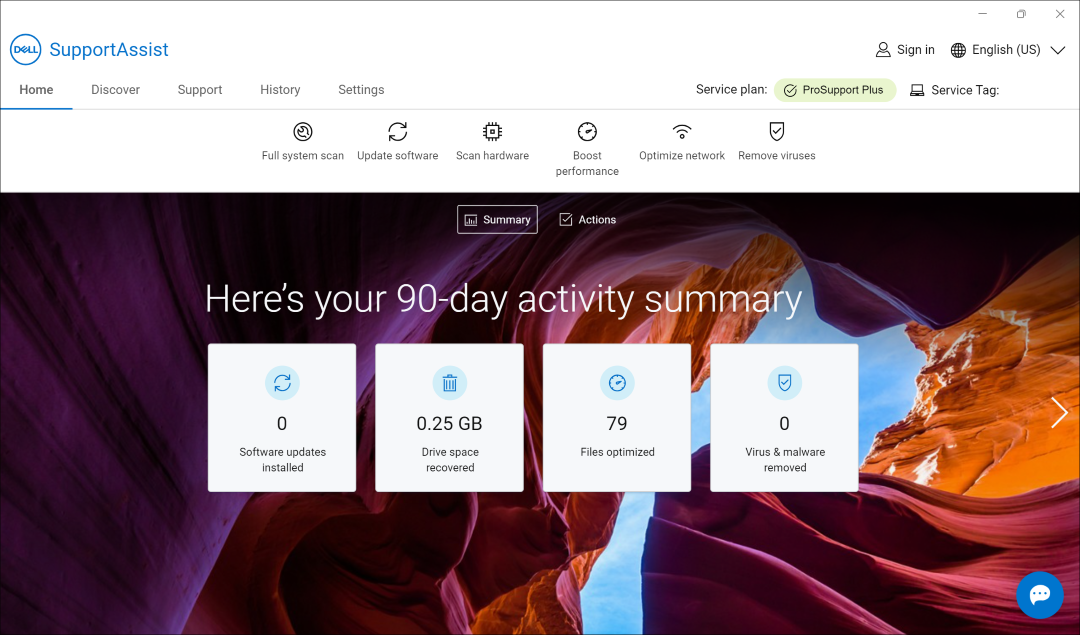
- Under Test maskinvaren velger du Kom i gang.
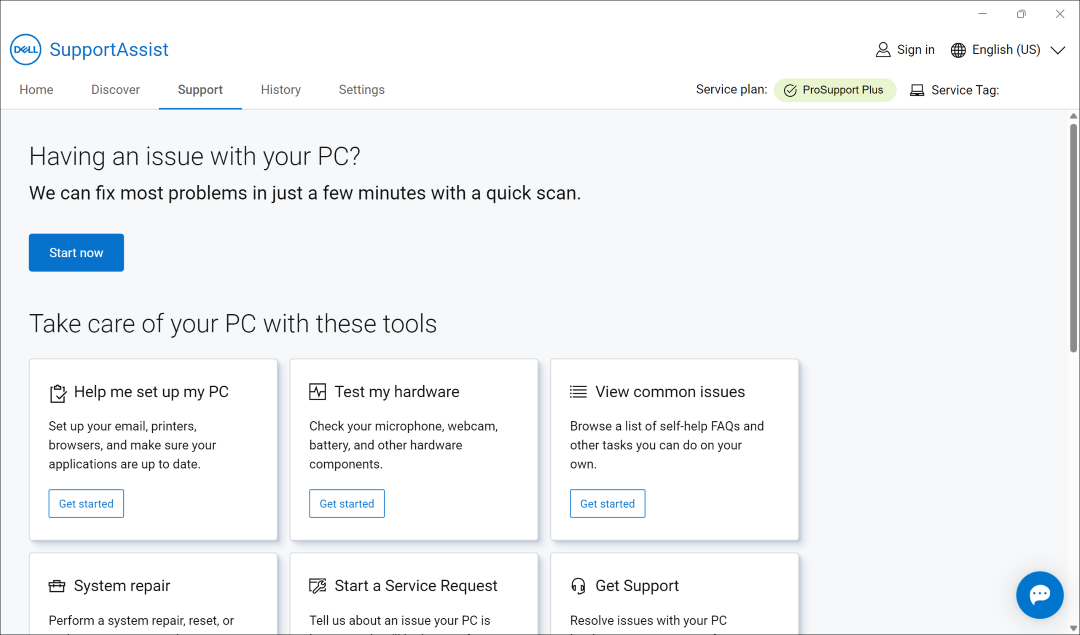
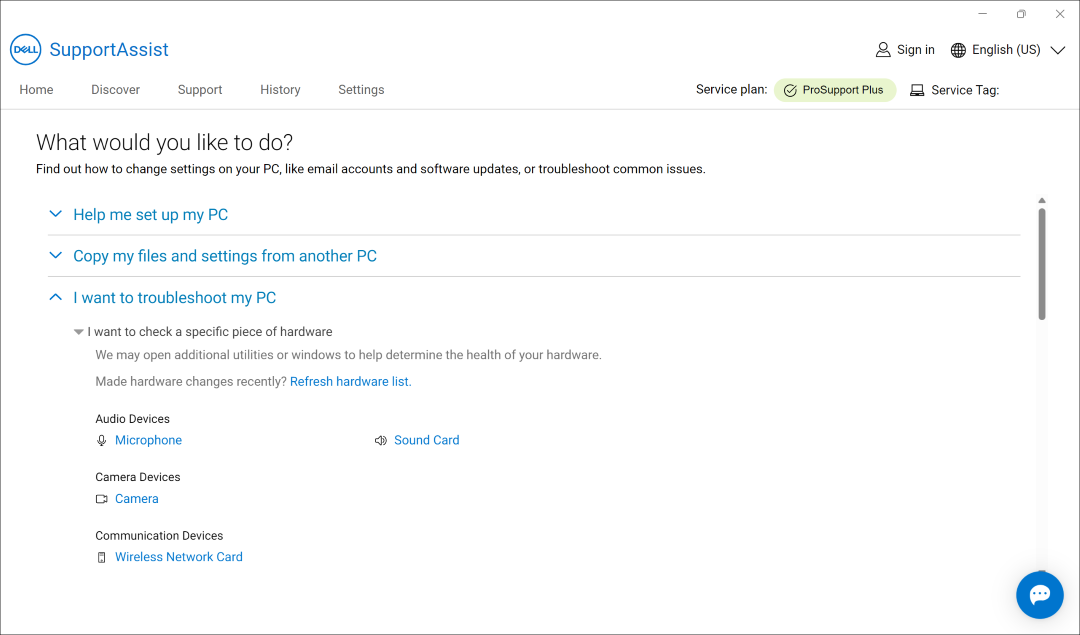
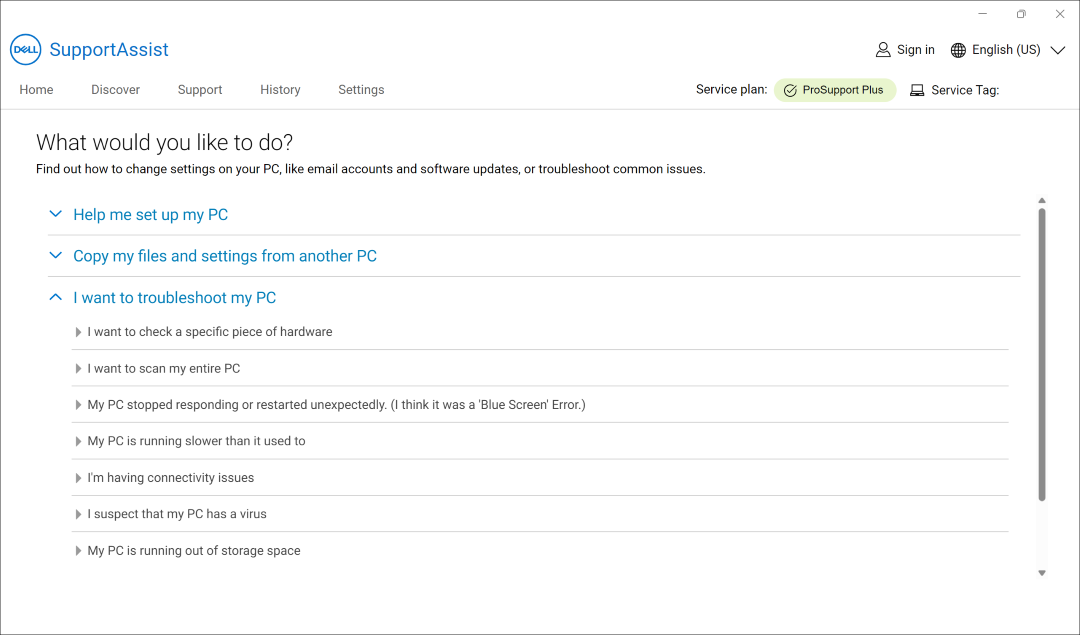
- Under delen Jeg vil feilsøke PC-en velger du Jeg vil kontrollere en bestemt del av maskinvaren.

- Velg komponenten du vil teste. Listen over komponenter varierer avhengig av konfigurasjonen av Dell-datamaskinen. SupportAssist kan åpne flere verktøy eller vinduer for å avgjøre tilstanden til maskinvaren. Hvis en komponent ikke er oppført på grunn av nylige maskinvareendringer, velger du Oppdater maskinvarelisten.
Fullstendig systemskanning eller stresstest i SupportAssist
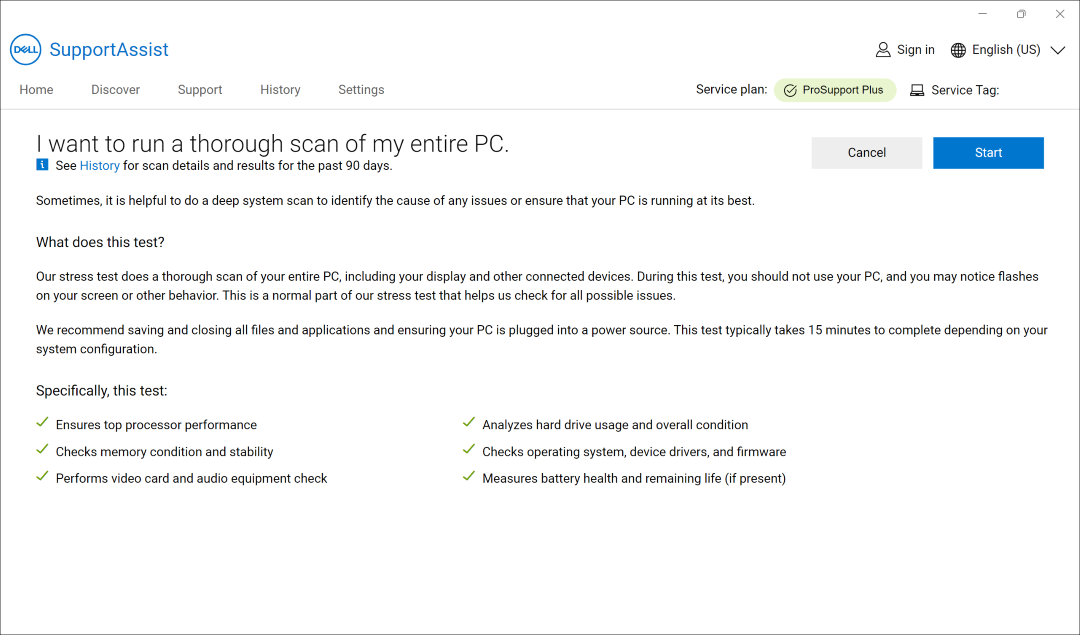
SupportAssist hjelper deg med å utføre en dyptgående systemskanning for å finne årsaken til eventuelle problemer og sikre at datamaskinen er i best mulig stand. Stresstesten utfører en grundig skanning av datamaskinen, inkludert skjermen og andre tilkoblede enheter.
MERK: Dell Technologies anbefaler at du lagrer og lukker alle filer og applikasjoner og sikrer at enheten er koblet til en strømkilde.
- Åpne SupportAssist-appen og velg Støtte.

- Under Test maskinvaren velger du Kom i gang.
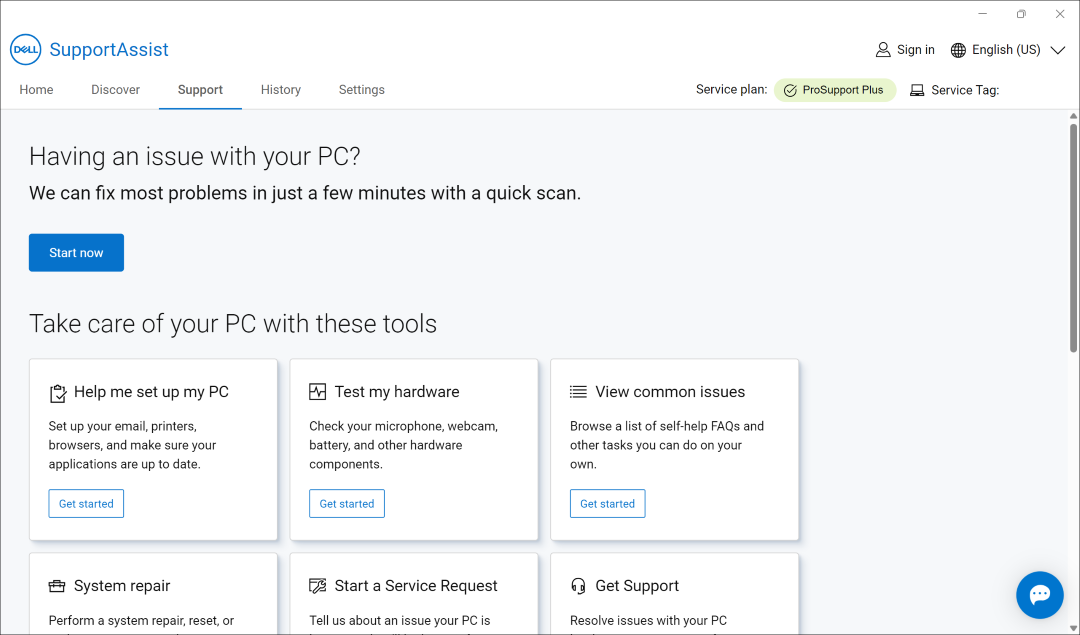
- Under delen Jeg vil feilsøke PC-en velger du Jeg vil skanne hele PC-en.
- Velg Start. Dette gjør en grundig skanning av hele datamaskinen, inkludert skjermen og andre tilkoblede enheter.
Slik skanner du en hel datamaskin med SupportAssist
Se denne videoen for å lære hvordan du kjører en fullstendig maskinvareskanning ved hjelp av SupportAssist.
Varighet: 00:00:31 (hh:mm:ss)
Når det er tilgjengelig, kan språkinnstillingene for teksting for hørselshemmede (undertekster) velges ved hjelp av Innstillinger eller CC-ikonet på denne videospilleren.
Se disse artiklene i Dells kunnskapsbase for andre diagnostikktester som er tilgjengelige fra Dell:
- Slik kjører du en diagnostikktest før oppstart på en Dell-datamaskin
- Slik kjører du en Dell Online Diagnostic-test
- Slik kjører du en diagnostikktest på en Dell-skjerm
- Kjøre LCD-BIST (innebygd selvtest) på en bærbar Dell-PC
- Slik kjører du en selvtest for strømforsyningsenheten på en stasjonær eller alt-i-ett-PC fra Dell
- Kjøre maskinvarediagnostikk på PowerEdge-serveren (på engelsk)
その他の情報
Skann en bestemt maskinvarekomponent
Med SupportAssist kan du skanne en bestemt maskinvarekomponent som er installert på datamaskinen. Trinnene for å kjøre en skanning avhenger av maskinvarekomponenten som du velger.
- Åpne SupportAssist og klikk på fanen Feilsøking .

- Klikk på Jeg vil feilsøke PC-en , og klikk på Jeg vil kontrollere en bestemt del av maskinvaren. Listen over maskinvarekomponenter som er tilgjengelig på datamaskinen, vises.
MERK: Klikk på koblingen Oppdater maskinvaren for å oppdatere listen over maskinvarekomponenter som vises.

- Velg enheten du vil teste.

- Følg instruksjonene på skjermen for å fullføre testen.
Kjøre en hurtig maskinvareskanning
Hurtigskanning av datamaskinen oppdager problemer med maskinvarekomponenter, som for eksempel harddisk, prosessor, minnemodul og så videre.
- Åpne SupportAssist , og klikk på pil ned-ikonet .

- På flisen Skann maskinvaren klikker du på Kjør.

Kjør en stresstest
Stresstesten oppdager problemer med komponenter som hovedkort, optiske stasjoner og kamera. Den oppdager også problemer med komponenter som skannes under hurtigskanningen.
- Åpne SupportAssist og klikk på fanen Feilsøking .

- Klikk på Jeg vil feilsøke PC-en , og klikk deretter på Jeg vil skanne hele PC-en.

- Klikk på Start. Det vises en melding som ber deg om å lagre filene og lukke alle applikasjonene.

- Etter at du har lagret filene og lukket alle applikasjonene, klikker du på OK for å kjøre testen. Under testen vises navnet på oppgaven som kjører ovenfor flisene, og fremdriften vises på flisen Skann maskinvaren.
対象製品
Alienware, Dell All-in-One, Dell Pro All-in-One, Dell Pro Max Micro, Dell Pro Max Slim, Dell Pro Max Tower, Dell Pro Micro, Dell Pro Slim, Dell Pro Tower, Dell Slim, Dell Tower, Inspiron, Legacy Desktop Models, OptiPlex, Vostro, XPS, G Series
, G Series, Alienware, Dell Laptops, Dell Plus, Dell Pro, Dell Pro Max, Dell Pro Plus, Dell Pro Premium, Inspiron, Latitude, Dell Pro Rugged, Vostro, XPS, Legacy Laptop Models, Fixed Workstations, Mobile Workstations, Dell Pro Max Micro XE FCM2250, Dell Pro Max Slim XE FCS1250, Dell Pro Max Tower T2 XE FCT2250, Dell Pro Max 16 XE MC16250, Dell Pro Micro Plus XE QBM1250, Dell Pro Slim Plus XE5 QBS1250, Dell Pro Tower Plus XE5 QBT1250, SupportAssist for Home PCs, SupportAssist for Business PCs
...
文書のプロパティ
文書番号: 000198182
文書の種類: How To
最終更新: 19 6月 2025
バージョン: 10
質問に対する他のDellユーザーからの回答を見つける
サポート サービス
お使いのデバイスがサポート サービスの対象かどうかを確認してください。