Dell 노트북, 모니터 및 도크에서 Type-C 커넥터를 안전하게 연결하고 분리하는 방법
概要: 다음 문서에서는 Dell 노트북 및 디바이스에 USB Type-C 커넥터를 삽입 및 제거하는 올바른 방법에 대한 정보를 제공합니다. (예를 들어, 도킹 스테이션 및 모니터)
この記事は次に適用されます:
この記事は次には適用されません:
この記事は、特定の製品に関連付けられていません。
すべての製品パージョンがこの記事に記載されているわけではありません。
手順
목차:
- 이것이 중요한 이유
- 무엇이 잘못될 수 있습니까?
- 영향을 받는 Dell 제품
- USB Type-C 커넥터를 연결하는 방법
- USB Type-C 커넥터를 분리하는 방법
- 일반적인 USB Type-C 손상의 예
- USB-C 및 노트북 취급에 대한 추가 지원
이것이 중요한 이유
USB Type-C 커넥터를 부적절하게 취급하면 물리적 손상, 연결 문제 및 값비싼 수리로 이어질 수 있습니다. 이 가이드는 간단하고 명확한 단계를 통해 이러한 문제를 방지하는 데 도움이 됩니다.
무엇이 잘못될 수 있습니까?
USB Type-C 커넥터가 잘못 라우팅, 연결 또는 분리되면 다음과 같은 문제가 발생할 수 있습니다.
- 커넥터 및 포트가 느슨하거나 손상됨
- 연결된 디바이스의 연결 또는 감지 문제
- 간헐적인 기능(예: 케이블을 움직이면 연결에 영향을 미칩니다.)
- 부러진 솔더 조인트의 커넥터 균열
영향을 받는 Dell 제품
이는 다음 제품에 적용됩니다.
- USB Type-C 커넥터 및 포트가 있는 유선 Dell 도킹 스테이션
- USB Type-C Dell 모니터 및 USB Type-C 포트가 있는 Dell 모니터
- USB Type-C 포트가 있는 Dell 노트북
USB Type-C 커넥터를 연결하는 방법
이 작업을 수행하십시오. (올바른 플러깅 기술)
- 커넥터를 수평으로 포트에 삽입합니다
- 장력을 피하기 위해 케이블을 느슨하게 둡니다

- 커넥터를 단단히 잡고 똑바로 맞추고 포트와 수평을 맞춥니다
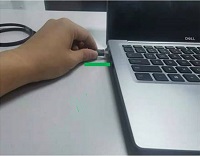
피해야 할 사항: (잘못된 플러깅 기술)
- 커넥터를 비스듬히 또는 무리하게 포트에 삽입하지 마십시오
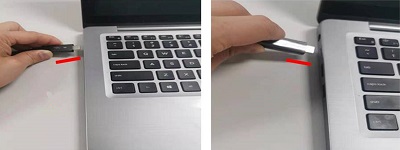
- 케이블을 포트 또는 디바이스에 대해 세게 당기지 마십시오.
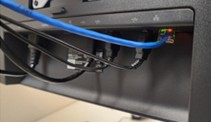
- 삽입 중에 커넥터를 비틀거나 구부리지 마십시오.
USB Type-C 커넥터를 분리하는 방법
이 작업을 수행하십시오. (올바른 분리 기술)
- 커넥터를 포트에 맞춰 수평으로 분리합니다
- 케이블이 아닌 커넥터를 잡으십시오
- 어느 쪽에도 압력을 가하지 않고 부드럽게 당깁니다.
피해야 할 사항: (잘못된 플러그 뽑기 기술)
- 케이블을 잡아당기지 마십시오.
- 포트를 향해 비스듬히 케이블을 당기지 마십시오.
- 포트에서 플러그를 뽑는 동안 커넥터를 비틀거나 구부리지 마십시오.

일반적인 USB Type-C 손상의 예
참고: 팁: 노트북을 이동하기 전에 항상 케이블을 분리하여 우발적인 긴장이나 손상을 방지하십시오.
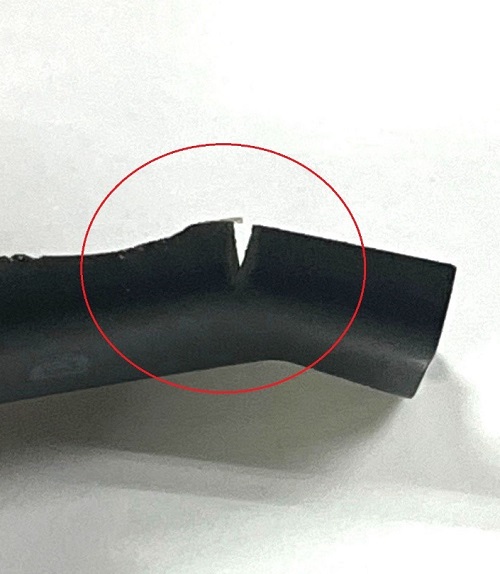
케이블 손상
커넥터 균열
USB-C 플러그의 플라스틱 하우징에 눈에 띄는 균열이 생기면 접촉 불량이 발생하여 결국 고장이 발생할 수 있습니다.
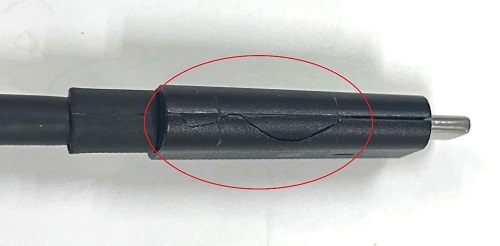


구부러지거나 변형된 플러그
이 문제는 커넥터를 비스듬히 또는 과도한 힘으로 삽입하거나 제거할 때 발생합니다.


플러그 뒤의 케이블이 마모됨
케이블에 무리가 가해지면 외피가 마모되어 내부 전선이 노출될 수 있습니다.
포트 손상
포트 하우징 균열
노트북, 모니터 또는 도크의 USB-C 포트에 눈에 띄는 균열이 보일 수 있습니다. 케이블을 비스듬히 연결하거나 분리하여 발생하는 경우가 많습니다.

깨진 솔더 조인트
내부 손상으로 인해 포트가 안정적인 연결을 유지할 수 없습니다.


포트가 더 이상 디바이스를 감지하지 못함
포트가 외부적으로 양호해 보일지라도 내부 손상(마더보드의 납땜 조인트)으로 인해 기능이 손실될 수 있습니다.


USB-C 및 노트북 취급에 대한 추가 지원
USB-C 포트 또는 노트북 관리에 여전히 문제가 있습니까? 다음 리소스에서 문제 해결 및 모범 사례를 살펴보십시오.
- USB 포트가 작동하지 않을 때 문제 해결: 드라이버 업데이트, BIOS 재설정 및 하드웨어 진단을 포함하여 USB 포트 문제를 해결하기 위한 단계별 지침
- Dell 노트북 관리, 사용 및 취급에 대한 모범 사례: 노트북을 물리적 손상으로부터 보호하고, 수명을 연장하고, 최적의 성능을 유지하는 방법을 알아보십시오.
対象製品
P Series, S Series, UltraSharp (U) Series, Dell Plus Monitors, Dell Pro Plus Monitors, Chromebook, G Series, Alienware, Dell Laptops, Dell Plus, Dell Pro, Dell Pro Max, Dell Pro Plus, Dell Pro Premium, Inspiron, Latitude, Dell Pro Rugged, Vostro, XPS
, Mobile Workstations, Dell Dual Charge Dock HD22Q, Dell Pro Max 14 Premium MA14250, Dell Pro Max 16 Premium MA16250, Dell Pro Max 16 Plus MB16250, Dell Pro Max 18 Plus MB18250, Dell Pro Smart Dock SD25, Dell Pro Thunderbolt 4 Smart Dock SD25TB4, Dell Pro Thunderbolt 5 Smart Dock SD25TB5, Dell Pro Dock WD25, Dell Pro Thunderbolt 4 Dock WD25TB4, Dell Pro Thunderbolt 5 Dock WD25TB5, Dell Pro Dock WD25Z, Dell Precision Dual USB-C Thunderbolt Dock - TB18DC, Dell Universal Dock UD22, Dell Dock WD19, Dell Performance Dock - WD19DC, Dell Performance Dock – WD19DCS, Dell Dock – WD19S, Dell Thunderbolt Dock - WD19TB, Dell Thunderbolt Dock – WD19TBS, Dell P2225H, Dell P2425, Dell P2425E, Dell P2425HE, Dell P2725H, Dell U2424H, Dell U2424HE, Dell U2724D, Dell U3425WE, Dell U4924DW, Dell Thunderbolt Dock – WD22TB4
...
文書のプロパティ
文書番号: 000198334
文書の種類: How To
最終更新: 28 8月 2025
バージョン: 20
質問に対する他のDellユーザーからの回答を見つける
サポート サービス
お使いのデバイスがサポート サービスの対象かどうかを確認してください。